
Στο PowerPoint, μπορείτε να εισαγάγετε online βίντεο από το YouTube.
Ενσωμάτωση βίντεο του YouTube
- Βρείτε το βίντεο του YouTube που θέλετε να εισαγάγετε.
- Κάτω από το πλαίσιο του βίντεο, κάντε κλικ στην επιλογή Κοινή χρήση.

- Κάντε κλικ στο κουμπί Αντιγραφή.
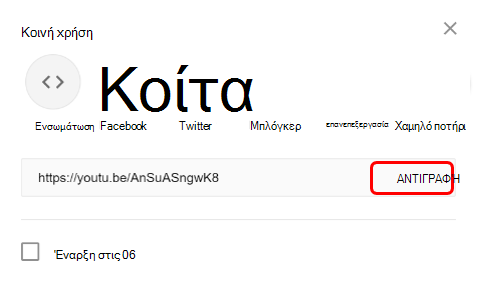
- Στο PowerPoint, κάντε κλικ στην επιλογή Εισαγωγή>βίντεο>πολυμέσων>στο Internet. Κάντε δεξί κλικ στο πλαίσιο Από έναν κώδικα ενσωμάτωσης βίντεο, επιλέξτε Επικόλληση για να επικολλήσετε τον κώδικα ενσωμάτωσης και κάντε κλικ στο βέλος.
- Στην καρτέλα Προβολή παρουσίασης, κάντε κλικ στην επιλογή Από τρέχουσα διαφάνεια για προβολή και αναπαραγωγή του ενσωματωμένου βίντεο. Ίσως χρειαστεί να κάνετε κλικ στο σύμβολο κράτησης θέσης βίντεο για να εμφανιστεί η εικόνα προεπισκόπησης την πρώτη φορά.
Εάν το βίντεο δεν ενσωματώνεται σωστά, διαβάστε τις Απαιτήσεις για τη χρήση της δυνατότητας YouTube του PowerPoint και βεβαιωθείτε ότι έχετε εγκαταστήσει τις απαραίτητες ενημερώσεις για την έκδοση του PowerPoint που διαθέτετε.