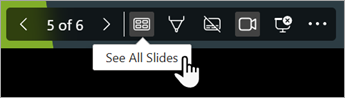
Καθώς κάνετε την παρουσίασή σας, δείτε πώς μπορείτε να μετακινηθείτε από μια διαφάνεια στην επόμενη, να μετακινηθείτε σε μια προηγούμενη διαφάνεια ή να μετακινηθείτε σε μια συγκεκριμένη διαφάνεια σε οποιοδήποτε σημείο της παρουσίασης. Για πληροφορίες σχετικά με τη μετακίνηση διαφανειών ή την αλλαγή της σειράς των διαφανειών στην παρουσίασή σας, ανατρέξτε στο άρθρο Προσθήκη, αναδιάταξη, αναπαραγωγή και διαγραφή διαφανειών στο PowerPoint.
Μετάβαση στην επόμενη διαφάνεια
Πατήστε το πλήκτρο δεξιού βέλους.
Ποντίκι: Κάντε κλικ μία φορά οπουδήποτε σε μια διαφάνεια για να μετακινηθείτε στην επόμενη.
Σημείωση
Εάν υπάρχει προσαρμοσμένο εφέ κίνησης στη διαφάνειά σας, κάνοντας κλικ στη διαφάνεια ξεκινά το εφέ κίνησης και όχι η μετακίνηση στην επόμενη διαφάνεια. Χρησιμοποιήστε την επιλογή "Μετάβαση σε μια συγκεκριμένη διαφάνεια παρακάτω" για να μετακινηθείτε σε μια συγκεκριμένη διαφάνεια και αποφύγετε την ενεργοποίηση του εφέ κίνησης.
Μετάβαση στην προηγούμενη διαφάνεια
Πατήστε το πλήκτρο αριστερού βέλους.
Ποντίκι: Κάντε δεξί κλικ σε μια διαφάνεια και, στη συνέχεια, κάντε κλικ στην εντολή "Προηγούμενο" στο μενού συντόμευσης.
Σημείωση
Εάν υπάρχει προσαρμοσμένο εφέ κίνησης στη διαφάνειά σας, κάνοντας κλικ στη διαφάνεια ξεκινά το εφέ κίνησης και όχι η μετακίνηση στην επόμενη διαφάνεια. Χρησιμοποιήστε την επιλογή "Μετάβαση σε μια συγκεκριμένη διαφάνεια παρακάτω" για να μετακινηθείτε σε μια συγκεκριμένη διαφάνεια και αποφύγετε την ενεργοποίηση του εφέ κίνησης.
Μετάβαση σε συγκεκριμένη διαφάνεια
- Πληκτρολογήστε τον αριθμό της διαφάνειας και, στη συνέχεια, πατήστε το πλήκτρο Enter.
- Κάντε δεξί κλικ σε μια διαφάνεια, επιλέξτε " Προβολή όλων των διαφανειών " ή "Μετάβαση σε διαφάνεια" και, στη συνέχεια, κάντε κλικ στη διαφάνεια που θέλετε να εμφανίσετε στο ακροατήριο. (Το όνομα της επιλογής εξαρτάται από την επιλογή "Τύπος εμφάνισης " που έχει ενεργοποιηθεί στο παράθυρο διαλόγου "Ρυθμίσεις προβολής παρουσίασης ".)
Μετάβαση στην αρχή μιας παρουσίασης
- Πατήστε το πλήκτρο Home στο πληκτρολόγιο.
- Κάντε δεξί κλικ σε μια διαφάνεια, επιλέξτε " Προβολή όλων των διαφανειών " ή "Μετάβαση σε διαφάνεια" και, στη συνέχεια, κάντε κλικ στην πρώτη διαφάνεια στο σύνολο.
Μετάβαση στο τέλος μιας παρουσίασης
- Πατήστε το πλήκτρο End στο πληκτρολόγιο.
- Κάντε δεξί κλικ σε μια διαφάνεια, επιλέξτε " Προβολή όλων των διαφανειών " ή "Μετάβαση στη διαφάνεια" και, στη συνέχεια, κάντε κλικ στην τελευταία διαφάνεια στο σύνολο.
Αυτόματη προώθηση με χρήση χρονισμών διαφανειών
Ανατρέξτε στο θέμα Δοκιμή και χρονομέτρηση της παράδοσης μιας παρουσίασης για λεπτομέρειες.
Χρήση συνδέσεων για περιήγηση σε μια παρουσίαση
Διαβάστε αυτά τα άλλα άρθρα για οδηγίες σχετικά με τη δημιουργία υπερ-συνδέσεων:
- Προσθέστε μια υπερ-σύνδεση σε μια διαφάνεια.
- Εάν είστε συνδρομητής του Microsoft 365, μπορείτε να χρησιμοποιήσετε το Ζουμ για το PowerPoint για να δημιουργήσετε έναν πίνακα περιεχομένων ή για να δημιουργήσετε οπτικές συνδέσεις σε μια ενότητα ή σε μεμονωμένες διαφάνειες. Για περισσότερες πληροφορίες, ανατρέξτε στο θέμα Χρήση της Προεπισκόπησης στο PowerPoint για να ζωντανέψετε την παρουσίασή σας.
Περιήγηση με το πληκτρολόγιο
Για μια λεπτομερή λίστα με τις συντομεύσεις πληκτρολογίου που μπορείτε να χρησιμοποιήσετε όταν κάνετε την παρουσίασή σας, ανατρέξτε στο θέμα Χρήση συντομεύσεων πληκτρολογίου για την παράδοση παρουσιάσεων του PowerPoint.