
Εάν θέλετε να κάνετε τις παρουσιάσεις σας πιο δυναμικές και συναρπαστικές, δοκιμάστε να χρησιμοποιήσετε την προεπισκόπηση για το PowerPoint.
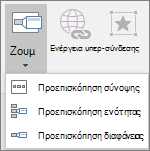
Για να προσθέσετε ένα ζουμ, στην καρτέλα "Εισαγωγή", επιλέξτε "Ζουμ".
- Για να συνοψίσετε ολόκληρη την παρουσίαση σε μία διαφάνεια, επιλέξτε "Προεπισκόπηση σύνοψης"
- Για να εμφανίσετε μόνο επιλεγμένες διαφάνειες, επιλέξτε "Προεπισκόπηση διαφάνειας"
- Για να εμφανίσετε μία ενότητα μόνο, επιλέξτε "Προεπισκόπηση ενότητας"
Επισκόπηση
Όταν δημιουργείτε ένα ζουμ στο PowerPoint, μπορείτε να μετακινηθείτε από και προς συγκεκριμένες διαφάνειες, ενότητες και τμήματα της παρουσίασής σας με τη σειρά που επιθυμείτε κατά την παρουσίαση.
Σημείωση
Ανατρέξτε στον παρακάτω πίνακα απαιτήσεων σχετικά με τις εκδόσεις του PowerPoint που υποστηρίζουν τις δυνατότητες που περιγράφονται σε αυτό το άρθρο.
Προεπισκόπηση σύνοψης
Η προεπισκόπηση σύνοψης είναι σαν μια αρχική σελίδα όπου μπορείτε να δείτε όλα τα τμήματα της παρουσίασής σας. Κατά την παρουσίαση, μπορείτε να χρησιμοποιήσετε την προεπισκόπηση για να μεταβείτε από ένα σημείο της παρουσίασής σας σε ένα άλλο με όποια σειρά θέλετε. Μπορείτε να γίνετε δημιουργικοί, να προχωρήσετε πιο κάτω ή να επιστρέψετε σε τμήματα της προβολής παρουσίασης, χωρίς να διακόψετε τη ροή της παρουσίασής σας.
Δημιουργία προεπισκόπησης σύνοψης
- Επιλέξτε την καρτέλα "Εισαγωγή " και, στη συνέχεια, επιλέξτε "Ζουμ".

- Επιλέξτε Προεπισκόπηση σύνοψης.
- Ανοίγει το παράθυρο διαλόγου "Εισαγωγή προεπισκόπησης σύνοψης ".
Επιλέξτε τις διαφάνειες που θέλετε να συμπεριλάβετε στην προεπισκόπηση σύνοψης. Αυτές είναι οι πρώτες διαφάνειες των ενοτήτων του ζουμ σύνοψης. Για να μάθετε περισσότερα σχετικά με τη χρήση των ενοτήτων στο PowerPoint, ανατρέξτε στο θέμα Οργάνωση των διαφανειών του PowerPoint σε ενότητες.

Εάν έχετε ήδη ενότητες στην παρουσίαση, η πρώτη διαφάνεια κάθε ενότητας είναι προεπιλεγμένη από προεπιλογή. Εάν δεν θέλετε να συμπεριλάβετε ορισμένες ενότητες στο ζουμ, καταργήστε την επιλογή τους. Στη συνέχεια, εάν θέλετε να απαλλαγείτε από τις ενότητες που δεν συμπεριλάβατε στην προεπισκόπηση σύνοψης, καταργήστε την επιλογή του πλαισίου ελέγχου δίπλα στην επιλογή Διατήρηση των ενοτήτων που δεν χρησιμοποιούνται στην παρουσίασή σας. Μην ανησυχείτε: οι διαφάνειες στις ενότητες που απορρίπτετε θα εξακολουθήσουν να αποτελούν μέρος της παρουσίασής σας.


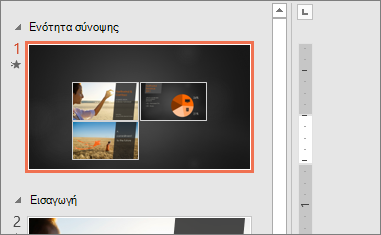
- Όταν επιλέξετε όλες τις διαφάνειες που θέλετε να χρησιμοποιήσετε για την προεπισκόπηση σύνοψης, επιλέξτε "Εισαγωγή". Δημιουργείται η προεπισκόπηση σύνοψης και εμφανίζεται ως νέα διαφάνεια αμέσως πριν από την πρώτη διαφάνεια που συμπεριλάβατε στην προεπισκόπηση σύνοψης.
Προσθήκη ή κατάργηση ενοτήτων από την προεπισκόπηση σύνοψης
Αφού δημιουργήσετε μια προεπισκόπηση σύνοψης, μπορεί να θέλετε να προσθέσετε ή να καταργήσετε ενότητες της παρουσίασής σας. Εάν έχετε κάνει αλλαγές αφότου δημιουργήσατε την προεπισκόπηση σύνοψης οι οποίες θέλετε να αποτυπωθούν, δεν χρειάζεται να ξεκινήσετε από την αρχή: απλώς ενημερώστε την προεπισκόπηση σύνοψης.
Επιλέξτε την προεπισκόπησή σας και, στη συνέχεια, επιλέξτε την καρτέλα "Ζουμ" στην κορδέλα.

Επιλέξτε "Επεξεργασία σύνοψης", επιλέξτε τις ενότητες που θέλετε να έχετε στην προεπισκόπηση σύνοψης και, στη συνέχεια, επιλέξτε "Ενημέρωση".
Σημείωση
Δεν θα μπορείτε να προσθέσετε ή να καταργήσετε ενότητες από την παρουσίασή σας σε αυτή την προβολή, μόνο από την προεπισκόπηση σύνοψης.
Ζουμ διαφάνειας
Μια προεπισκόπηση διαφάνειας μπορεί να σας βοηθήσει να κάνετε την παρουσίασή σας πιο δυναμική, επιτρέποντάς σας να περιηγείστε ελεύθερα μεταξύ των διαφανειών με όποια σειρά επιλέγετε χωρίς να διακόπτετε τη ροή της παρουσίασης. Είναι μια καλή επιλογή για σύντομες παρουσιάσεις χωρίς πολλές ενότητες, ωστόσο μπορείτε να χρησιμοποιήσετε τις προεπισκοπήσεις διαφάνειας για διάφορα σενάρια παρουσίασης.
Οι μεγεθύνσεις διαφάνειας σάς βοηθούν να εμβαθύνετε σε πολλά τμήματα πληροφοριών, ενώ έχετε την αίσθηση ότι παραμένετε στον ίδιο καμβά.
Δημιουργία προεπισκόπησης διαφάνειας
- Επιλέξτε την καρτέλα "Εισαγωγή " και, στη συνέχεια, επιλέξτε "Ζουμ".
- Επιλέξτε Προεπισκόπηση διαφάνειας.
- Ανοίγει το παράθυρο διαλόγου " Προεπισκόπηση διαφάνειας ". Επιλέξτε τις διαφάνειες που θέλετε να χρησιμοποιήσετε στην προεπισκόπηση διαφάνειας.
- Όταν επιλέξετε όλες τις διαφάνειες που θέλετε να χρησιμοποιήσετε, επιλέξτε Εισαγωγή.
- Ένα στοιχείο για κάθε διαφάνεια που επιλέξατε στο βήμα 3 προστίθεται στη διαφάνεια. Επιλέξτε κάθε στοιχείο με τη σειρά και σύρετε για να τα τακτοποιήσετε στη διαφάνεια.
Συμβουλή
Στο PowerPoint για Windows, εάν θέλετε, μπορείτε να δημιουργήσετε μια προεπισκόπηση διαφάνειας γρήγορα επιλέγοντας απλώς τη διαφάνεια που θέλετε από το παράθυρο μικρογραφιών και σύροντάς τη στη διαφάνεια στην οποία θέλετε να έχετε την προεπισκόπηση διαφάνειας. Με αυτόν τον τρόπο, μπορείτε να δημιουργείτε προεπισκοπήσεις διαφάνειας και να τις αλλάζετε γρήγορα, καθώς και να τις τακτοποιείτε με όποιον τρόπο θέλετε απλώς με κλικ και μεταφορά.
Αλλαγή της εικόνας προεπισκόπησης της προεπισκόπησης διαφάνειας
Η προεπισκόπηση διαφάνειας θα είναι από προεπιλογή μια εικόνα μικρογραφίας προεπισκόπησης της διαφάνειας, αλλά μπορείτε να επιλέξετε μια νέα εικόνα από τον υπολογιστή σας ή από το web για να αντιπροσωπεύει την ενότητα ή τη διαφάνεια στην οποία θα μεταβαίνετε.
- Επιλέξτε την προεπισκόπησή σας και, στη συνέχεια, επιλέξτε την καρτέλα "Ζουμ" στην κορδέλα.

- Επιλέξτε Αλλαγή εικόνας για να επιλέξετε μια νέα εικόνα από το web ή από τον υπολογιστή σας η οποία θα χρησιμοποιηθεί αντί της μικρογραφίας.
- Επιλέξτε την εικόνα που θέλετε ή αναζητήστε τη στο web. Όταν επιλέξετε την εικόνα που θέλετε, επιλέξτε Εισαγωγή.

Μπορείτε επίσης να επιλέξετε διάφορες εμφανίσεις για τις προεπισκοπήσεις σας από τα Στυλ προεπισκόπησης—μπορείτε να αλλάξετε το περίγραμμα, να προσθέσετε οπτικά εφέ ή να διαλέξετε οποιονδήποτε συνδυασμό περιγράμματος και εφέ στη συλλογή.

Ζουμ ενότητας
Η προεπισκόπηση ενότητας είναι μια σύνδεση σε μια ενότητα που υπάρχει ήδη στην παρουσίασή σας. Μπορείτε να τη χρησιμοποιήσετε για να επιστρέψετε σε ενότητες στις οποίες θέλετε να δώσετε έμφαση ή για να επισημάνετε το πώς συνδέονται ορισμένα τμήματα της παρουσίασής σας. Για να μάθετε περισσότερα σχετικά με τη χρήση των ενοτήτων στο PowerPoint, ανατρέξτε στο θέμα Οργάνωση των διαφανειών του PowerPoint σε ενότητες.
Δημιουργία προεπισκόπησης ενότητας
- Επιλέξτε την καρτέλα "Εισαγωγή " και, στη συνέχεια, επιλέξτε "Ζουμ".
- Επιλέξτε Προεπισκόπηση ενότητας.
- Επιλέξτε την ενότητα που θέλετε να χρησιμοποιήσετε ως προεπισκόπηση ενότητας.
- Επιλέξτε Εισαγωγή. Θα δημιουργηθεί η προεπισκόπηση ενότητας.
Συμβουλή
Στο PowerPoint για Windows, μπορείτε να δημιουργήσετε γρήγορα μια προεπισκόπηση ενότητας επιλέγοντας απλώς το όνομα της ενότητας που θέλετε στο παράθυρο μικρογραφιών και σύροντάς τη στη διαφάνεια στην οποία θέλετε να έχετε την προεπισκόπηση ενότητας.
Αλλαγή της εικόνας προεπισκόπησης της προεπισκόπησης ενότητας
Η προεπισκόπηση ενότητας θα είναι από προεπιλογή μια εικόνα μικρογραφίας προεπισκόπησης της διαφάνειας, αλλά μπορείτε να επιλέξετε μια νέα εικόνα από τον υπολογιστή σας ή από το web για να αντιπροσωπεύει την ενότητα ή τη διαφάνεια στην οποία θα μεταβαίνετε.
- Επιλέξτε την προεπισκόπησή σας και, στη συνέχεια, επιλέξτε την καρτέλα "Ζουμ" στην κορδέλα.
- Επιλέξτε Αλλαγή εικόνας για να επιλέξετε μια νέα εικόνα από το web ή από τον υπολογιστή σας η οποία θα χρησιμοποιηθεί αντί της μικρογραφίας.
- Επιλέξτε την εικόνα που θέλετε ή αναζητήστε τη στο web. Όταν επιλέξετε την εικόνα που θέλετε, επιλέξτε Εισαγωγή.
Μπορείτε επίσης να επιλέξετε διάφορες εμφανίσεις για τις προεπισκοπήσεις σας από τα Στυλ προεπισκόπησης—μπορείτε να αλλάξετε το περίγραμμα, να προσθέσετε οπτικά εφέ ή να διαλέξετε οποιονδήποτε συνδυασμό περιγράμματος και εφέ στη συλλογή.
Περισσότερες επιλογές ζουμ
Η Προεπισκόπηση για το PowerPoint γίνεται ακόμη καλύτερη όταν την προσαρμόζετε σύμφωνα με τις προτιμήσεις σας. Επιλέξτε την καρτέλα "Προεπισκόπηση " της κορδέλας για να μεταβείτε στα εργαλεία προεπισκόπησης, τα οποία μπορείτε να χρησιμοποιήσετε για να δημιουργήσετε την εμφάνιση που θέλετε κατά την παρουσίαση.
Επιλογή επιστροφής στην αρχική σελίδα ή συνέχισης της παρουσίασης
- Επιλέξτε την προεπισκόπησή σας και, στη συνέχεια, επιλέξτε την καρτέλα "Ζουμ" στην κορδέλα.
- Εάν θέλετε να επιστρέψετε στη διαφάνεια προεπισκόπησης μετά την προβολή ενοτήτων ή διαφανειών στην προεπισκόπηση σύνοψης, διαφάνειας ή ενότητας, βεβαιωθείτε ότι είναι επιλεγμένο το πλαίσιο ελέγχου Επιστροφή στην προεπισκόπηση . Εάν θέλετε να προχωρήσετε στην επόμενη διαφάνεια μετά την προβολή μέρους της προεπισκόπησης, καταργήστε την επιλογή του.
(Εάν εργάζεστε με μια προεπισκόπηση σύνοψης ή με μια προεπισκόπηση ενότητας, θα επιστρέψετε στη διαφάνεια προεπισκόπησης από προεπιλογή κατά την παρουσίαση αφού μεταβείτε στην ενότητα. Εάν χρησιμοποιείτε προεπισκόπηση διαφάνειας, θα προχωρήσετε στην επόμενη διαφάνεια από προεπιλογή μετά την προβολή της προεπισκόπησης διαφάνειας.)
Ορισμός διαφανούς φόντου της προεπισκόπησης
Ένας άλλος τρόπος να αλλάξετε την εμφάνιση της προεπισκόπησης είναι να επιλέξετε να πάρει το φόντο της διαφάνειας στην οποία βρίσκεται η προεπισκόπηση, ώστε να μην ξεχωρίζει σχεδόν από τον κύριο καμβά κατά την παρουσίαση. Επιλέξτε "Φόντο προεπισκόπησης" για να κάνετε την προεπισκόπηση σύνοψης, ενότητας ή διαφάνειας να αναμειγνύεται με την αντίστοιχη κεντρική διαφάνεια.
- Επιλέξτε την προεπισκόπησή σας και, στη συνέχεια, επιλέξτε την καρτέλα "Ζουμ" στην κορδέλα.
- Στην ομάδα Στυλ προεπισκόπησης, επιλέξτε Φόντο προεπισκόπησης. Το ζουμ θα πάρει το φόντο της κεντρικής διαφάνειας.
Αλλαγή των επιλογών μετάβασης της προεπισκόπησης
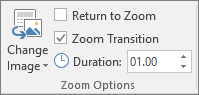
Από προεπιλογή, οι προεπισκοπήσεις σας θα χρησιμοποιούν τη μετάβαση ζουμ κατά την παρουσίαση, γι' αυτό οι προεπισκοπήσεις δείχνουν τόσο ζωντανές. Ωστόσο, εάν δεν θέλετε να χρησιμοποιήσετε τη μετάβαση ζουμ ή εάν θέλετε να αλλάξετε τη διάρκεια της μετάβασης, μπορείτε να το κάνετε.
- Επιλέξτε την προεπισκόπησή σας και, στη συνέχεια, επιλέξτε την καρτέλα "Ζουμ" στην κορδέλα.
- Στην ομάδα "Επιλογές προεπισκόπησης ", εάν θέλετε να χρησιμοποιήσετε τη μετάβαση προεπισκόπησης κατά την παρουσίαση της προεπισκόπησης, βεβαιωθείτε ότι είναι επιλεγμένο το πλαίσιο δίπλα στην επιλογή "Μετάβαση προεπισκόπησης ".
Εάν δεν θέλετε να χρησιμοποιήσετε τη μετάβαση προεπισκόπησης κατά την παρουσίαση, καταργήστε την επιλογή του πλαισίου ελέγχου δίπλα στην επιλογή Μετάβαση προεπισκόπησης. - Για να αλλάξετε το χρόνο της μετάβασης προεπισκόπησης, χρησιμοποιήστε το επάνω και το κάτω βέλος δίπλα στην ένδειξη διάρκειας για να αλλάξετε τη διάρκεια της μετάβασης ζουμ.


Απαιτήσεις
Ανατρέξτε στον παρακάτω πίνακα για λεπτομέρειες σχετικά με τους αριθμούς ελάχιστης έκδοσης που απαιτούνται στο PowerPoint για τη δημιουργία ή την αναπαραγωγή συνδέσεων ζουμ.
| Έκδοση του PowerPoint | Τι μπορείτε να κάνετε με το Zoom |
|---|---|
|
PowerPoint για Microsoft 365, έκδοση 1607 ή νεότερη PowerPoint 2024 PowerPoint 2021 PowerPoint 2019 |
Δημιουργία και αναπαραγωγή ζουμ |
|
PowerPoint για Microsoft 365 για Mac, έκδοση 16.19 ή νεότερη PowerPoint 2024 για Mac PowerPoint 2021 για Mac |
Δημιουργία και αναπαραγωγή ζουμ |
| PowerPoint 2016 | Αναπαραγωγή ζουμ ως υπερ-συνδέσεις χωρίς μετάβαση ζουμ. |
| PowerPoint για το Web PowerPoint Live στο Teams |
Καμία Καμία |
| PowerPoint για Android PowerPoint για iOS PowerPoint Mobile για Windows |
Αναπαραγωγή ζουμ |