
Το περιεχόμενο από ένα αρχείο PDF μπορεί να είναι αυτό που χρειάζεστε για την παρουσίασή σας, αλλά δεν είναι τόσο εύκολο να αποκτήσετε περιεχόμενο από ένα αρχείο PDF όσο από πολλούς άλλους τύπους εγγράφων. Υπάρχουν δύο επιλογές, οι οποίες εξαρτώνται από τον τρόπο με τον οποίο θέλετε να χρησιμοποιήσετε το περιεχόμενο PDF:
- Για να εμφανίσετε περιεχόμενο από ένα αρχείο PDF σε μια διαφάνεια Τραβήξτε μια φωτογραφία του τμήματος ενός PDF που θέλετε και επικολλήστε το στη διαφάνειά σας.
- Για να διατηρήσετε ένα αρχείο PDF ως έγγραφο υποστήριξης για την παρουσίασή σας Εισαγάγετε ολόκληρο το PDF στην παρουσίαση ως αντικείμενο το οποίο μπορείτε να ανοίξετε και να προβάλετε κατά τη διάρκεια της παρουσίασής σας.
Σημείωση
Η εισαγωγή περιεχομένου PDF δεν είναι δυνατή κατά την επεξεργασία μιας παρουσίασης στο PowerPoint για το web. Χρειάζεστε μια νεότερη έκδοση του PowerPoint για να ακολουθήσετε αυτά τα βήματα.
Εισαγωγή περιεχομένου αρχείου PDF ως εικόνας
Ανοίξτε το PDF του οποίου την εικόνα θέλετε να εισαγάγετε και, στη συνέχεια, μεταβείτε στο PowerPoint.
Συμβουλή
- Μην ελαχιστοποιείτε το παράθυρο PDF και βεβαιωθείτε ότι είναι το τελευταίο παράθυρο που έχετε ανοιχτό πριν προχωρήσετε στο επόμενο βήμα.
- Βεβαιωθείτε ότι όλα τα στοιχεία που θέλετε να καταγράψετε ως εικόνα είναι ορατά στο παράθυρο PDF. Ίσως χρειαστεί να μειώσετε το επίπεδο ζουμ στο PDF σας για να δείτε όλα όσα θέλετε να καταγράψετε.
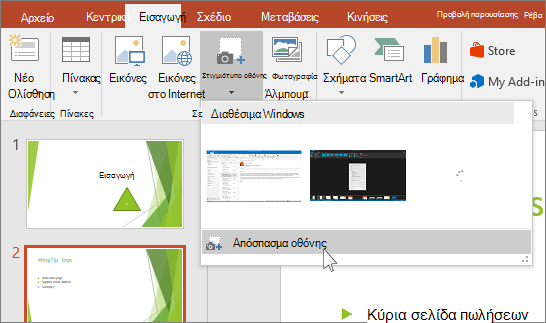
Στο PowerPoint, επιλέξτε τη διαφάνεια στην οποία θέλετε να προσθέσετε το περιεχόμενο και, στη συνέχεια, μεταβείτε στην επιλογή Εισαγωγή>στιγμιότυπου οθόνης.
Σημείωση
Ανάλογα με το μέγεθος του παραθύρου σας, το Στιγμιότυπο οθόνης κουμπί μπορεί να εμφανίζεται διαφορετικό.
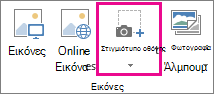
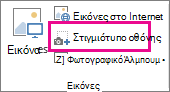
Το αρχείο PDF θα πρέπει να είναι η πρώτη εικόνα μικρογραφίας στη λίστα "Διαθέσιμα παράθυρα ".Κάτω από τις εικόνες μικρογραφιών, επιλέξτε "Απόσπασμα οθόνης". Το PowerPoint ελαχιστοποιεί και εμφανίζει το παράθυρο με το αρχείο PDF.
Όταν η οθόνη σας αποκτήσει μια λευκή "παγωμένη" εμφάνιση και ο δείκτης μετατραπεί σε σταυρόνημα
 , σύρετε για να σχεδιάσετε ένα πλαίσιο γύρω από το περιεχόμενο που θέλετε να αποκόψετε. (Πατήστε το πλήκτρο Esc για να ακυρώσετε τη διαδικασία αποσπάσματος οθόνης.)
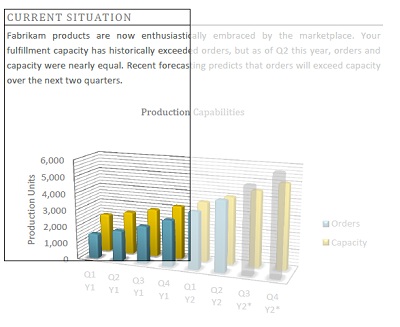
Όταν σταματήσετε τη μεταφορά, η επιλεγμένη περιοχή εμφανίζεται στη διαφάνεια του PowerPoint ως εικόνα. Μπορείτε να το μετακινήσετε, να αλλάξετε το μέγεθός του, να το περικόψετε και να το μορφοποιήσετε σύμφωνα με τις προτιμήσεις σας, επιλέγοντάς το και χρησιμοποιώντας την καρτέλα Μορφοποίηση εργαλείων εικόνας .
Εισαγωγή αρχείου PDF ως αντικειμένου
Βεβαιωθείτε ότι το αρχείο PDF που θέλετε να εισαγάγετε δεν είναι ανοιχτό αυτή τη στιγμή στον υπολογιστή σας.
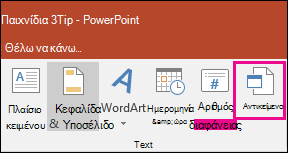
Στο PowerPoint, επιλέξτε τη διαφάνεια στην οποία θέλετε να προσθέσετε το αρχείο και, στη συνέχεια, επιλέξτε "Εισαγωγή>αντικειμένου".
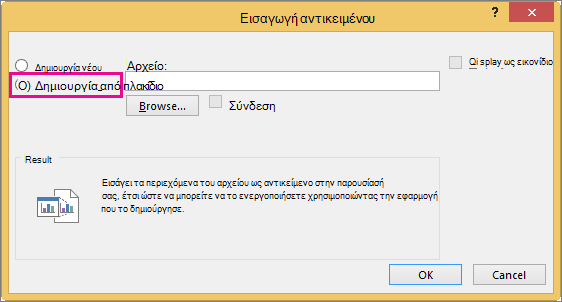
Στο πλαίσιο Εισαγωγή αντικειμένου , επιλέξτε Δημιουργία από αρχείο και, στη συνέχεια, εισαγάγετε τη θέση του αρχείου PDF. ή επιλέξτε Αναζήτηση, βρείτε το αρχείο PDF και, στη συνέχεια, επιλέξτε OK.
Αυτό καθιστά το αρχείο PDF μέρος του αρχείου παρουσίασης. Η ποιότητα του αρχείου PDF μειώνεται με αυτή τη μέθοδο, αλλά μπορείτε να ανοίξετε το πλήρες αρχείο PDF κάνοντας διπλό κλικ στην εικόνα κατά την προβολή ή την επεξεργασία στην κανονική προβολή.Σημείωση
Εάν εμφανιστεί σφάλμα όταν προσπαθείτε να εισαγάγετε το αρχείο PDF ως αντικείμενο, βεβαιωθείτε ότι δεν έχετε ανοιχτό το αρχείο PDF.
Άνοιγμα του PDF από μια προβολή παρουσίασης
Για να ανοίξετε το αρχείο PDF που έχει εισαχθεί στη διάρκεια μιας προβολής παρουσίασης, επισυνάψτε μια ενέργεια σε αυτό.
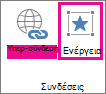
- Στην κανονική προβολή, στη διαφάνεια με το αρχείο PDF, επιλέξτε το εικονίδιο ή την εικόνα του αρχείου PDF και, στη συνέχεια, στηνενέργειαΕισαγωγή>συνδέσεων>.
- Στο πλαίσιο " Ρυθμίσεις ενέργειας ", επιλέξτε την καρτέλα "Κλικ του ποντικιού " εάν θέλετε να ανοίξετε το PDF με ένα κλικ ή την καρτέλα "Πέρασμα του ποντικιού " εάν θέλετε να ανοίγει όταν μετακινείτε το δείκτη επάνω από το εικονίδιο του αρχείου PDF.
- Επιλέξτε Ενέργεια αντικειμένου και επιλέξτε Άνοιγμα στη λίστα.
Εισαγωγή ανυσματικού γραφικού
Οι συνδρομητές του Microsoft 365 μπορούν να εισάγουν κλιμακούμενα ανυσματικά γραφικά (αρχεία .svg) στο PowerPoint. Για λεπτομέρειες, ανατρέξτε στο θέμα Επεξεργασία εικόνων SVG στο Office.