
Το PowerPoint Live στο Teams παρέχει τόσο στον παρουσιαστή όσο και στο κοινό μια συναρπαστική εμπειρία χωρίς αποκλεισμούς, συνδυάζοντας τα καλύτερα μέρη της παρουσίασης στο PowerPoint με τη σύνδεση και τη συνεργασία μιας σύσκεψης του Microsoft Teams.
Όταν είστε ο παρουσιαστής, έχετε μια μοναδική προβολή που σας επιτρέπει να ελέγχετε την παρουσίασή σας, ενώ παραμένετε αφοσιωμένοι στο ακροατήριό σας, βλέποντας τα βίντεο των ατόμων, σηκώνοντας τα χέρια, τις αντιδράσεις και συνομιλήστε όπως απαιτείται.
Επίσης, εάν είστε μέλος του ακροατηρίου, μπορείτε να αλληλεπιδράσετε με την παρουσίαση και να εξατομικεύσετε την εμπειρία προβολής σας με λεζάντες, διαφάνειες υψηλής αντίθεσης και διαφάνειες μεταφρασμένες στη μητρική σας γλώσσα.
Δείτε πώς λειτουργεί:
Συμβουλή
Είστε μέλος του ακροατηρίου; Μεταβείτε παρακάτω για να μάθετε περισσότερα σχετικά με τον τρόπο με τον οποίο μπορείτε να αλληλεπιδράσετε κατά τη διάρκεια της παρουσίασης.
Προβολή παρουσιαστή

Παρουσίαση των διαφανειών σας
Εάν βρίσκεστε ήδη σε μια σύσκεψη του Teams, επιλέξτε "Κοινή χρήση" και, στη συνέχεια, στην ενότητα PowerPoint Live, επιλέξτε το αρχείο PowerPoint που θέλετε να παρουσιάσετε. Εάν δεν βλέπετε το αρχείο στη λίστα, επιλέξτε Αναζήτηση στο OneDrive ή Αναζήτηση στον υπολογιστή μου.

Εάν η παρουσίασή σας είναι ήδη ανοιχτή στο PowerPoint για Windows ή Mac, μεταβείτε στο αρχείο και επιλέξτε "Παρουσίαση στο Teams".
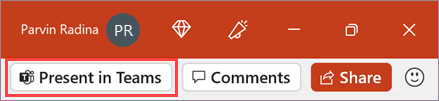
Εάν βρίσκεστε στο PowerPoint για το web, επιλέξτε Παρουσίαση>παρουσίασης στο Teams.
Οι διαφάνειές σας θα εμφανιστούν στη σύσκεψη του Teams, με τις σημειώσεις σας δίπλα τους
Συμβουλή
- Ολοκληρώστε την επεξεργασία των διαφανειών σας τουλάχιστον λίγα λεπτά πριν είστε έτοιμοι για την παρουσίαση. Με αυτόν τον τρόπο, το PowerPoint έχει χρόνο να συγχρονίσει τις πιο πρόσφατες αλλαγές και συμβάλλει στην αποτροπή τυχόν σφαλμάτων φόρτωσης.
- Ξεκινήστε μια PowerPoint Live συνεδρία με τη συλλογή σας τουλάχιστον λίγα λεπτά πριν από τη σύσκεψή σας. Βοηθά στην προφόρτωση του περιεχομένου σας και εξασφαλίζει μια ομαλότερη εμπειρία παρουσίασης.
Περιήγηση στις διαφάνειες
Έχετε πολλά εργαλεία στη διάθεσή σας για να χρησιμοποιήσετε κατά την παρουσίαση των διαφανειών σας.

- Χρησιμοποιήστε τα βέλη πλοήγησης για να μετακινηθείτε προς τα εμπρός και προς τα πίσω.
- Χρησιμοποιήστε τη λωρίδα μικρογραφιών για να μεταπηδήσετε προς τα εμπρός ή προς τα πίσω.
- Επιλέξτε "Μετάβαση στη διαφάνεια" για να δείτε μια προβολή πλέγματος όλων των διαφανειών της παρουσίασης. Επιλέξτε μία για να μεταβείτε σε αυτήν.
Μείνετε συνδεδεμένοι με το ακροατήριο
Ένα από τα πλεονεκτήματα της χρήσης του PowerPoint Live για παρουσίαση αντί για κοινή χρήση της οθόνης σας είναι ότι έχετε γρήγορη πρόσβαση σε όλα τα εργαλεία σύσκεψης που χρειάζεστε για να αλληλεπιδράσετε με το ακροατήριο και να διαβάσετε την αίθουσα σε μία προβολή. Αυτό ισχύει ιδιαίτερα εάν κάνετε παρουσίαση από μία οθόνη.
- Ενεργοποιήστε ή απενεργοποιήστε τη Συνομιλία για να δείτε τι λέει το ακροατήριό σας.
- Δείτε τις αντιδράσεις του κοινού και σηκώστε τα χέρια σε πραγματικό χρόνο.
- Αλλάξτε τη διάταξη της παρουσίασής σας και επιλέξτε τον τρόπο εμφάνισης της τροφοδοσίας ζωντανής κάμερας στην παρουσίασή σας, όπως "Ξεχωριστή " ή "Cameo". Βοηθά το ακροατήριο να διαβάσει τις μη λεκτικές ενδείξεις σας και τους κρατά αφοσιωμένους.
- Χρησιμοποιήστε το δείκτη λέιζερ, την πένα, το εργαλείο επισήμανσης ή τη γόμα για να αναφέρετε με σαφήνεια στοιχεία στις διαφάνειές σας.
Μεγέθυνση και μετατόπιση
Καθώς κάνετε παρουσίαση, μπορείτε να κάνετε μεγέθυνση και σμίκρυνση και μετατόπιση γύρω από τις διαφάνειές σας για να τραβήξετε την προσοχή σε συγκεκριμένα σημεία και να διατηρήσετε τη δυναμική της παρουσίασής σας.
Για να κάνετε μεγέθυνση ή σμίκρυνση σε μια διαφάνεια, κάντε ένα από τα εξής:
- Τοποθετήστε τον δείκτη πάνω από την παρουσίαση και τσιμπήστε ή τεντώστε την επιφάνεια αφής.
- Τσιμπήστε με τσίμπημα ή χρησιμοποιήστε τη χειρονομία παραμόρφωσης αφής (σε μια συσκευή με δυνατότητα αφής).
- Πατήστε τα πλήκτρα + ή -.
- Τοποθετήστε το δείκτη του ποντικιού πάνω από τη διαφάνεια, κρατήστε πατημένο το πλήκτρο Ctrl και κάντε κύλιση με τον τροχό του ποντικιού.
- Στο μενού "Περισσότερες ενέργειες ", κάντε κλικ στα κουμπιά + ή - .
Για να κάνετε μετατόπιση γύρω από τη διαφάνειά σας, κάντε ένα από τα εξής:
- Πατήστε τα πλήκτρα βέλους.
- Κάντε κλικ και σύρετε χρησιμοποιώντας το ποντίκι.
- Κάντε κλικ και σύρετε σε ένα trackpad.
- Χρησιμοποιήστε ένα δάχτυλο για να αγγίξετε και να σύρετε (σε συσκευή με δυνατότητα αφής).
Όταν ολοκληρώσετε το ζουμ και τη μετατόπιση, πατήστε το πλήκτρο Esc για να επαναφέρετε την οθόνη σας.
Παρουσίαση με ήχο, βίντεο και κινούμενα σχέδια
Το περιεχόμενο πολυμέσων μπορεί να κάνει την παρουσίασή σας πιο ελκυστική—δείτε πώς μπορείτε να διασφαλίσετε ότι λειτουργεί ομαλά για όλους τους συμμετέχοντες στη ζωντανή συνεδρία σας.
- Τα ενσωματωμένα βίντεο λειτουργούν καλύτερα στο PowerPoint Live. Δείτε πώς μπορείτε να εισαγάγετε ένα αρχείο βίντεο από τον υπολογιστή σας
- Χρησιμοποιήστε μόνο ένα αρχείο πολυμέσων ανά διαφάνεια. Πολλά αρχεία ήχου ή βίντεο σε μια διαφάνεια μπορούν να αναπαράγονται ταυτόχρονα για τους συμμετέχοντες, δημιουργώντας επικαλυπτόμενους ήχους ή απεικονίσεις.
- Αποφύγετε την προσθήκη κινήσεων στη διαφάνεια κλεισίματος. Οι κινήσεις στην τελική διαφάνεια δεν θα εμφανιστούν στους συμμετέχοντες στο PowerPoint Live, επειδή η περιήγηση τελειώνει στην τελευταία διαφάνεια.
Προβολή ακροατηρίου
Ως μέλος ακροατηρίου, μπορείτε να εξατομικεύσετε την εμπειρία σας χωρίς να επηρεάσετε κανέναν άλλο. Δοκιμάστε αυτές τις επιλογές για να βρείτε τι είναι καλύτερο για εσάς:
Χρησιμοποιήστε τα βέλη περιήγησης για να μετακινηθείτε σε διαφορετικές διαφάνειες. Επιστρέψτε για να ελέγξετε τις πληροφορίες που μπορεί να έχετε χάσει ή προχωρήστε στην προεπισκόπηση επερχόμενων διαφανειών. Μπορείτε πάντα να επιστρέψετε στο σημείο όπου βρίσκεται ο παρουσιαστής σας επιλέγοντας Συγχρονισμός με παρουσιαστή.

Σημείωση
Εάν οι παρουσιαστές δεν θέλουν οι χρήστες να μπορούν να περιηγούνται ανεξάρτητα σε ένα αρχείο του PowerPoint που μοιράζονται, χρησιμοποιήστε τον διακόπτη ιδιωτικής προβολής για να τον απενεργοποιήσετε.
Κάντε κλικ σε οποιαδήποτε υπερ-σύνδεση σε διαφάνειες για να λάβετε περισσότερες πληροφορίες περιβάλλοντος αμέσως.
Αλληλεπιδράστε με βίντεο σε διαφάνειες για να ρυθμίσετε την ένταση του ήχου ή να μεταβείτε σε μια χρονική σήμανση και να την καταναλώσετε με τον δικό σας ρυθμό.
Χρησιμοποιήστε ένα πρόγραμμα ανάγνωσης οθόνης για να έχετε πλήρη πρόσβαση στο περιεχόμενο της διαφάνειας.
Μεταφράστε τις διαφάνειες σε μία από τις 19 γλώσσες. Επιλέξτε "Περισσότερες επιλογές>", "Μετάφραση διαφανειών" και, στη συνέχεια, επιλέξτε μια γλώσσα.
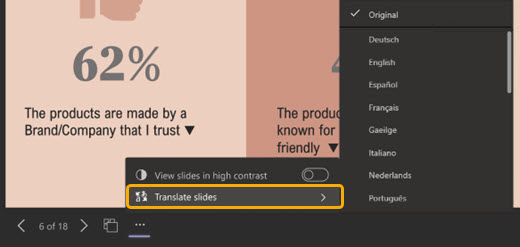
Μεταβείτε σε προβολή υψηλής αντίθεσης για να διευκολύνετε την προβολή των διαφανειών, εάν έχετε προβλήματα όρασης. Επιλέξτε "Περισσότερες επιλογές>" Προβολή διαφανειών σε υψηλή αντίθεση.
Η εμπειρία προβολής σας θα είναι σε υψηλότερη πιστότητα, επιτρέποντάς σας να βλέπετε ευκρινές κείμενο και ομαλά κινούμενα σχέδια. PowerPoint Live απαιτεί επίσης σημαντικά μικρότερο εύρος ζώνης δικτύου από την τυπική κοινή χρήση, καθιστώντας την την καλύτερη επιλογή όταν υπάρχει πρόβλημα στη συνδεσιμότητα δικτύου.
Ανεξάρτητη μεγέθυνση και μετατόπιση
Μπορείτε να μεγεθύνετε και να κάνετε μετατόπιση σε μια διαφάνεια παρουσίασης χωρίς να επηρεάζεται αυτό που βλέπουν οι άλλοι χρήστες.
Χρησιμοποιήστε το ποντίκι, το trackpad, το πληκτρολόγιο, την αφή ή την επιλογή μεγέθυνσης διαφάνειας, ανάλογα με την περίπτωση.
Για να κάνετε μεγέθυνση ή σμίκρυνση σε μια διαφάνεια, κάντε ένα από τα εξής:
- Τοποθετήστε τον δείκτη πάνω από την παρουσίαση και τσιμπήστε ή τεντώστε την επιφάνεια αφής.
- Τσιμπήστε με τσίμπημα ή χρησιμοποιήστε τη χειρονομία παραμόρφωσης αφής (σε μια συσκευή με δυνατότητα αφής).
- Πατήστε τα πλήκτρα + ή -.
- Τοποθετήστε το δείκτη του ποντικιού πάνω από τη διαφάνεια, κρατήστε πατημένο το πλήκτρο Ctrl και κάντε κύλιση με τον τροχό του ποντικιού.
- Στο μενού "Περισσότερες ενέργειες ", κάντε κλικ στα κουμπιά + ή - .
Για να κάνετε μετατόπιση γύρω από τη διαφάνειά σας, κάντε ένα από τα εξής:
- Πατήστε τα πλήκτρα βέλους.
- Κάντε κλικ και σύρετε χρησιμοποιώντας το ποντίκι.
- Κάντε κλικ και σύρετε σε ένα trackpad.
- Χρησιμοποιήστε ένα δάχτυλο για να αγγίξετε και να σύρετε (σε συσκευή με δυνατότητα αφής).
Όταν ολοκληρώσετε το ζουμ και τη μετατόπιση, πατήστε το πλήκτρο Esc για να επαναφέρετε την οθόνη σας.
Σημαντικό
Υποστηρίζονται έως 1.000 συμμετέχοντες για PPT Live περίοδο λειτουργίας
PowerPoint Live δεν υποστηρίζεται σε ζωντανές εκδηλώσεις του Teams, συσκευές CVI και συσκευές VTC.
Οι ανώνυμοι χρήστες δεν έχουν τη δυνατότητα να παρουσιάσουν μέσω PowerPoint Live.
Εάν χρησιμοποιείτε το Teams στο web, θα χρειαστείτε Microsoft Edge 18 ή νεότερη έκδοση, ή Google Chrome 65 ή νεότερη έκδοση, για να δείτε την προβολή παρουσιαστή.
Η προβολή παρουσιαστή είναι κρυφή από προεπιλογή για συσκευές με μικρή οθόνη. Μπορείτε να την ενεργοποιήσετε επιλέγοντας "Περισσότερες επιλογές"
 >Περισσότερες επιλογές" του Microsoft TeamsΕμφάνιση της προβολής παρουσιαστή κάτω από την τρέχουσα διαφάνεια. (ή επιλέγοντας το παράθυρο κοινής χρήσης και, στη συνέχεια, πατώντας το συνδυασμό πλήκτρων Ctrl+Shift+x).
Οι εγγραφές συσκέψεων δεν καταγράφουν βίντεο, κινήσεις ή σημάδια σχολίων στην περίοδο λειτουργίας PowerPoint Live.
Όταν κάνετε κοινή χρήση
 από το Teams, η ενότητα PowerPoint Live παραθέτει τα πιο πρόσφατα αρχεία που έχετε ανοίξει ή επεξεργαστεί στην τοποθεσία της ομάδας σας SharePoint ή στο OneDrive. Εάν επιλέξετε ένα από αυτά τα αρχεία για παρουσίαση, όλοι οι συμμετέχοντες στη σύσκεψη θα μπορούν να προβάλλουν τις διαφάνειες κατά τη διάρκεια της σύσκεψης. Τα δικαιώματα πρόσβασης στο αρχείο εκτός της σύσκεψης δεν θα αλλάξουν.
Εάν επιλέξετε Αναζήτηση και επιλέξετε να παρουσιάσετε ένα αρχείο του PowerPoint το οποίο δεν έχει αποσταλεί στο Teams στο παρελθόν, θα αποσταλεί ως μέρος της σύσκεψης.
- Εάν κάνετε παρουσίαση σε μια σύσκεψη καναλιού, το αρχείο αποστέλλεται στην καρτέλα Αρχεία στο κανάλι, όπου όλα τα μέλη της ομάδας θα έχουν πρόσβαση σε αυτό.
- Αν κάνετε παρουσίαση σε μια ιδιωτική σύσκεψη, το αρχείο αποστέλλεται στο OneDrive, όπου θα έχουν πρόσβαση μόνο οι συμμετέχοντες στη σύσκεψη.
Τα δυαδικά αρχεία PPT (*.ppt, *.pps, *.odp, *.pot) δεν υποστηρίζονται. Οι υποστηριζόμενοι τύποι αρχείων για PowerPoint Live είναι *.pptx και *.ppsx.
Τα 2 GB είναι το μέγιστο μέγεθος αρχείου PowerPoint που μπορείτε να μοιραστείτε στο PowerPoint Live.
Microsoft Stream τα βίντεο που είναι ενσωματωμένα στην παρουσίασή σας στο PowerPoint θα συμμορφώνονται με τα όρια περιορισμού ταυτόχρονων χρηστών του SharePointOnline.
Για εμπορικούς μισθωτές GCC, τα παρακάτω δεδομένα τελικού σημείου απαιτούνται για τη συνδεσιμότητα από τον υπολογιστή ενός χρήστη στο Microsoft 365.
- Διεύθυνση URL: *.osi.office365.us Θύρα: 443
- Διεύθυνση URL: *.cdn.office365.us Θύρα: 443