
Ανάλογα με την έκδοση του PowerPoint που χρησιμοποιείτε, μπορείτε να εισαγάγετε ένα ενσωματωμένο βίντεο (η προεπιλεγμένη συμπεριφορά) ή μια σύνδεση σε ένα αρχείο βίντεο που είναι αποθηκευμένο στον υπολογιστή σας.
- Η εισαγωγή ενός ενσωματωμένου βίντεο είναι πρακτική, αλλά αυξάνει το μέγεθος της παρουσίασής σας.
- Ένα συνδεδεμένο βίντεο δεν αυξάνει το μέγεθος του αρχείου της παρουσίασής σας, αλλά οι συνδέσεις ενίοτε δεν λειτουργούν. Αποθηκεύστε παρουσιάσεις και συνδεδεμένα βίντεο στον ίδιο φάκελο.
Υποστηριζόμενες μορφές βίντεο
Χρησιμοποιήστε αρχεία .mp4 κωδικοποιημένα με βίντεο H.264 (γνωστό και ως MPEG-4 AVC) και ήχο AAC.
Για περισσότερες λεπτομέρειες, ανατρέξτε στο θέμα Μορφές αρχείων βίντεο και ήχου που υποστηρίζονται στο PowerPoint.
Ενσωμάτωση βίντεο που είναι αποθηκευμένο στον υπολογιστή σας
- Στην Κανονική προβολή, επιλέξτε τη διαφάνεια στην οποία θέλετε να προσθέσετε το βίντεο.
- Στην καρτέλα Εισαγωγή , επιλέξτε το βέλος στην περιοχή Βίντεο και, στη συνέχεια, επιλέξτε Αυτή η συσκευή (ή Βίντεο από τον υπολογιστή μου).
- Στο πλαίσιο Εισαγωγή βίντεο , επιλέξτε το βίντεο που θέλετε και, στη συνέχεια, επιλέξτε Εισαγωγή.
Σύνδεση με βίντεο που είναι αποθηκευμένο στον υπολογιστή σας
Για να αποφύγετε κατεστραμμένες συνδέσεις, αντιγράψτε το βίντεο στον ίδιο φάκελο με την παρουσίασή σας και, στη συνέχεια, συνδέστε το εκεί.
Στην Κανονική προβολή, επιλέξτε τη διαφάνεια στην οποία θέλετε να βρίσκεται η σύνδεση προς το βίντεο.
Στην καρτέλα Εισαγωγή , επιλέξτε το βέλος στην περιοχή Βίντεο και, στη συνέχεια, επιλέξτε Αυτή η συσκευή (ή Βίντεο από τον υπολογιστή μου).
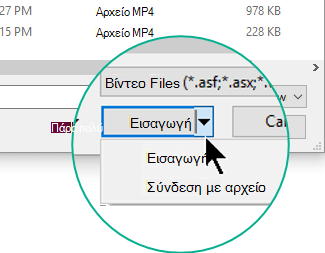
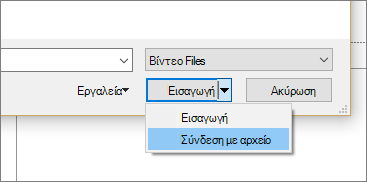
Στο πλαίσιο Εισαγωγή βίντεο , επιλέξτε το αρχείο με το οποίο θέλετε να συνδεθείτε, επιλέξτε το κάτω βέλος δίπλα στο κουμπί Εισαγωγή και, στη συνέχεια, επιλέξτε Σύνδεση με αρχείο.
Οι νεότερες εκδόσεις του PowerPoint υποστηρίζουν την αναπαραγωγή βίντεο με πολλά κομμάτια ήχου. Επιπλέον, υποστηρίζει κλειστές λεζάντες και υπότιτλους που είναι ενσωματωμένοι στα αρχεία βίντεο. Για περισσότερες πληροφορίες, ανατρέξτε στο θέμα Προσβασιμότητα παρουσιάσεων του PowerPoint.
Μάθετε πού αποθηκεύονται τα συνδεδεμένα βίντεο
Εάν υπάρχει ήδη ένα βίντεο σε μια διαφάνεια και θέλετε να μάθετε πού είναι αποθηκευμένο, μεταβείτε στιςΠληροφορίεςαρχείου>. Στην περιοχή "Βελτιστοποίηση συμβατότητας πολυμέσων", θα βρείτε πληροφορίες σχετικά με όλα τα αρχεία πολυμέσων στην παρουσίαση, είτε είναι συνδεδεμένα είτε είναι ενσωματωμένα στο αρχείο. Εάν υπάρχουν συνδεδεμένα βίντεο, το PowerPoint παρέχει μια υπερ-σύνδεση "Προβολή συνδέσεων ". Επιλέξτε το για να ανοίξετε το παράθυρο διαλόγου που εμφανίζει τη θέση αποθήκευσης τυχόν συνδεδεμένων αρχείων.
Βίντεο του YouTube
Εάν θέλετε να εισαγάγετε ένα βίντεο YouTube, μεταβείτε στην επιλογή Εισαγωγή ή σύνδεση σε ένα βίντεο στο YouTube.
Προεπισκόπηση βίντεο
Όταν επιλέγετε ένα βίντεο σε μια διαφάνεια, εμφανίζεται μια γραμμή εργαλείων κάτω από το βίντεο. Η γραμμή εργαλείων περιλαμβάνει ένα κουμπί αναπαραγωγής/παύσης, μια γραμμή προόδου, κουμπιά τμηματικής προώθησης και επιστροφής, ένα χρονόμετρο και ένα ρυθμιστικό έντασης. Επιλέξτε το κουμπί "Αναπαραγωγή " στα αριστερά της γραμμής εργαλείων, για να κάνετε προεπισκόπηση του βίντεο.

Αναπαραγωγή βίντεο αυτόματα ή όταν κάνετε κλικ
Από προεπιλογή, στην προβολή παρουσίασης, το βίντεο αναπαράγεται ως μέρος της ακολουθίας κλικ. Όταν κάνετε κλικ σε οποιοδήποτε σημείο της διαφάνειας για να προχωρήσετε στο επόμενο βήμα ή όταν πατάτε το πλήκτρο διαστήματος, το πλήκτρο δεξιού βέλους ή άλλο πλήκτρο για να προχωρήσετε στο επόμενο βήμα, γίνεται αναπαραγωγή του βίντεο. Αυτή η επιλογή Έναρξης ονομάζεται Σε ακολουθία κλικ.
Μπορείτε να αλλάξετε τη ρύθμιση ώστε το βίντεο να ξεκινά αυτόματα μόλις εμφανιστεί στην οθόνη ή ώστε να αναπαράγεται όταν κάνετε κλικ σε αυτό:
Επιλέξτε το πλαίσιο του βίντεο.
Στην κορδέλα, ανοίξτε τη λίστα "Έναρξη " στην καρτέλα "Αναπαραγωγή " και επιλέξτε την επιλογή που θέλετε:
Επιλογή Περιγραφή Σε ακολουθία κλικ Αυτή η επιλογή είναι η προεπιλεγμένη συμπεριφορά. Όταν κάνετε κλικ σε οποιοδήποτε σημείο της διαφάνειας για να προχωρήσετε στο επόμενο βήμα, γίνεται αναπαραγωγή του βίντεο. Αυτόματα 
Το βίντεο ξεκινά αυτόματα.
(Εάν υπάρχουν βήματα κίνησης πριν από αυτό, γίνεται αναπαραγωγή των βημάτων κίνησης πρώτα και, στη συνέχεια, αρχίζει αυτόματα η αναπαραγωγή του βίντεο. Εάν δεν υπάρχουν άλλα βήματα κίνησης πριν από το βίντεο στη διαφάνεια, η αναπαραγωγή του βίντεο αρχίζει αμέσως.)Με κλικ Το βίντεο ξεκινά μόνο όταν κάνετε κλικ σε αυτό.
Θέλετε να κάνετε εισαγωγή online βίντεο, αντί για αυτό;
Μεταβείτε στο θέμα Εισαγωγή ενός βίντεο του YouTube για όλες τις λεπτομέρειες.
Σχετικά άρθρα
Υποστηριζόμενες μορφές αρχείων βίντεο και ήχου στο PowerPoint