
Μπορείτε να κάνετε παρουσίαση με δύο οθόνες: η Προβολή παρουσιαστή είναι ένας εξαιρετικός τρόπος για να προβάλετε την παρουσίαση με τις σημειώσεις ομιλητή σε μια οθόνη (για παράδειγμα, στον φορητό υπολογιστή σας), ενώ το ακροατήριο βλέπει την παρουσίαση χωρίς τις σημειώσεις σε άλλη οθόνη (όπως σε μια μεγάλη οθόνη προβολής).
Σημείωση
Βεβαιωθείτε ότι η συσκευή που χρησιμοποιείτε για την παρουσίαση υποστηρίζει τη χρήση πολλών οθονών. Επικοινωνήστε με τον κατασκευαστή για ενημερωμένες πληροφορίες σχετικά με την υποστήριξη πολλών οθονών.
Για να κάνετε αυτήν τη διαδικασία και να διαιρέσετε την προβολή μεταξύ των προβολέων με αυτόν τον τρόπο, πρέπει να είστε συνδεδεμένοι στη δεύτερη οθόνη.
Ρύθμιση του PowerPoint για χρήση της προβολής παρουσιαστή με δύο οθόνες
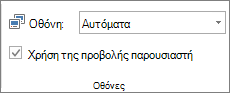
- Στην καρτέλα Προβολή παρουσίασης, στην ομάδα Οθόνες, επιλέξτε Χρήση προβολής παρουσιαστή.
Ρύθμιση της οθόνης στο σύστημά σας
Στα Windows 10:
- ΕπιλέξτεΡυθμίσεις>έναρξης> Εμφάνισησυστήματος>
- Στο επάνω μέρος, στην περιοχή Επιλέξτε μια οθόνη για να αλλάξετε τις ρυθμίσεις για αυτήν , επιλέξτε Αναπαραγωγή αυτών των οθονών αναπτυσσόμενη λίστα και, στη συνέχεια, επιλέξτε Επέκταση αυτών των οθονών.
Για Windows 8:
- Κάντε δεξιό κλικ στο κουμπί Έναρξη των Windows, επιλέξτε Πίνακας Ελέγχου>Προσαρμογή>οθόνης, ανάλυση.
- Στη λίστα Πολλές οθόνες , επιλέξτε Επέκταση αυτών των οθονών.
- Επιλέξτε την οθόνη στην οποία θέλετε να προβάλετε τις σημειώσεις ομιλητή και επιλέξτε "Ορισμός αυτής της οθόνης ως κύριας οθόνης".
Μπορείτε να χρησιμοποιήσετε το PowerPoint στο smartphone σας ως τηλεχειριστήριο για να εκτελέσετε την παρουσίασή σας και να προβάλετε τις σημειώσεις ομιλητή. Για περισσότερες πληροφορίες, συμπεριλαμβανομένου ενός σύντομου βίντεο, ανατρέξτε στο θέμα Χρήση δείκτη λέιζερ στο smartphone σας κατά τη διάρκεια παρουσίασης στο PowerPoint.
Πραγματοποίηση της παρουσίασης σε δύο οθόνες
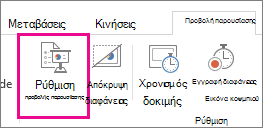
- Στην καρτέλα Προβολή παρουσίασης, στην ομάδα Ρύθμιση, επιλέξτε Ρυθμίσεις προβολής παρουσίασης.
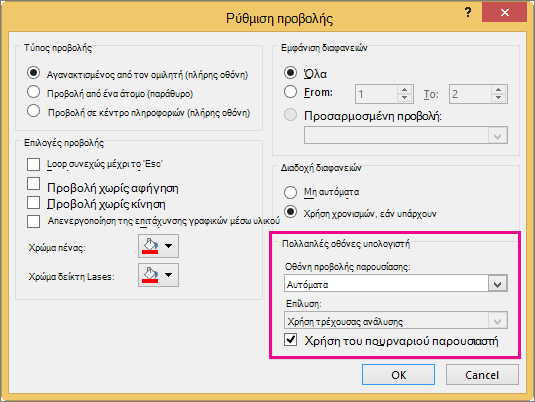
- Στο παράθυρο διαλόγου Ρύθμιση προβολής, ορίστε τις επιλογές που θέλετε και, στη συνέχεια, κάντε κλικ στο κουμπί OK. Εάν επιλέξετε "Αυτόματη", το PowerPoint θα εμφανίσει τις σημειώσεις ομιλητή στην οθόνη του φορητού υπολογιστή, εάν υπάρχει. Διαφορετικά, το PowerPoint θα εμφανίσει τις σημειώσεις ομιλητή στην κύρια οθόνη που προσδιορίζεται στις ρυθμίσεις οθόνης (Οθόνηρυθμίσεων>).
- Για να ξεκινήσετε την παρουσίασή σας, στην καρτέλα "Προβολή παρουσίασης ", κάντε κλικ στην επιλογή "Από την αρχή" ή κάντε κλικ στο κουμπί "Προβολή παρουσίασης "
 στο κάτω μέρος του παραθύρου του PowerPoint.
Ανάπτυξη και αναπαραγωγή Τι συμβαίνει μετά το τέλος της προβολής παρουσίασης
Το PowerPoint εκτελεί κάποιες ενέργειες στο παρασκήνιο για να κάνει τη διαδικασία της έναρξης μιας προβολή παρουσίασης σε μια δεύτερη οθόνη όσο το δυνατόν πιο ομαλή και γρήγορη. Όταν μεταβαίνετε σε προβολή παρουσίασης, το PowerPoint αλλάζει αυτόματα τις ρυθμίσεις οθόνης σας (γνωστές και ως τοπολογία οθονών) σε επεκτάσεις.
Αυτό μπορεί να προκαλέσει σύγχυση είναι αυτό που συμβαίνει μετά την ολοκλήρωση της προβολής παρουσίασης:
- Σε νεότερες εκδόσεις του PowerPoint, όταν τελειώσει η προβολή παρουσίασης, το PowerPoint επανέρχεται στην προεπιλεγμένη ρύθμιση, επιστρέφοντας στην επιλογή "Αναπαραγωγή", εάν αυτό έχετε επιλέξει.
Δείτε επίσης
Έναρξη της παρουσίασης και εμφάνιση των σημειώσεων στην προβολή παρουσιαστή
Μεγέθυνση διαφάνειας στην Προβολή παρουσίασης
Εκτύπωση διαφανειών, σημειώσεων ή σημειώσεων ακροατηρίου του PowerPoint
Δημιουργία παρουσίασης που εκτελείται αυτόνομα
Έναρξη της παρουσίασης και εμφάνιση των σημειώσεων στην προβολή παρουσιαστή
PowerPoint 2016 δεν είναι δυνατή η αναπαραγωγή βίντεο σε δευτερεύουσα οθόνη