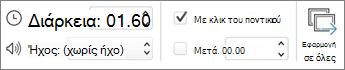
Μπορείτε να τροποποιήσετε τη διάρκεια μιας μετάβασης, να τροποποιήσετε το εφέ μετάβασης ή ακόμη και να καθορίσετε έναν ήχο που θα αναπαράγεται κατά τη διάρκεια μιας μετάβασης. Επίσης, μπορείτε να καθορίσετε το χρόνο που θα αφιερώσετε σε μια διαφάνεια πριν προχωρήσετε στην επόμενη.
Ορισμός της ταχύτητας μιας μετάβασης
Χρησιμοποιήστε τη διάρκεια για να ορίσετε την ταχύτητα μετάβασης. Μικρότερη διάρκεια σημαίνει ότι μια διαφάνεια προχωρά πιο γρήγορα και μεγαλύτερος αριθμός κάνει τη διαφάνεια να προχωρά πιο αργά.
- Επιλέξτε τη διαφάνεια που έχει τη μετάβαση που θέλετε να τροποποιήσετε.
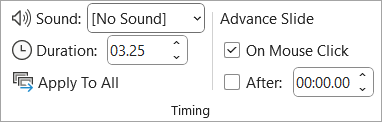
- Στην καρτέλα Μεταβάσεις , στην ομάδα Χρονισμός , στο πλαίσιο Διάρκεια , πληκτρολογήστε τον αριθμό των δευτερολέπτων που θέλετε.
Συμβουλή
Εάν θέλετε όλες οι μεταβάσεις της παρουσίασης να χρησιμοποιούν την ίδια ταχύτητα, κάντε κλικ στην επιλογή Εφαρμογή σε όλες.
Τροποποίηση των επιλογών εφέ για μια μετάβαση
Πολλές, αλλά όχι όλες, οι μεταβάσεις στο PowerPoint μπορούν να προσαρμοστούν.
- Επιλέξτε τη διαφάνεια που έχει τη μετάβαση που θέλετε να τροποποιήσετε.
- Στην καρτέλα Μεταβάσεις , στην ομάδα Μετάβαση σε αυτή τη διαφάνεια, κάντε κλικ στην επιλογή Επιλογές εφέ και ενεργοποιήστε την επιλογή που θέλετε.
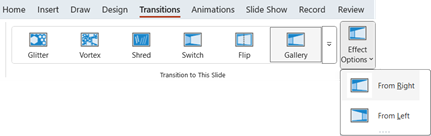
Σε αυτό το παράδειγμα, εφαρμόζεται μια μετάβαση " Συλλογή " στη διαφάνεια και είναι ενεργοποιημένη η επιλογή "Από δεξιά ".
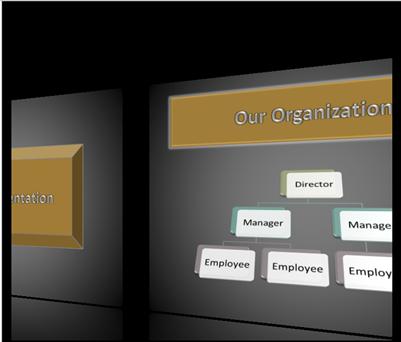
Μια μετάβαση συλλογής, με ενεργοποιημένη την επιλογή "Από δεξιά", κατά τη διάρκεια μιας παρουσίασης.
Καθορισμός χρόνου για μετάβαση στην επόμενη διαφάνεια
Η επιλογή "Διαδοχή διαφάνειας " ορίζει το χρονισμό της μετάβασης, καθορίζοντας το χρονικό διάστημα κατά το οποίο θα παραμείνει ορατή μια διαφάνεια πριν από την έναρξη της μετάβασης στην επόμενη διαφάνεια. Εάν δεν έχει επιλεγεί χρονισμός, οι διαφάνειες μετακινούνται προς τα εμπρός όταν κάνετε κλικ με το ποντίκι.
Επιλέξτε τη διαφάνεια για την οποία θέλετε να ορίσετε τον χρονισμό.
Στην καρτέλα "Μεταβάσεις ", στην ομάδα "Χρονισμός ", στην περιοχή "Διαδοχή διαφάνειας", κάντε ένα από τα εξής:
- Για να προχωρήσει η διαφάνεια στην επόμενη διαφάνεια όταν κάνετε κλικ με το ποντίκι, επιλέξτε το πλαίσιο ελέγχου Με κλικ του ποντικιού .
- Για να γίνεται αυτόματη διαδοχή της διαφάνειας, επιλέξτε το πλαίσιο ελέγχου Μετά και , στη συνέχεια, εισαγάγετε τον αριθμό λεπτών ή δευτερολέπτων που θέλετε. Το χρονόμετρο ξεκινά όταν ολοκληρωθεί η τελική κίνηση ή άλλο εφέ στη διαφάνεια.
- Για να ενεργοποιήσετε και το ποντίκι και την αυτόματη προώθηση, επιλέξτε το πλαίσιο ελέγχου "Με κλικ του ποντικιού" και το πλαίσιο ελέγχου "Μετά από". Στη συνέχεια, στο "Μετά", εισαγάγετε τον αριθμό λεπτών ή δευτερολέπτων που θέλετε. Η διαφάνεια θα προχωρήσει αυτόματα, αλλά μπορείτε να την προχωρήσετε πιο γρήγορα κάνοντας κλικ με το ποντίκι.
Συμβουλή
Εάν θέλετε όλες οι διαφάνειες να προχωρήσουν χρησιμοποιώντας την ίδια ταχύτητα, κάντε κλικ στην επιλογή Εφαρμογή σε όλες.
Ορισμός ήχου για αναπαραγωγή κατά τη διάρκεια μιας μετάβασης
Επιλέξτε τη διαφάνεια που έχει τη μετάβαση που θέλετε να τροποποιήσετε.
Στην καρτέλα Μεταβάσεις , στην ομάδα Χρονισμός , στη λίστα Ήχος , επιλέξτε τον ήχο που θέλετε.
Σημείωση
Εάν θέλετε να χρησιμοποιήσετε τον δικό σας ήχο, στη λίστα Ήχος , επιλέξτε Άλλος ήχος. Στη συνέχεια, στο παράθυρο διαλόγου Προσθήκη ήχου , επιλέξτε τον ήχο που θέλετε και, στη συνέχεια, κάντε κλικ στο κουμπί OK