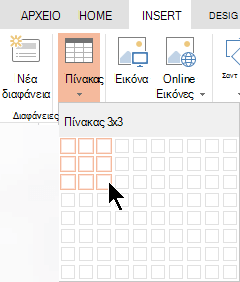
Μπορείτε να προσθέσετε έναν πίνακα σε μια διαφάνεια δημιουργώντας τον απευθείας στο PowerPoint. Μπορείτε επίσης να αντιγράψετε και να επικολλήσετε έναν πίνακα από το Word ή το Excel.
Δεν είναι δυνατό να μετατρέψετε ένα υπάρχον κείμενο διαφάνειας σε πίνακα. Εισαγάγετε έναν κενό πίνακα και, στη συνέχεια, προσθέστε κείμενο σε αυτόν.
53 δευτερόλεπτα
Επιλέξτε μια επικεφαλίδα παρακάτω για να την ανοίξετε και να δείτε τις λεπτομερείς οδηγίες.
Δημιουργία και μορφοποίηση πίνακα στο PowerPoint
Επιλέξτε τη διαφάνεια στην οποία θέλετε να προσθέσετε έναν πίνακα.
Στην καρτέλα Εισαγωγή, επιλέξτε Πίνακας.
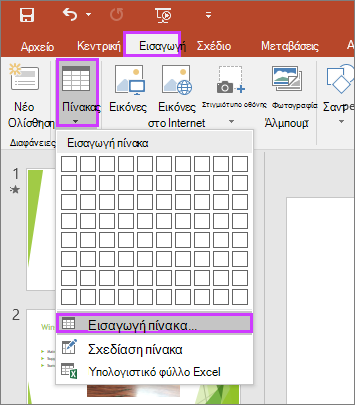
Στο παράθυρο διαλόγου Εισαγωγή πίνακα, κάντε ένα από τα εξής:
- Χρησιμοποιήστε το ποντίκι για να επιλέξετε τον αριθμό γραμμών και στηλών που θέλετε.
- Επιλέξτε Εισαγωγή πίνακα και πληκτρολογήστε έναν αριθμό στις λίστες Αριθμός στηλών και Αριθμός γραμμών.

Για να προσθέσετε κείμενο στα κελιά του πίνακα, κάντε κλικ μέσα σε ένα κελί και πληκτρολογήστε το κείμενό σας. Μετά την εισαγωγή του κειμένου, κάντε κλικ σε οποιοδήποτε σημείο έξω από τον πίνακα.
Συμβουλή
- Για να προσθέσετε γρήγορα μια νέα γραμμή στο τέλος ενός πίνακα, κάντε κλικ στο τελευταίο κελί της τελευταίας γραμμής και πατήστε το πλήκτρο TAB.
- Για να προσθέσετε γραμμές ή στήλες, κάντε δεξί κλικ σε ένα κελί, κάντε κλικ στην επιλογή "Εισαγωγή" στη μικρή γραμμή εργαλείων και επιλέξτε το σημείο όπου θέλετε να εισαγάγετε τη γραμμή ή τη στήλη.
- Για να διαγράψετε γραμμές ή στήλες, κάντε δεξί κλικ σε ένα κελί, κάντε κλικ στην εντολή "Διαγραφή " στη μικρή γραμμή εργαλείων και επιλέξτε αυτό που θέλετε να διαγράψετε.
Αντιγραφή και επικόλληση πίνακα από το Word
- Στο Word, κάντε κλικ στον πίνακα που θέλετε να αντιγράψετε και, στη συνέχεια, μεταβείτε στη Διάταξη>επιλογής>πίνακα.
- Στην Κεντρική καρτέλα, στην ομάδα Πρόχειρο, επιλέξτε Αντιγραφή.
- Στην παρουσίαση του PowerPoint, επιλέξτε τη διαφάνεια στην οποία θέλετε να αντιγράψετε τον πίνακα και από την Κεντρική καρτέλα, στην ομάδα Πρόχειρο, επιλέξτε Επικόλληση.
Συμβουλή
Μπορείτε επίσης να αντιγράψετε και να επικολλήσετε έναν πίνακα από την παρουσίαση του PowerPoint σε φύλλο εργασίας του Excel ή σε έγγραφο του Word.
Αντιγραφή και επικόλληση ομάδας κελιών από το Excel
- Για να αντιγράψετε μια ομάδα κελιών από ένα φύλλο εργασίας του Excel, κάντε κλικ στο επάνω αριστερό κελί της ομάδας που θέλετε να αντιγράψετε και, στη συνέχεια, σύρετε το δείκτη του ποντικιού για να επιλέξετε τις επιθυμητές γραμμές και τις στήλες.
- Στην Κεντρική καρτέλα, στην ομάδα Πρόχειρο, επιλέξτε Αντιγραφή.
- Στην παρουσίαση του PowerPoint, επιλέξτε τη διαφάνεια στην οποία θέλετε να αντιγράψετε την ομάδα κελιών και, στη συνέχεια, στην Κεντρική καρτέλα, στην ομάδα Πρόχειρο, επιλέξτε Επικόλληση.
Συμβουλή
Μπορείτε επίσης να αντιγράψετε και να επικολλήσετε έναν πίνακα από την παρουσίαση του PowerPoint σε φύλλο εργασίας του Excel ή σε έγγραφο του Word.
Εισαγωγή υπολογιστικού φύλλου του Excel στο PowerPoint
Όταν εισάγετε ένα υπολογιστικό φύλλο του Excel στην παρουσίαση, αυτό μετατρέπεται σε ενσωματωμένο αντικείμενο OLE. Εάν αλλάξετε το θέμα (χρώματα, γραμματοσειρές και εφέ) της παρουσίασής σας, το θέμα που εφαρμόζεται στο υπολογιστικό φύλλο δεν ενημερώνει το υπολογιστικό φύλλο που έχει εισαχθεί από το Excel. Επίσης, δεν θα μπορείτε να επεξεργαστείτε τον πίνακα χρησιμοποιώντας επιλογές του PowerPoint.
Επιλέξτε τη διαφάνεια στην οποία θέλετε να εισαγάγετε ένα υπολογιστικό φύλλο του Excel.
Μεταβείτε στην επιλογή "Εισαγωγή>πίνακα" και, στη συνέχεια, επιλέξτε "Υπολογιστικό φύλλο του Excel".
Για να προσθέσετε κείμενο σε ένα κελί πίνακα, κάντε κλικ μέσα στο κελί και πληκτρολογήστε το κείμενό σας.
Μετά την εισαγωγή του κειμένου, κάντε κλικ σε οποιοδήποτε σημείο έξω από τον πίνακα.Συμβουλή
Για να επεξεργαστείτε το υπολογιστικό φύλλο του Excel αφού καταργήσετε την επιλογή του, κάντε διπλό κλικ στον πίνακα.
Μετά την προσθήκη ενός πίνακα στην παρουσίαση, χρησιμοποιήστε τα εργαλεία πίνακα του PowerPoint για να αλλάξετε τη μορφοποίηση, το στυλ ή άλλα στοιχεία του πίνακα. Για να μάθετε πώς μπορείτε να επεξεργαστείτε ό,τι έχετε προσθέσει στην παρουσίαση του PowerPoint, ανατρέξτε στο θέμα Αλλαγή εμφάνισης πίνακα.