Χρησιμοποιήστε σχόλια όταν θέλετε οι χρήστες να αναθεωρήσουν και να υποβάλουν σχόλια σχετικά με μια παρουσίαση που έχετε δημιουργήσει ή όταν οι συνάδελφοι ζητούν τα σχόλιά σας για μια παρουσίαση. Ένα σχόλιο είναι μια σημείωση που μπορείτε να προσθέσετε σε ένα γράμμα ή σε μια λέξη μιας διαφάνειας, ή σε ολόκληρη τη διαφάνεια.
- Επιλέξτε το αντικείμενο ή τη διαφάνεια που θέλετε να σχολιάσετε.
- Επιλέξτε "Αναθεώρηση" και επιλέξτε "Νέο σχόλιο". Εάν το παράθυρο "Σχόλια " είναι ανοιχτό, επιλέξτε "Δημιουργία". Εναλλακτικά, στην καρτέλα "Εισαγωγή ", επιλέξτε "Σχόλιο".
- Στο παράθυρο "Σχόλια ", πληκτρολογήστε το μήνυμά σας στο πλαίσιο και επιλέξτε "Δημοσίευση " ή πατήστε το πλήκτρο Ctrl+Enter.
Όταν προσθέτετε σχόλια σε ένα έγγραφο ή μια παρουσίαση και χρησιμοποιείτε το σύμβολο @ με το όνομα ενός ατόμου, το άτομο που αναφέρετε λαμβάνει αλληλογραφία με μια σύνδεση προς το σχόλιό σας. Για περισσότερες λεπτομέρειες, ανατρέξτε στο θέμα Use @mention in comments to tag someone for feedback.
- Στην καρτέλα " Προβολή ", επιλέξτε "Κανονική".
- Στην καρτέλα " Αναθεώρηση ", επιλέξτε "Εμφάνιση σχολίων".
- Επιλέξτε το σχόλιο στο παράθυρο "Σχόλια ".
- Επιλέξτε Απάντηση για να απαντήσετε σε ένα σχόλιο.
Η μπλε κουκκίδα δίπλα σε ένα σχόλιο υποδεικνύει ότι πρόκειται για νέο σχόλιο ή νέα απάντηση από την τελευταία φορά που το είδατε.

- Στο παράθυρο περιήγησης, στην κανονική προβολή, επιλέξτε τη διαφάνεια στην οποία θέλετε να προσθέσετε σχόλιο.
- Στο παράθυρο "Σχόλια ", επιλέξτε το σχόλιο προς επεξεργασία και, στη συνέχεια, επιλέξτε
 Επεξεργασία σχολίου για να κάνετε αλλαγές.
Σημείωση
Να θυμάστε ότι οι άλλοι χρήστες μπορούν να επεξεργαστούν τα σχόλιά σας. Τα σχόλια σε ένα έγγραφο Microsoft 365 αποθηκεύονται στο αρχείο, επομένως οποιοσδήποτε έχει πρόσβαση επεξεργασίας στο αρχείο σας μπορεί να επεξεργαστεί το σχόλιό σας.
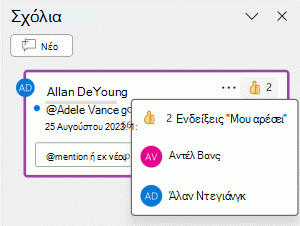
- Για να δείξετε την υποστήριξή σας σε ένα σχόλιο, επιλέξτε το
 κουμπί "Μου αρέσει" στην επάνω δεξιά γωνία του σχολίου και μετατρέψτε το κουμπί σε κίτρινο.
- Για να δείτε ποιος αντέδρασε στο σχόλιο, τοποθετήστε το δείκτη του ποντικιού πάνω από το κουμπί "Μου αρέσει" για τη λίστα ονομάτων.
- Για να καταργήσετε τη δική σας αντίδραση, επιλέξτε ξανά το κουμπί "Μου αρέσει" και καταργήστε το γέμισμα χρώματος.
- Στο παράθυρο "Σχόλια ", επιλέξτε το σχόλιο που θέλετε να διαγράψετε.
-
Επιλέξτε Περισσότερες ενέργειες νήματος (...) και επιλέξτε Διαγραφή νήματος.
- Επιλέξτε το αντικείμενο ή τη διαφάνεια για να σχολιάσετε.
- Επιλέξτε "Αναθεώρηση" και επιλέξτε "Νέο σχόλιο". Εάν το παράθυρο "Σχόλια " είναι ανοιχτό, επιλέξτε "Δημιουργία". Εναλλακτικά, στην καρτέλα "Εισαγωγή ", επιλέξτε "Σχόλιο".
- Στο παράθυρο "Σχόλια ", πληκτρολογήστε το μήνυμά σας στο πλαίσιο και επιλέξτε "Δημοσίευση".
Όταν προσθέτετε σχόλια σε ένα έγγραφο ή μια παρουσίαση και χρησιμοποιείτε το σύμβολο @ με το όνομα ενός ατόμου, το άτομο που αναφέρετε λαμβάνει αλληλογραφία με μια σύνδεση προς το σχόλιό σας. Για περισσότερες λεπτομέρειες, ανατρέξτε στο θέμα Use @mention in comments to tag someone for feedback.
- Στην καρτέλα " Προβολή ", επιλέξτε "Κανονική".
- Στην καρτέλα "Αναθεώρηση", επιλέξτε
 " στο Excel Εμφάνιση σχολίων.
- Επιλέξτε το σχόλιο στο παράθυρο "Σχόλια ".
- Επιλέξτε Απάντηση για να απαντήσετε σε ένα σχόλιο.
Η μπλε κουκκίδα δίπλα σε ένα σχόλιο υποδεικνύει ότι πρόκειται για νέο σχόλιο ή νέα απάντηση από την τελευταία φορά που το είδατε.
- Στο παράθυρο περιήγησης, στην κανονική προβολή, επιλέξτε τη διαφάνεια στην οποία θέλετε να προσθέσετε σχόλιο.
- Στο παράθυρο "Σχόλια ", επιλέξτε το σχόλιο που θέλετε να επεξεργαστείτε
-
Επιλέξτε Περισσότερες ενέργειες νήματος (...) και επιλέξτε Επεξεργασία σχολίου.
Σημείωση
Να θυμάστε ότι οι άλλοι χρήστες μπορούν να επεξεργαστούν τα σχόλιά σας. Τα σχόλια σε ένα έγγραφο Microsoft 365 αποθηκεύονται στο αρχείο, επομένως οποιοσδήποτε έχει πρόσβαση επεξεργασίας στο αρχείο σας μπορεί να επεξεργαστεί το σχόλιό σας.
- Για να δείξετε την υποστήριξή σας σε ένα σχόλιο, επιλέξτε το κουμπί "Μου αρέσει" στην επάνω δεξιά γωνία του σχολίου και μετατρέψτε το κουμπί σε κίτρινο.
- Για να δείτε ποιος αντέδρασε στο σχόλιο, τοποθετήστε το δείκτη του ποντικιού πάνω από το κουμπί "Μου αρέσει" για τη λίστα ονομάτων.
- Για να καταργήσετε τη δική σας αντίδραση, επιλέξτε ξανά το κουμπί "Μου αρέσει" και καταργήστε το γέμισμα χρώματος.
- Στο παράθυρο "Σχόλια ", επιλέξτε το σχόλιο που θέλετε να διαγράψετε.
-
Επιλέξτε Περισσότερες ενέργειες νήματος (...) και επιλέξτε Διαγραφή νήματος.
- Επιλέξτε το αντικείμενο ή τη διαφάνεια που θέλετε να σχολιάσετε.
- Επιλέξτε "Αναθεώρηση" και επιλέξτε "Νέο σχόλιο". Εάν το παράθυρο "Σχόλια " είναι ανοιχτό, επιλέξτε "Δημιουργία". Εναλλακτικά, στην καρτέλα "Εισαγωγή ", επιλέξτε "Σχόλιο". Στο πληκτρολόγιο, χρησιμοποιήστε το συνδυασμό πλήκτρων Ctrl+Alt+M στα Windows ή ⌘+Shift+M σε Mac.
Όταν προσθέτετε σχόλια σε ένα έγγραφο ή μια παρουσίαση και χρησιμοποιείτε το σύμβολο @ με το όνομα ενός ατόμου, το άτομο που αναφέρετε λαμβάνει αλληλογραφία με μια σύνδεση προς το σχόλιό σας. Για περισσότερες λεπτομέρειες, ανατρέξτε στο θέμα Use @mention in comments to tag someone for feedback.
- Στην καρτέλα " Προβολή ", επιλέξτε "Κανονική".
- Στην καρτέλα " Αναθεώρηση ", επιλέξτε "Εμφάνιση σχολίων".
- Επιλέξτε το σχόλιο στο παράθυρο "Σχόλια ".
- Επιλέξτε Απάντηση για να απαντήσετε σε ένα σχόλιο.
Η μπλε κουκκίδα δίπλα σε ένα σχόλιο υποδεικνύει ότι πρόκειται για νέο σχόλιο ή νέα απάντηση από την τελευταία φορά που το είδατε.
- Στο παράθυρο περιήγησης, στην κανονική προβολή, επιλέξτε τη διαφάνεια στην οποία θέλετε να προσθέσετε σχόλιο.
- Στο παράθυρο "Σχόλια ", επιλέξτε το σχόλιο που θέλετε να επεξεργαστείτε
-
Επιλέξτε Περισσότερες ενέργειες νήματος (...) και επιλέξτε Επεξεργασία σχολίου (ή το εικονίδιο μολυβιού) για να κάνετε αλλαγές.
Σημείωση
Να θυμάστε ότι οι άλλοι χρήστες μπορούν να επεξεργαστούν τα σχόλιά σας. Τα σχόλια σε ένα έγγραφο Microsoft 365 αποθηκεύονται στο αρχείο, επομένως οποιοσδήποτε έχει πρόσβαση επεξεργασίας στο αρχείο σας μπορεί να επεξεργαστεί το σχόλιό σας.
- Για να δείξετε την υποστήριξή σας σε ένα σχόλιο, επιλέξτε το κουμπί "Μου αρέσει" στην επάνω δεξιά γωνία του σχολίου και μετατρέψτε το κουμπί σε κίτρινο.
- Για να δείτε ποιος αντέδρασε στο σχόλιο, τοποθετήστε το δείκτη του ποντικιού πάνω από το κουμπί "Μου αρέσει" για τη λίστα ονομάτων.
- Για να καταργήσετε τη δική σας αντίδραση, επιλέξτε ξανά το κουμπί "Μου αρέσει" και καταργήστε το γέμισμα χρώματος.
Στο παράθυρο σχολίων , επιλέξτε το σχόλιο που θέλετε να διαγράψετε, επιλέξτε Περισσότερες ενέργειες νήματος (...) και επιλέξτε Διαγραφή νήματος.
Επιλέξτε τη διαφάνεια στην οποία θέλετε να προσθέσετε σχόλιο. Πατήστε το κουμπί "Σχόλιο" στο κάτω μέρος της οθόνης.

Πληκτρολογήστε το μήνυμά σας στο πλαίσιο και πατήστε το κουμπί "Αποστολή".
- Επιλέξτε το αντικείμενο που θέλετε να σχολιάσετε. Πατήστε την επιλογή Νέο σχόλιο από τη γραμμή εργαλείων.
- Πληκτρολογήστε το μήνυμά σας στο πλαίσιο και πατήστε το κουμπί "Αποστολή".
Όταν προσθέτετε σχόλια σε ένα έγγραφο ή μια παρουσίαση και χρησιμοποιείτε το σύμβολο @ με το όνομα ενός ατόμου, το άτομο που αναφέρετε λαμβάνει αλληλογραφία με μια σύνδεση προς το σχόλιό σας. Για περισσότερες λεπτομέρειες, ανατρέξτε στο θέμα Use @mention in comments to tag someone.
Αυτή η δυνατότητα απαιτεί PowerPoint για Android έκδοση 16.0.11231.
- Πατήστε "Σχόλια" επάνω από την ταξινόμηση διαφανειών. Εμφανίζεται το παράθυρο Σχόλια.
- Χρησιμοποιήστε τα κουμπιά στην κορδέλα για να μετακινηθείτε προς τα πίσω και προς τα εμπρός σε σχόλια.
- Πληκτρολογήστε στο πλαίσιο "Απάντηση " για να απαντήσετε σε ένα σχόλιο.
- Πατήστε "Σχόλια" επάνω από την ταξινόμηση διαφανειών. Εμφανίζεται το παράθυρο Σχόλια.
- Πατήστε το σχόλιο και πατήστε Επεξεργασία.
- Επεξεργαστείτε το σχόλιό σας και πατήστε Αποθήκευση.
- Πατήστε "Σχόλια" επάνω από την ταξινόμηση διαφανειών. Εμφανίζεται το παράθυρο Σχόλια.
- Πατήστε το σχόλιο για επεξεργασία και πατήστε τις τρεις τελείες για να εμφανίσετε το μενού.
- Πατήστε "Διαγραφή νήματος " για να καταργήσετε το σχόλιο.
- Επιλέξτε τη διαφάνεια στην οποία θέλετε να προσθέσετε σχόλιο. Πατήστε το κουμπί "Σχόλιο" στο κάτω μέρος της οθόνης.
- Πληκτρολογήστε το μήνυμά σας στο πλαίσιο και πατήστε το κουμπί "Αποστολή".
- Επιλέξτε το αντικείμενο που θέλετε να σχολιάσετε. Πατήστε την επιλογή Νέο σχόλιο από τη γραμμή εργαλείων.
- Πληκτρολογήστε το μήνυμά σας στο πλαίσιο και πατήστε το κουμπί "Αποστολή".
Όταν προσθέτετε σχόλια σε ένα έγγραφο ή μια παρουσίαση και χρησιμοποιείτε το σύμβολο @ με το όνομα ενός ατόμου, το άτομο που αναφέρετε λαμβάνει αλληλογραφία με μια σύνδεση προς το σχόλιό σας. Για περισσότερες λεπτομέρειες, ανατρέξτε στο θέμα Use @mention in comments to tag someone.
Πατήστε "Σχόλια" επάνω από την ταξινόμηση διαφανειών. Εμφανίζεται το παράθυρο Σχόλια.
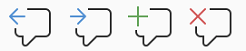
Χρησιμοποιήστε τα κουμπιά στην κορδέλα για να μετακινηθείτε προς τα πίσω και προς τα εμπρός σε σχόλια.
Πληκτρολογήστε στο πλαίσιο "Απάντηση " για να απαντήσετε σε ένα σχόλιο.
- Πατήστε "Σχόλια" επάνω από την ταξινόμηση διαφανειών. Εμφανίζεται το παράθυρο Σχόλια.
- Πατήστε το σχόλιο και πατήστε Επεξεργασία.
- Επεξεργαστείτε το σχόλιό σας και πατήστε Αποθήκευση.
- Πατήστε "Σχόλια" επάνω από την ταξινόμηση διαφανειών. Εμφανίζεται το παράθυρο Σχόλια.
- Πατήστε το σχόλιο για επεξεργασία και πατήστε τις τρεις τελείες για να εμφανίσετε το μενού.
- Πατήστε "Διαγραφή νήματος " για να καταργήσετε το σχόλιο.
Δείτε επίσης
Μοντέρνα σχόλια στο PowerPoint
