
Στο PowerPoint, τα πλαίσια κειμένου και τα περισσότερα σχήματα μπορούν να περιλαμβάνουν κείμενο σε αυτά. Το κείμενο μπορεί να τοποθετηθεί οριζόντια ή κατακόρυφα και μπορεί να εμφανίζεται σε μία γραμμή ή να αναδιπλώνεται σε πολλές γραμμές.
Βίντεο: Μάθετε πώς μπορείτε να τακτοποιήσετε το κείμενο σε ένα σχήμα ή πλαίσιο κειμένου. Μπορείτε να αναστρέψετε κείμενο ή να περιστρέψετε κείμενο και μπορείτε να το στοιχίσετε κατακόρυφα και οριζόντια.
Καθορισμός κατεύθυνσης κειμένου σε σχήμα ή πλαίσιο κειμένου
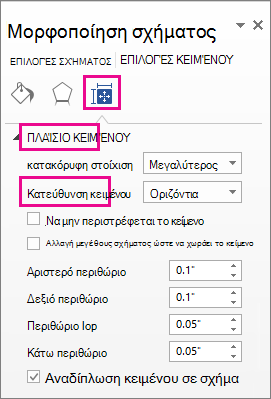
Σε ένα σχήμα ή πλαίσιο κειμένου, μπορείτε να αλλάξετε την κατεύθυνση ανάγνωσης του κειμένου. Δηλαδή, μπορείτε να περιστρέψετε το κείμενο 90 ή 270 μοίρες έτσι ώστε να εμφανίζεται στο πλάι.

- Κάντε δεξί κλικ στο άκρο του σχήματος ή του πλαισίου κειμένου.
- Στο μενού συντόμευσης, επιλέξτε "Μορφοποίηση σχήματος".

- Στο τμήμα παραθύρου "Μορφοποίηση σχήματος ", επιλέξτε "Μέγεθος" & "Ιδιότητες
 ".
". - Στην περιοχή Πλαίσιο κειμένου , ενεργοποιήστε την επιλογή που θέλετε στη λίστα Κατεύθυνση κειμένου .
Σημείωση
Η επιλογή "Σε στοίβα" είναι διαθέσιμη στο PowerPoint και το Excel, αλλά όχι στο Word.
Περιστροφή (αντικαθρέπτη) κειμένου σε σχήμα ή πλαίσιο κειμένου

Εισαγάγετε ένα πλαίσιο κειμένου ή σχήμα στο έγγραφό σας και, στη συνέχεια, πληκτρολογήστε και μορφοποιήστε το κείμενό σας.
Κάντε δεξί κλικ στο πλαίσιο ή το σχήμα και επιλέξτε " Μορφοποίηση σχήματος".
Στο παράθυρο "Μορφοποίηση σχήματος ", στην περιοχή "Επιλογές σχήματος", επιλέξτε "Εφέ".
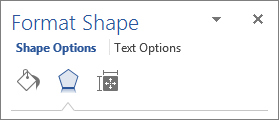
Στην περιοχή "Περιστροφή 3-Δ", στο πλαίσιο "Περιστροφή X " ή "Περιστροφή Y ", πληκτρολογήστε 180.
(Προαιρετικό) Εάν το πλαίσιο κειμένου είναι γεμάτο με χρώμα, μπορείτε να καταργήσετε το χρώμα στο παράθυρο " Μορφοποίηση σχήματος ". Στην περιοχή "Επιλογές σχήματος", επιλέξτε "Γέμισμα & γραμμή
 ", αναπτύξτε το στοιχείο "Γέμισμα" και επιλέξτε " Χωρίς γέμισμα".
(Προαιρετικό) Για να καταργήσετε το περίγραμμα του πλαισίου κειμένου, κάντε δεξί κλικ στο πλαίσιο κειμένου, επιλέξτε "Διάρθρωση " στη μικρή γραμμή εργαλείων που εμφανίζεται και επιλέξτε " Χωρίς περίγραμμα".
Οριζόντια τοποθέτηση κειμένου σε σχήμα ή πλαίσιο κειμένου

Για να αλλάξετε την οριζόντια στοίχιση μιας μεμονωμένης παραγράφου ή γραμμής:
- Επιλέξτε την παράγραφο ή τη γραμμή κειμένου που θέλετε να τροποποιήσετε.
- Στην Κεντρική καρτέλα, ενεργοποιήστε την επιλογή οριζόντιας στοίχισης που θέλετε.
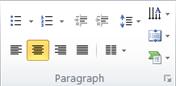
Για να αλλάξετε την οριζόντια στοίχιση ολόκληρου του κειμένου σε ένα σχήμα ή πλαίσιο κειμένου:
- Κάντε κλικ στο περίγραμμα του σχήματος ή του πλαισίου κειμένου για να το επιλέξετε.
- Στην " Κεντρική " καρτέλα, ορίστε την επιλογή οριζόντιας στοίχισης που θέλετε.
Κατακόρυφη τοποθέτηση κειμένου σε σχήμα ή πλαίσιο κειμένου
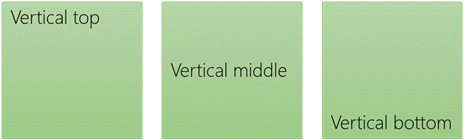
- Κάντε δεξί κλικ στο περίγραμμα του σχήματος ή του πλαισίου κειμένου.
- Στο μενού συντόμευσης, επιλέξτε "Μορφοποίηση σχήματος".
- Στο παράθυρο "Μορφοποίηση σχήματος ", κάντε κλικ στην επιλογή "Μέγεθος" & "Ιδιότητες ".
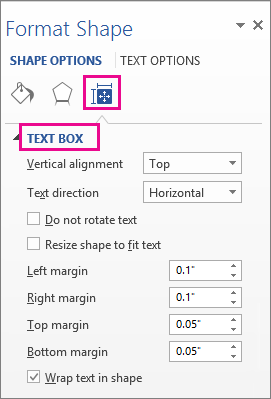
- Ενεργοποιήστε την επιλογή που θέλετε στη λίστα Κατακόρυφη στοίχιση .
Αναδίπλωση κειμένου σε σχήμα ή πλαίσιο κειμένου
Όταν το κείμενο αναδιπλώνεται, συνεχίζει αυτόματα σε μια νέα γραμμή καθώς φτάνει στο δεξί περίγραμμα του σχήματος ή του πλαισίου κειμένου.
- Κάντε δεξί κλικ στο περίγραμμα του σχήματος ή του πλαισίου κειμένου που περιέχει το κείμενο που θέλετε να αναδιπλωθεί.
- Στο μενού συντόμευσης, επιλέξτε "Μορφοποίηση σχήματος".
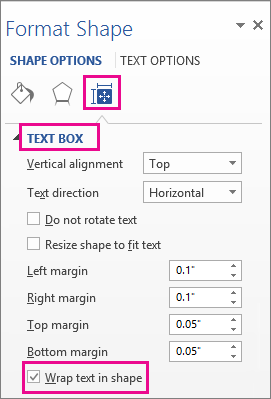
- Στο τμήμα παραθύρου "Μορφοποίηση σχήματος ", επιλέξτε "Μέγεθος" & "Ιδιότητες " και, στη συνέχεια, επιλέξτε "Αναδίπλωση κειμένου στο σχήμα".
Αλλαγή των περιθωρίων μεταξύ του κειμένου και της άκρης ενός σχήματος ή πλαισίου κειμένου
Το περιθώριο είναι η απόσταση μεταξύ του κειμένου και του εξωτερικού περιγράμματος του σχήματος ή του πλαισίου κειμένου.
Κάντε δεξί κλικ στο περίγραμμα του σχήματος ή του πλαισίου κειμένου.
Στο μενού συντόμευσης, επιλέξτε "Μορφοποίηση σχήματος".
Στο τμήμα παραθύρου "Μορφοποίηση σχήματος ", επιλέξτε "Μέγεθος" & "Ιδιότητες
".
Καθορίστε μια μέτρηση σε ίντσες ή χιλιοστά (mm) για οποιοδήποτε από τα ακόλουθα περιθώρια:
Περιθώριο Περιγραφή Αριστερό περιθώριο Η απόσταση μεταξύ του αριστερού περιγράμματος ενός σχήματος και του κειμένου που βρίσκεται τέρμα αριστερά. Δεξιό περιθώριο Απόσταση μεταξύ του δεξιού περιγράμματος ενός σχήματος και του κειμένου που βρίσκεται στις πρώτες δεξιά θέσεις. Επάνω περιθώριο Απόσταση μεταξύ του επάνω περιγράμματος ενός σχήματος και του κειμένου που βρίσκεται στο επάνω μέρος. Κάτω περιθώριο Η απόσταση μεταξύ του κάτω περιγράμματος ενός σχήματος και του κατώτερου κειμένου.
Αλλαγή μεγέθους σχήματος ώστε να χωρά στο κείμενο
Μπορείτε να αυξήσετε αυτόματα το μέγεθος ενός σχήματος ή πλαισίου κειμένου κατακόρυφα, έτσι ώστε το κείμενο να χωρά μέσα σε αυτά.
- Κάντε δεξί κλικ στο περίγραμμα του σχήματος ή του πλαισίου κειμένου.
- Στο μενού συντόμευσης, επιλέξτε "Μορφοποίηση σχήματος".
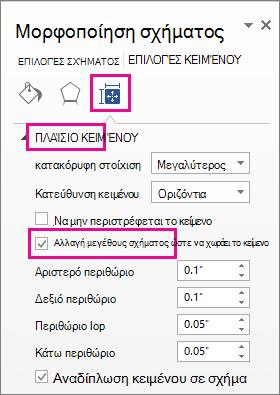
- Στο τμήμα παραθύρου "Μορφοποίηση σχήματος ", επιλέξτε "Μέγεθος" & "Ιδιότητες ", επιλέξτε "Πλαίσιο κειμένου" και, στη συνέχεια, επιλέξτε "Αλλαγή μεγέθους σχήματος" για προσαρμογή στο κείμενο.
Συμβουλή
Μπορείτε να μειώσετε το μέγεθος του κειμένου ώστε να χωράει στο σχήμα ή το πλαίσιο κειμένου, κάνοντας κλικ στην επιλογή Σμίκρυνση κειμένου σε υπερχείλιση.