
Δημιουργήστε ένα γράφημα στο PowerPoint ή στο Excel. Εάν θέλετε να δημιουργήσετε ένα γράφημα με μεγάλο αριθμό δεδομένων, δημιουργήστε το γράφημα στο Excel και στη συνέχεια αντιγράψτε το στην παρουσίασή σας. Αυτός είναι επίσης ο καλύτερος τρόπος εάν τα δεδομένα σας αλλάζουν συχνά και θέλετε το γράφημα να απεικονίζει πάντα τους πιο πρόσφατους αριθμούς. Σε αυτή την περίπτωση, όταν κάνετε αντιγραφή και επικόλληση του γραφήματος, διατηρείτε το συνδεδεμένο με το αρχικό αρχείο του Excel.
Δοκιμάστε το!
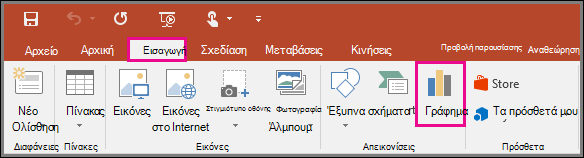
Για να δημιουργήσετε ένα απλό γράφημα από την αρχή στο PowerPoint, κάντε κλικ στην επιλογή "Εισαγωγή>γραφήματος " και επιλέξτε το γράφημα που θέλετε.
Κάντε κλικ στην επιλογή Εισαγωγή>γραφήματος.
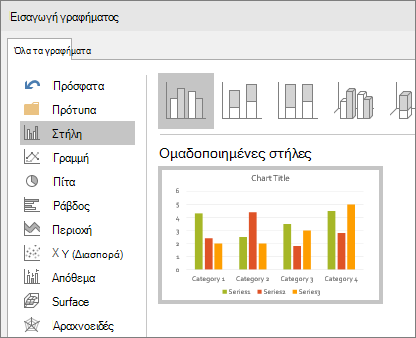
Κάντε κλικ στον τύπο γραφήματος και, στη συνέχεια, κάντε διπλό κλικ στο γράφημα που θέλετε.
Συμβουλή
Εάν χρειάζεστε βοήθεια για να αποφασίσετε ποιο γράφημα είναι καλύτερο για τα δεδομένα σας, ανατρέξτε στο θέμα Διαθέσιμοι τύποι γραφημάτων.
Στο φύλλο εργασίας που εμφανίζεται, αντικαταστήστε τα δεδομένα κράτησης θέσης με τις πληροφορίες σας.
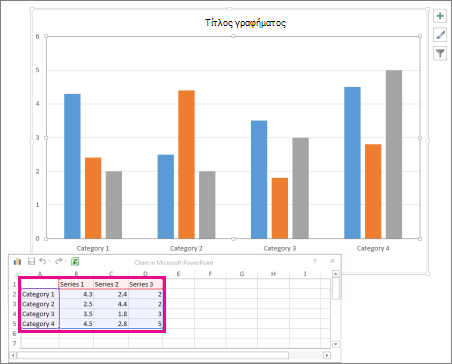
Όταν εισάγετε ένα γράφημα, εμφανίζονται μικρά κουμπιά δίπλα στην επάνω δεξιά γωνία του. Χρησιμοποιήστε το κουμπί "Στοιχεία γραφήματος
 " για να εμφανίσετε, να αποκρύψετε ή να μορφοποιήσετε στοιχεία, όπως τίτλους αξόνων ή ετικέτες δεδομένων. Εναλλακτικά, χρησιμοποιήστε το κουμπί " Στυλ γραφήματος
 " για να αλλάξετε γρήγορα το χρώμα ή το στυλ του γραφήματος.
Συμβουλή
Το κουμπί Φίλτρα γραφήματος
 είναι μια πιο σύνθετη επιλογή που εμφανίζει ή αποκρύπτει δεδομένα στο γράφημά σας.
Όταν ολοκληρώσετε την εργασία σας, κλείστε το φύλλο εργασίας.