
Εάν έχετε προσθέσει πληροφορίες υποσέλιδου (όπως αριθμούς διαφανειών ή την ημερομηνία) στις διαφάνειές σας, αλλά εξακολουθούν να μην εμφανίζονται, το πιθανό πρόβλημα είναι ότι τα υποσέλιδα είναι απενεργοποιημένα στην προβολή υποδείγματος διαφανειών. Διαβάστε παρακάτω για οδηγίες σχετικά με τον τρόπο ενεργοποίησης υποσέλιδων στην προβολή υποδείγματος διαφανειών.
Ενεργοποίηση της εμφάνισης υποσέλιδων για μια συγκεκριμένη διάταξη
- Επιλέξτε τη διαφάνεια με την οποία αντιμετωπίζετε πρόβλημα.
- Στην καρτέλα Προβολή, επιλέξτε Υπόδειγμα διαφανειών.
Στην προβολή υποδείγματος διαφανειών, η διάταξη για τη διαφάνειά σας εμφανίζεται στο κύριο παράθυρο. - Στην καρτέλα Υπόδειγμα διαφανειών , στην ομάδα Διάταξη υποδείγματος , επιλέξτε το πλαίσιο Υποσέλιδα :
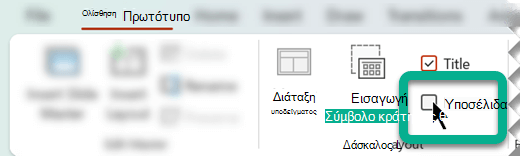
Στο κύριο παράθυρο, αμέσως θα πρέπει να μπορείτε να δείτε τα σύμβολα κράτησης θέσης υποσέλιδου στη διάταξη διαφάνειας. Εάν αυτό δεν συμβεί, προχωρήστε στην επόμενη διαδικασία, Ενεργοποίηση της εμφάνισης υποσέλιδων για ένα υπόδειγμα διαφανειών.
Ενεργοποίηση της εμφάνισης υποσέλιδων για ένα υπόδειγμα διαφανειών
Στο βήμα 3 παραπάνω, εάν το PowerPoint δεν δέχεται την επιλογή σας από το πλαίσιο υποσέλιδου , αυτό σημαίνει ότι τα υποσέλιδα είναι απενεργοποιημένα στο ιεραρχικό γονικό στοιχείο της τρέχουσας διάταξης, που είναι γνωστό ως υπόδειγμα διαφανειών. Σε αυτήν την περίπτωση, πρέπει πρώτα να προσαρμόσουμε αυτήν τη ρύθμιση και, στη συνέχεια, να επαναλάβουμε την παραπάνω διαδικασία.
Στην παραπάνω διαδικασία, επιχειρήσατε να επεξεργαστείτε μια διάταξη διαφάνειας. Η παρακάτω εικόνα εμφανίζει το αριστερό παράθυρο μικρογραφιών στην προβολή υποδείγματος διαφανειών. Απεικονίζει δύο διατάξεις που έχουν ένα γονικό υπόδειγμα διαφανειών:
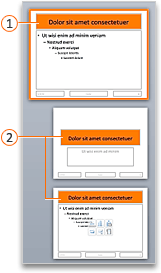
 Υπόδειγμα διαφανειών
 Διατάξεις διαφανειών
Το υπόδειγμα διαφανειών και οι θυγατρικές διατάξεις διαφανειών αποτελούν μέρος του θέματος που εφαρμόζεται στην παρουσίασή σας.
Εάν έχετε εφαρμόσει πολλά θέματα σε διαφορετικά τμήματα της παρουσίασής σας, στην προβολή υποδείγματος διαφανειών θα υπάρχει ένα υπόδειγμα διαφανειών που αντιστοιχεί σε κάθε θέμα.
Όπως φαίνεται στην εικόνα, οι διατάξεις βρίσκονται σε εσοχή κάτω από το υπόδειγμα διαφανειών. Για την επόμενη διαδικασία, πρέπει να εντοπίσετε και να επιλέξετε το γονικό υπόδειγμα διαφανειών της διάταξης που προσπαθείτε να επεξεργαστείτε.
- Στο παράθυρο μικρογραφιών, επιλέξτε το υπόδειγμα διαφανειών.
- Στην καρτέλα "Υπόδειγμα διαφανειών " της κορδέλας γραμμής εργαλείων, επιλέξτε "Διάταξη υποδείγματος".
- Στο παράθυρο διαλόγου, ενεργοποιήστε τις επιλογές Ημερομηνία, Αριθμός διαφάνειας και Υποσέλιδο και, στη συνέχεια, επιλέξτε OK.
Σε αυτό το σημείο, όλες οι διατάξεις που είναι δευτερεύουσες σε αυτό το υπόδειγμα διαφανειών έχουν τη δυνατότητα να εμφανίζουν πληροφορίες υποσέλιδου. Απλώς πρέπει να ενεργοποιήσετε τα υποσέλιδα για κάθε διάταξη με τη σειρά. Επιλέξτε μια διάταξη στο παράθυρο μικρογραφιών και, στη συνέχεια, ακολουθήστε τις οδηγίες στην πρώτη διαδικασία παραπάνω, Ενεργοποιήστε την εμφάνιση υποσέλιδων για μια συγκεκριμένη διάταξη, ξεκινώντας από το βήμα 2.
Πληροφορίες φόντου σχετικά με τις διατάξεις διαφανειών και τα υποδείγματα διαφανειών
Εάν δεν είστε εξοικειωμένοι με την επεξεργασία στην προβολή υποδείγματος διαφανειών, ανατρέξτε στα θέματα Τι είναι μια διάταξη διαφάνειας; και Τι είναι το υπόδειγμα διαφανειών; για περισσότερες πληροφορίες.