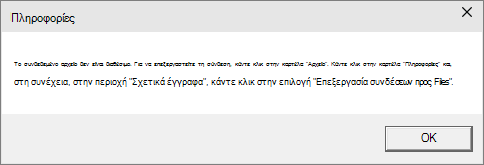
Εάν μια διαφάνεια στην παρουσίασή σας περιέχει μια σύνδεση προς ένα εξωτερικό αρχείο (όπως ένα αρχείο βίντεο ή ένα γράφημα που είναι συνδεδεμένο με ένα φύλλο εργασίας του Excel) και το εξωτερικό αρχείο μετακινηθεί ή διαγραφεί, θα λάβετε ένα μήνυμα σφάλματος (παρόμοιο με αυτό που φαίνεται παρακάτω) όταν προσπαθήσετε να επεξεργαστείτε τα δεδομένα. Για να διορθώσετε αυτό το πρόβλημα, μπορείτε είτε να ενημερώσετε τη κατεστραμμένη σύνδεση είτε να την καταργήσετε.
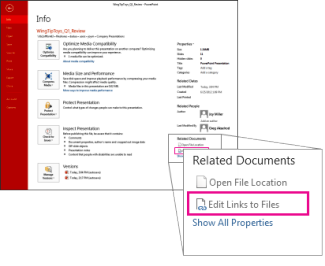
Στην καρτέλα "Αρχείο", κάντε κλικ στην επιλογή "Πληροφορίες" και, στην κάτω δεξιά γωνία, στην περιοχή "Σχετικά έγγραφα", κάντε κλικ στην επιλογή "Επεξεργασία συνδέσεων προς Files".
Σημείωση
Εάν δεν βλέπετε την ενότητα " Σχετικό έγγραφο ", βεβαιωθείτε ότι έχετε αποθηκεύσει την παρουσίασή σας.
Κάντε ένα από τα εξής:
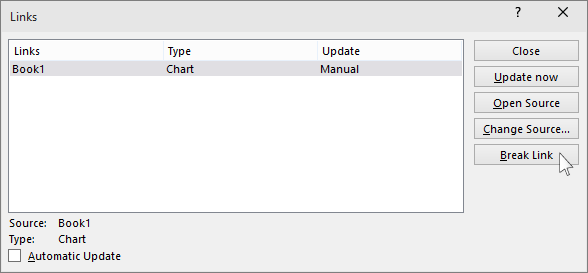
- Εάν γνωρίζετε τη νέα θέση του συνδεδεμένου εξωτερικού αρχείου, κάντε κλικ στο κουμπί Αλλαγή προέλευσης, μεταβείτε στη νέα θέση του εξωτερικού αρχείου και, στη συνέχεια, κάντε κλικ στο κουμπί Άνοιγμα. Στη λίστα Συνδέσεις , κάντε κλικ στη σωστή διαδρομή προς το συνδεδεμένο φύλλο εργασίας και, στη συνέχεια, κάντε κλικ στην επιλογή Ενημέρωση τώρα.
- Εάν δεν γνωρίζετε τι συνέβη στο εξωτερικό αρχείο, κάντε κλικ στην επιλογή Κατάργηση σύνδεσης. Το περιεχόμενο θα εξακολουθεί να εμφανίζεται στη διαφάνεια, αλλά θα ενσωματωθεί στην παρουσίαση αντί να συνδεθεί. Στην περίπτωση ενός γραφήματος του Excel, για παράδειγμα, τα δεδομένα γραφήματος που εμφανίζονται στη διαφάνεια γίνονται στατικά όταν καταργήσετε τη σύνδεση. Εάν ενημερώσετε το αρχικό φύλλο εργασίας στο οποίο βασίζεται το γράφημα, το γράφημα δεν θα ενημερωθεί πλέον ως το αρχικό φύλλο εργασίας.