
Εάν θέλετε να χρησιμοποιήσετε ένα πρότυπο που έχετε αποθηκεύσει για την επόμενη παρουσίασή σας, δείτε πώς γίνεται.
Στην καρτέλα Αρχείο , επιλέξτε Δημιουργία.
Επιλέξτε Προσωπικό ή Προσαρμοσμένο. (Το όνομα διαφέρει, ανάλογα με την περίσταση.)

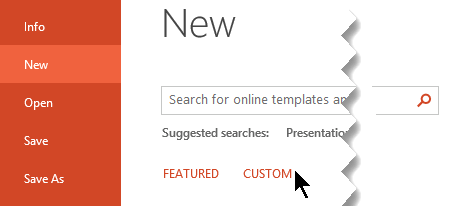
Συμβουλή
Εάν δεν βλέπετε την επιλογή "Προσωπικά" ή "Προσαρμοσμένα", τότε πιθανότατα δεν έχετε αποθηκευμένα πρότυπα στο φάκελο προτύπων. Δημιουργήστε και αποθηκεύστε ένα πρότυπο ή ακολουθήστε τα βήματα στην επόμενη ενότητα για να αντιγράψετε ένα πρότυπο σε αυτόν το φάκελο.
Κάντε διπλό κλικ στο πρότυπό σας και θα ανοίξει μια νέα παρουσίαση με το πρότυπό σας εφαρμοσμένο σε αυτό.
Έχετε ένα προσαρμοσμένο πρότυπο που θέλετε να χρησιμοποιήσετε στο PowerPoint;
Λάβατε κάποιο πρότυπο, μέσω λήψης, ηλεκτρονικού ταχυδρομείου ή άλλης μεθόδου, που θα θέλατε να προσθέσετε στο PowerPoint; Αντιγράψτε ή αποθηκεύστε το αρχείο προτύπου (.potx) στο φάκελο "Πρότυπα" στη διεύθυνση:
C:\Χρήστες\<Όνομα> χρήστη\Έγγραφα\Προσαρμοσμένα πρότυπα του Office\
Σημαντικό
Αντικαταστήστε <το όνομα> χρήστη με το όνομα χρήστη σας.
Εισαγωγή υπαρχουσών διαφανειών στη νέα σας παρουσίαση
Ανοίξτε το αρχείο που περιέχει τις υπάρχουσες διαφάνειες.
Επιλέξτε το παράθυρο μικρογραφιών και, στη συνέχεια, επιλέξτε τις διαφάνειες που θέλετε:
- Επιλογή όλων των διαφανειών: Ctrl+A
- Επιλογή ενός υποσυνόλου των διαφανειών: Ctrl+κλικ
Αντιγράψτε τις διαφάνειες (Ctrl+C).
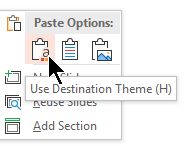
Μεταβείτε στο νέο αρχείο, κάντε δεξί κλικ στο παράθυρο μικρογραφιών και, στην περιοχή "Επιλογές επικόλλησης ", επιλέξτε "Χρήση θέματος προορισμού":
Όλες οι αντιγραμμένες διαφάνειες εισάγονται στη νέα παρουσίαση.