
Problem: You're unable to select and change the text in the footer at the bottom of your slides.
Λύση: Εάν δεν μπορείτε να επεξεργαστείτε απευθείας το κείμενο του υποσέλιδου, αυτό πιθανώς συμβαίνει όταν το σύμβολο κράτησης θέσης υποσέλιδου έχει απενεργοποιηθεί στην προβολή υποδείγματος διαφανειών. Για να αλλάξετε αυτήν την κατάσταση, μπορείτε να ανοίξετε την προβολή υποδείγματος διαφανειών και να κάνετε αλλαγές εκεί, όπως περιγράφεται παρακάτω.
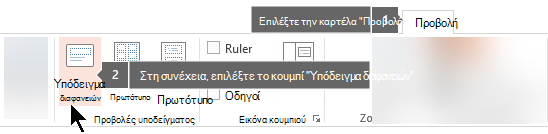
- Στην καρτέλα Προβολή, επιλέξτε Υπόδειγμα διαφανειών.
- Στο παράθυρο μικρογραφιών, ελέγξτε κάθε στοιχείο για το κείμενο υποσέλιδου που θέλετε να αλλάξετε. (Το υποσέλιδο μπορεί να βρίσκεται στο υπόδειγμα διαφανειών—το πρώτο στοιχείο στο παράθυρο μικρογραφιών—ή μπορεί να βρίσκεται σε μία ή περισσότερες από τις διατάξεις διαφανειών—τα στοιχεία που βρίσκονται σε εσοχή κάτω από το πρωτότυπο σε αυτό το παράθυρο μικρογραφιών.)
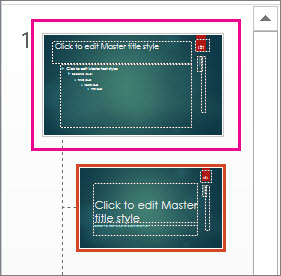
- Στο παράθυρο μικρογραφιών, επιλέξτε ένα στοιχείο που έχει το υποσέλιδο.
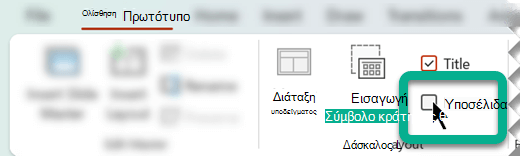
- Στην κορδέλα, κάντε κλικ στην επιλογή Υποσέλιδα, ώστε να είναι επιλεγμένο το πλαίσιο ελέγχου:
- Επαναλάβετε τα βήματα 3 και 4, ανάλογα με τις ανάγκες, για άλλες διατάξεις διαφάνειας που έχουν το υποσέλιδο που σας αφορά.