
Οι περισσότερες προβολές στο Project έχουν χρονική κλίμακα, η οποία δείχνει την ώρα. Μπορείτε να ρυθμίσετε την κλίμακα χρόνου για να εμφανίζει μικρότερες ή μεγαλύτερες μονάδες χρόνου, από ώρες μέχρι έτη. Για παράδειγμα, μπορεί να θέλετε να εμφανίζεται ο χρόνος σε οικονομικά έτη και όχι σε ημερολογιακά ή μπορεί να θέλετε να εμφανίζονται οι γραμμές Gantt σε μήνες και όχι σε ημέρες. Μπορείτε, επίσης, να προσαρμόσετε την κλίμακα χρόνου στην προβολή Calendar ανάλογα με τις ανάγκες σας.
Αλλαγή των μονάδων που εμφανίζονται στην κλίμακα χρόνου
- Επιλέξτε μια προβολή του Project με μια κλίμακα χρόνου, όπως το Γράφημα Gantt.
- Επιλέξτε το βέλος αναπτυσσόμενου μενού Προβολή>χρονικής κλίμακας>.
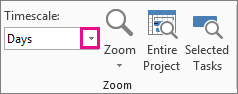
- Επιλέξτε τη μονάδα χρόνου που θέλετε να εμφανίζεται στο κατώτερο επίπεδο της χρονικής κλίμακας. Το Project προσαρμόζει αυτόματα το ανώτερο και το μεσαίο επίπεδο.
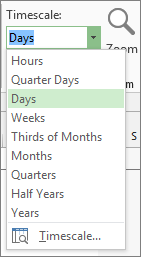
Προσαρμογή της χρονικής κλίμακας
Μπορείτε να εμφανίσετε έως και τρία επίπεδα χρονικής κλίμακας σε κάθε προβολή χρονικής κλίμακας και να μορφοποιήσετε κάθε επίπεδο ξεχωριστά. Δείτε πώς γίνεται:
Επιλέξτε μια προβολή του Project με μια κλίμακα χρόνου, όπως το Γράφημα Gantt.
Επιλέξτε το βέλος αναπτυσσόμενου μενού Προβολή>χρονικής κλίμακας>.
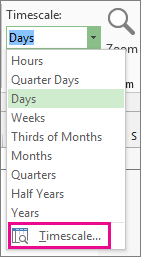
Επιλέξτε Χρονική κλίμακα.
Στο πλαίσιο "Κλίμακα χρόνου ", κάντε τις επιλογές που θέλετε και προβάλετε τις αλλαγές που κάνετε στο πλαίσιο "Προεπισκόπηση ".
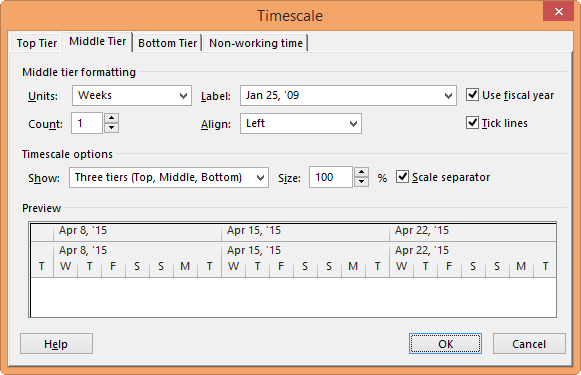
- Στη λίστα "Εμφάνιση ", επιλέξτε τον αριθμό των επιπέδων που θέλετε να εμφανίζει η χρονική κλίμακα.
- Στο πλαίσιο Μονάδες , επιλέξτε τη μονάδα χρόνου για τη βαθμίδα χρονικής κλίμακας της επιλεγμένης καρτέλας στο πλαίσιο Κλίμακα χρόνου .
- Στη λίστα "Ετικέτα ", επιλέξτε τη μορφή ετικέτας για τις επιλεγμένες μονάδες χρόνου.
- Στο πλαίσιο Πλήθος , επιλέξτε έναν αριθμό που θα υποδεικνύει τη συχνότητα των ετικετών μονάδων στη βαθμίδα χρονικής κλίμακας.
Για παράδειγμα, εάν η μονάδα είναι εβδομάδες και εισαγάγετε 2, η βαθμίδα χρονικής κλίμακας θα εμφανίζει τμήματα 2 εβδομάδων. - Στη λίστα "Στοίχιση ", επιλέξτε "Αριστερά", " Στο κέντρο" ή "Δεξιά " για να στοιχίσετε την ετικέτα.
- Επιλέξτε ή καταργήστε την επιλογή από το πλαίσιο ελέγχου "Γραμμές επιλογής " για να εμφανίσετε ή να αποκρύψετε τις κατακόρυφες γραμμές μεταξύ των ετικετών μονάδων.
- Επιλέξτε ή καταργήστε την επιλογή του πλαισίου ελέγχου Χρήση οικονομικού έτους για να βασίσετε την κλίμακα χρόνου σε οικονομικά ή ημερολογιακά έτη.
- Στο πλαίσιο Μέγεθος , πληκτρολογήστε ένα ποσοστό για να μειώσετε ή να αυξήσετε την απόσταση μεταξύ των μονάδων στη βαθμίδα χρονικής κλίμακας.
- Επιλέξτε ή καταργήστε το πλαίσιο ελέγχου " Διαχωριστικό κλίμακας " για να εμφανίσετε ή να αποκρύψετε οριζόντιες γραμμές μεταξύ των επιπέδων χρονικής κλίμακας.
Επιλέξτε OK για να αποθηκεύσετε τις αλλαγές σας.
Γρήγοροι τρόποι μεγέθυνσης της κλίμακας χρόνου
| Δοκιμάστε αυτό | Πού βρίσκεται; |
|---|---|
| Ρυθμιστικό ζουμ |
Το ρυθμιστικό ζουμ εμφανίζεται κοντά στο κάτω μέρος του παραθύρου του Project.
|
| Συντόμευση πληκτρολογίου | Πατήστε το Ctrl+/ (κάθετος στο αριθμητικό πληκτρολόγιο) για να εμφανίσετε μικρότερες μονάδες χρόνου και το Ctrl+* (αστερίσκος στο αριθμητικό πληκτρολόγιο) για να εμφανίσετε μεγαλύτερες μονάδες χρόνου. |
Αλλαγή της κλίμακας χρόνου στην προβολή Calendar
Ανοίξτε την προβολή Calendar (επιλέξτε Προβολή>προβολών> εργασιών Calendar), κάντε δεξί κλικ στην προβολή Calendar και, στη συνέχεια, επιλέξτε Κλίμακα χρόνου.
Στο παράθυρο διαλόγου "Κλίμακα χρόνου ", επιλέξτε την καρτέλα "Επικεφαλίδες εβδομάδας ".
Στα πλαίσια Μηνιαίοι τίτλοι, Ημερήσιοι τίτλοι και Εβδομαδιαίοι τίτλοι, επιλέξτε τις μορφές ημερομηνίας που θέλετε να χρησιμοποιήσετε για την προβολή Calendar.
Στην περιοχή Εμφάνιση, επιλέξτε 7 ημέρες για να εμφανιστεί εβδομάδα 7 ημερών ή 5 ημέρες για εμφάνιση εβδομάδας 5 ημερών.
Για να προσθέσετε μικροσκοπικά ημερολόγια για τον επόμενο και τον προηγούμενο μήνα, επιλέξτε το πλαίσιο ελέγχου Εμφάνιση παραθύρου μήνα .
Για να εμφανίσετε τις ημερομηνίες έναρξης και λήξης για το χρονικό διάστημα που θέλετε να προβάλετε, επιλέξτε το πλαίσιο ελέγχου Εμφάνιση μηνιαίων τίτλων, ημερομηνιών έναρξης και λήξης .
Στην καρτέλα "Πλαίσια ημερομηνιών ", στην περιοχή " Επάνω γραμμή" και " Κάτω γραμμή", επιλέξτε τις πληροφορίες που θέλετε να εμφανίζονται στο αριστερό και το δεξί τμήμα κάθε γραμμής και, στη συνέχεια, επιλέξτε τα μοτίβα και τα χρώματα που θέλετε.
Σημείωση
- Για να αλλάξετε την εμφάνιση των εργάσιμων και των μη εργάσιμων ημερών στην προβολή Calendar, κάντε δεξί κλικ σε οποιοδήποτε σημείο στην προβολή Calendar και, στη συνέχεια, επιλέξτε "Κλίμακα χρόνου" στο μενού που εμφανίζεται. Στο παράθυρο διαλόγου Κλίμακα χρόνου , επιλέξτε την καρτέλα Σκίαση ημερομηνιών και, στη συνέχεια, επιλέξτε το όνομα του ημερολογίου που θέλετε να αλλάξετε στο πλαίσιο Εμφάνιση χρόνου εργασίας για . Στη λίστα Τύπος εξαίρεσης , επιλέξτε τον τύπο του πλαισίου ημερομηνίας που θέλετε να αλλάξετε και, στη συνέχεια, επιλέξτε μοτίβο και χρώμα.
- Για να αλλάξετε το πλάτος της στήλης, σύρετε οποιαδήποτε κατακόρυφη γραμμή ανάμεσα σε δύο πλαίσια ημερομηνιών προς τα αριστερά για να μειώσετε το πλάτος της στήλης ή προς τα δεξιά για να αυξήσετε το πλάτος της στήλης. Για να προσαρμόσετε τις εμφανιζόμενες στήλες ακριβώς στο πλάτος της περιοχής ημερολογίου, κάντε διπλό κλικ σε οποιαδήποτε κατακόρυφη γραμμή ανάμεσα σε δύο πλαίσια ημερομηνιών.