
Το "Διάγραμμα δικτύου" είναι ένας γραφικός τρόπος για την προβολή εργασιών, εξαρτήσεων και της κρίσιμης διαδρομής του έργου σας. Τα πλαίσια (ή κόμβοι) αντιπροσωπεύουν εργασίες και οι εξαρτήσεις εμφανίζονται ως γραμμές που συνδέουν αυτά τα πλαίσια. Αφού αλλάξετε προβολή, μπορείτε να προσθέσετε ένα υπόμνημα, να προσαρμόσετε τον τρόπο εμφάνισης των πλαισίων και να εκτυπώσετε το διάγραμμα δικτύου.
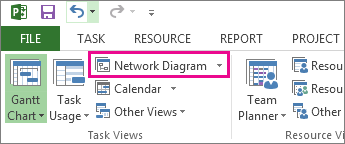
- Για να βρείτε την προβολή διαγράμματος δικτύου, επιλέξτε " Προβολή>διαγράμματος δικτύου".
- Προσθήκη υπομνήματος
- Αυτόματη αλλαγή του τρόπου διάταξης των πλαισίων
- Μη αυτόματη αλλαγή του τρόπου διάταξης των πλαισίων
- Αλλαγή του στυλ γραμμής μεταξύ πλαισίων
- Επιλογή του είδους των πληροφοριών εργασίας που θα εμφανίζονται
Προσθήκη υπομνήματος
- Επιλέξτε "Ρύθμιση>σελίδας εκτύπωσης>αρχείου".
- Στην καρτέλα "Υπόμνημα ", αποφασίστε πώς θέλετε να εμφανίζεται το υπόμνημά σας, σε ποιες σελίδες θα πρέπει να εμφανίζεται και, στη συνέχεια, ποιες ετικέτες θέλετε.
- Επιλέξτε OK.
Αυτόματη αλλαγή του τρόπου διάταξης των πλαισίων
- Επιλέξτε "Προβολή>διαγράμματος δικτύου".
-
Επιλέξτε Format>Layout.
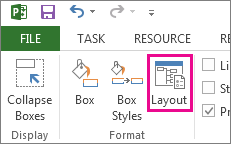
- Στην περιοχή Διάταξη πλαισίου, επιλέξτε τη διάταξη πλαισίου, τη στοίχιση, την απόσταση, το ύψος και το πλάτος που σας εξυπηρετεί καλύτερα. Για ομοιόμορφη απόσταση μεταξύ των πλαισίων, επιλέξτε "Σταθερό " στα πλαίσια "Ύψος " και "Πλάτος ".
Μην ξεχνάτε ότι οι ομαδοποιημένες εργασίες τοποθετούνται αυτόματα. Εάν θέλετε να αλλάξετε την ομαδοποίηση, θα χρειαστεί να αναιρέσετε την ομαδοποίηση.
Μη αυτόματη αλλαγή του τρόπου διάταξης των πλαισίων
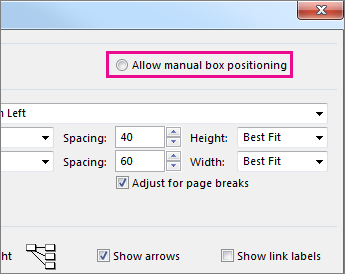
Εάν έχετε φτάσει μέχρι εδώ και εξακολουθείτε να μην σας αρέσει ο τρόπος με τον οποίο τοποθετούνται τα πλαίσια σας, επιλέξτε "Μορφοποίηση>διάταξης", επιλέξτε "Να επιτρέπεται η μη αυτόματη τοποθέτηση πλαισίων", επιλέξτε OK και, στη συνέχεια, σύρετε τα πλαίσια στο σημείο που θέλετε.
Εάν αλλάξετε τη θέση μιας εργασίας με μη αυτόματο τρόπο, μπορείτε να αλλάξετε τη διάταξη οποιωνδήποτε συνδεδεμένων εργασιών ή δευτερευουσών εργασιών που σχετίζονται με αυτήν, κάνοντας δεξί κλικ στην εργασία και επιλέγοντας Άμεση διάταξη σχετικών εργασιών.
Αλλαγή του στυλ γραμμής μεταξύ πλαισίων
Εάν έχετε πολλές εργασίες που έχετε συνδέσει με προαπαιτούμενες ή εξαρτώμενες εργασίες, η παρακολούθηση των συνδέσεων μεταξύ πλαισίων μπορεί να είναι πραγματικά δύσκολη. Δοκιμάστε να αλλάξετε το στυλ γραμμής και κατόπιν να τις τακτοποιήσετε με τρόπο που να είναι πιο ευδιάκριτο.
- Επιλέξτε "Προβολή>διαγράμματος δικτύου".
- Επιλέξτε Format>Layout.
- Στην περιοχή Στυλ σύνδεσης, επιλέξτε Ευθύγραμμη ή Ευθεία. Οι ευθύγραμμες συνδέσεις μοιάζουν με αυτό
 και οι ευθείες συνδέσεις μοιάζουν με αυτήν
 .
- Επιλέξτε "Εμφάνιση βελών" για να προσθέσετε βέλη που παραπέμπουν σε προαπαιτούμενες και εξαρτώμενες εργασίες. Επιλέξτε "Εμφάνιση ετικετών σύνδεσης" για να προσθέσετε εξάρτηση και χρόνο παράδοσης ή χρονικής υστέρησης στη γραμμή σύνδεσης.
Επιλογή του είδους των πληροφοριών εργασίας που θα εμφανίζονται
Εάν τα πράγματα φαίνονται ακατάστατα (ή έχετε αρχίσει να αντιμετωπίζετε υπερφόρτωση πληροφοριών), δοκιμάστε να αλλάξετε τις πληροφορίες εργασίας σε κάθε πλαίσιο, έτσι ώστε να βλέπετε μόνο τα στοιχεία που είναι πιο σημαντικά.
- Επιλέξτε "Προβολή>διαγράμματος δικτύου".
- ΕπιλέξτεΣτυλ πλαισίου μορφοποίησης>.
- Στη λίστα Ρυθμίσεις στυλ για , επιλέξτε την εργασία που θέλετε να αλλάξετε.
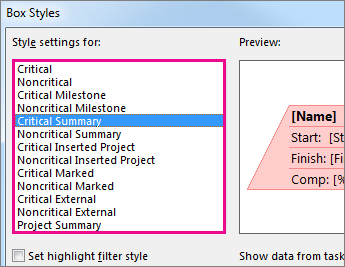
- Στην περιοχή "Περίγραμμα", επιλέξτε το σχήμα, το χρώμα, το πλάτος και τη γραμμή πλέγματος για να δημιουργήσετε την εμφάνιση που θέλετε.
- Επιλέξτε ένα όνομα στην περιοχή Πρότυπο δεδομένων για να εφαρμόσετε τις αλλαγές σας σε ένα υπάρχον πρότυπο. Για να δημιουργήσετε ένα νέο πρότυπο που θα χρησιμοποιήσει τις αλλαγές σας, επιλέξτε Περισσότερα πρότυπα και, στη συνέχεια, επιλέξτε Δημιουργία (για να δημιουργήσετε ένα νέο πρότυπο), Αντιγραφή (για να βασίσετε το νέο πρότυπο σε ένα υπάρχον), Επεξεργασία (για να αλλάξετε ένα πρότυπο) ή Εισαγωγή (για να εισαγάγετε ένα πρότυπο από άλλο έργο).
- Επιλέξτε OK.