Σημείωση
Το Microsoft Project για το web σύντομα θα γίνει Microsoft Planner. Μπορείτε να συνεχίσετε να χρησιμοποιείτε τις περισσότερες δυνατότητες του Project για το web στο νέο Planner μετά την κυκλοφορία του στον οργανισμό σας. Μάθετε περισσότερα σχετικά με το νέο Planner στις Συνήθεις ερωτήσεις σχετικά με το Planner και Planner βοηθούν στην εκμάθηση &.
Έναρξη νέου έργου
- Στο Project Home, επιλέξτε "Νέο σχέδιο".
- Επιλέξτε Κενό σχέδιο.
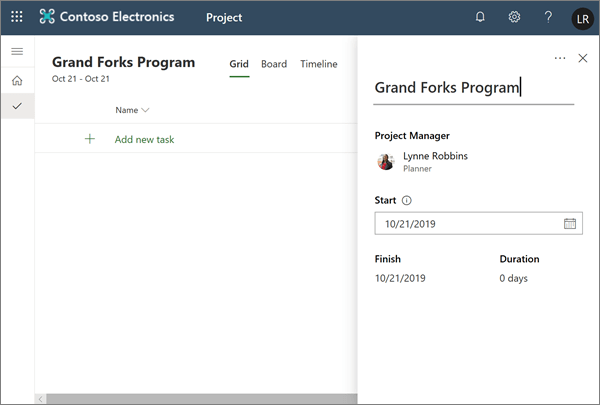
- Επιλέξτε Σχέδιο χωρίς τίτλο και δώστε ένα όνομα στο έργο σας.
- Από προεπιλογή, εσείς είστε ο κάτοχος του σχεδίου και σήμερα είναι η ημερομηνία έναρξης του έργου, αλλά μπορείτε να τα αλλάξετε ανάλογα με τις ανάγκες σας.
Προσθήκη εργασιών και εργασιών σύνοψης
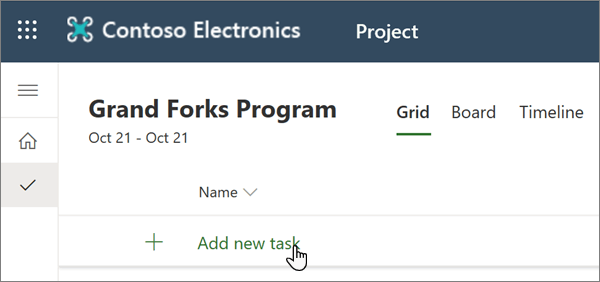
- Επιλέξτε Προσθήκη νέας εργασίας , πληκτρολογήστε ένα όνομα εργασίας και, στη συνέχεια, πατήστε το πλήκτρο Enter.
- Πληκτρολογήστε ένα άλλο όνομα εργασίας και πατήστε το πλήκτρο Enter ξανά μέχρι να έχετε μια πλήρη λίστα εργασιών.
- Για να τοποθετήσετε τις εργασίες σε εσοχή κάτω από τις εργασίες σύνοψης, επιλέξτε τις τρεις κατακόρυφες κουκκίδες με βάση το όνομα της εργασίας και επιλέξτε "Δημιουργία δευτερεύουσας εργασίας". Συμβουλές:
- Για να επιλέξετε περισσότερες από μία εργασίες, επιλέξτε μια εργασία, πατήστε και κρατήστε πατημένο το πλήκτρο Ctrl και, στη συνέχεια, επιλέξτε μια άλλη εργασία.
- Μπορείτε επίσης να επιλέξετε "Προβιβασμός δευτερεύουσας εργασίας" για να μετακινήσετε εργασίες από την περιοχή εργασιών σύνοψης.

Ανάθεση εργασιών
Για να αναθέσετε εργασίες, το έργο σας πρέπει να έχει συσχετιστεί με μια ομάδα Office 365. Εάν είστε ο κάτοχος του έργου, μπορείτε:
- Προσθέστε το έργο σας σε μια ομάδα επιλέγοντας μέλη ομάδας στο επάνω μέρος του έργου σας.
- Προσθέστε ή καταργήστε άτομα από την ομάδα του έργου.
Για να αναθέσετε μια εργασία:
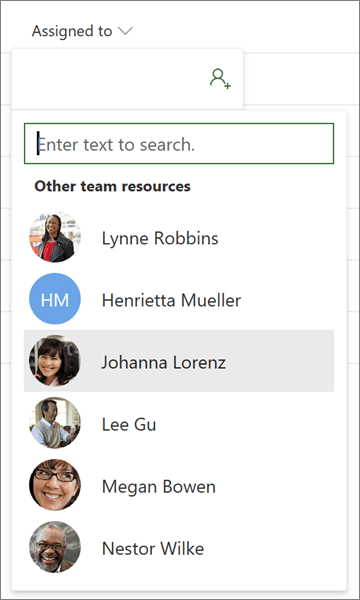
- Στη στήλη Ανάθεση σε για μια εργασία, επιλέξτε το εικονίδιο ατόμου.
- Επιλέξτε ένα μέλος της ομάδας από τη λίστα ή εισαγάγετε κείμενο για να αναζητήσετε ένα.
Για περισσότερες πληροφορίες σχετικά με την ανάθεση εργασιών, ανατρέξτε στο θέμα Κοινή χρήση έργου στο Project για το web.
Προσθήκη διάρκειας και στηλών
Συχνά είναι ευκολότερο να ξεκινήσετε την κατασκευή του έργου σας με τη διάρκεια.
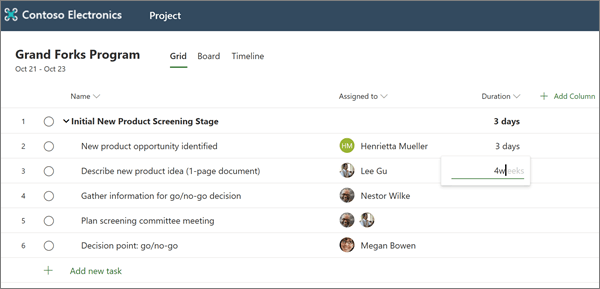
- Στη στήλη "Διάρκεια " για μια εργασία, πληκτρολογήστε τον αριθμό των ημερών που πιστεύετε ότι θα χρειαστεί για να ολοκληρωθεί.
Αν θέλετε να χρησιμοποιήσετε μια διαφορετική μονάδα χρόνου, πληκτρολογήστε έναν αριθμό μαζί με τη λέξη ώρες, εβδομάδες ή μήνες.
Εάν θέλετε η εργασία σας να εμφανίζεται ως ορόσημο σε σχήμα ρόμβου Στην προβολή λωρίδας χρόνου, πληκτρολογήστε 0 ημέρες στη στήλη "Διάρκεια".
- Πατήστε το πλήκτρο Enter για να μεταβείτε στο πεδίο "Διάρκεια " της επόμενης εργασίας και να συνεχίσετε να εισάγετε τις διάρκειες.
Σημείωση
Δεν μπορείτε να εισαγάγετε διάρκεια για εργασίες σύνοψης.
Μπορείτε να συνεχίσετε να προσθέτετε περισσότερες λεπτομέρειες στο έργο σας προσθέτοντας στήλες.
- Στα δεξιά της τελευταίας κεφαλίδας στήλης, επιλέξτε Προσθήκη στήλης.