
Ένα χρονοδιάγραμμα μπορεί πραγματικά να σας βοηθήσει όταν πρέπει να αναφέρετε πληροφορίες έργου "γενικής εικόνας". Είναι ένα στιγμιότυπο των βασικών εργασιών και ορόσημων επαγγελματικής εμφάνισης το οποίο είναι καλό να βλέπετε σε οποιαδήποτε σύσκεψη κατάστασης — απλώς τοποθετήστε το σε μια διαφάνεια του PowerPoint ή Word έγγραφο, εκτυπώστε το ή στείλτε το μέσω ηλεκτρονικού ταχυδρομείου στον διευθυντή σας.
Συμβουλή
Τις περισσότερες φορές, η λωρίδα χρόνου είναι ενεργοποιημένη από προεπιλογή. Εμφανίζεται επάνω από την τρέχουσα προβολή.
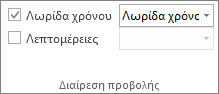
Επιλέξτε "Προβολή" και, στη συνέχεια, επιλέξτε "Λωρίδα χρόνου".
Κάντε δεξί κλικ σε μια εργασία και, στη συνέχεια, επιλέξτε Προσθήκη στη λωρίδα χρόνου. Επαναλάβετε αυτή τη διαδικασία για κάθε εργασία ή ορόσημο που θέλετε να προσθέσετε.
Συμβουλή
Εάν χρησιμοποιείτε το Project ως μέρος μιας συνδρομής στο Project Online, μπορείτε να ονομάσετε τη λωρίδα χρόνου! Επιλέξτε την προβολή λωρίδας χρόνου και, στη συνέχεια, επιλέξτεΕτικέτα γραμμής μορφοποίησης >λωρίδας χρόνου.
Δημιουργία άλλης λωρίδας χρόνου
Στο Project, μπορείτε να δημιουργήσετε μια δεύτερη γραμμή λωρίδας χρόνου, για να εμφανίσετε πολλές λωρίδες χρόνου και, στη συνέχεια, μπορείτε να αλλάξετε τις ημερομηνίες έναρξης και λήξης για κάθε λωρίδα χρόνου.
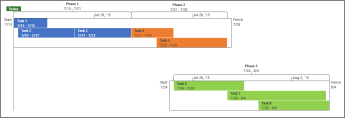
Για να προσθέσετε μια άλλη γραμμή λωρίδας χρόνου:
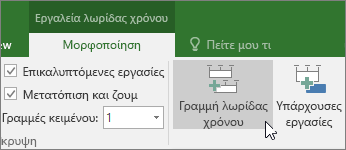
- Επιλέξτε την προβολή λωρίδας χρόνου και, στη συνέχεια, επιλέξτε Γραμμήλωρίδας χρόνου μορφοποίησης λωρίδας> χρόνου.
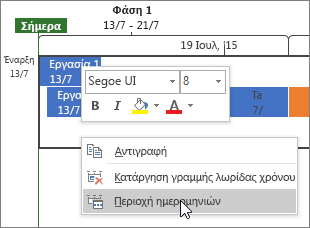
- Κάντε δεξί κλικ σε μια λωρίδα χρόνου και επιλέξτε " Εύρος ημερομηνιών " για να επιλέξετε προσαρμοσμένες ημερομηνίες έναρξης και λήξης.
Αναδιάταξη εργασιών, αλλαγή χρωμάτων και πολλά άλλα
Μπορείτε να χρησιμοποιήσετε τη λωρίδα χρόνου ως έχει. Εναλλακτικά, μπορείτε να αναδιατάξετε τις εργασίες με όποιον τρόπο θέλετε, να προσθέσετε κείμενο ή ακόμα και να αλλάξετε τα χρώματά τους για να τις κάνετε να ξεχωρίζουν.
Πριν:
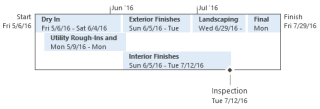
Μετά:
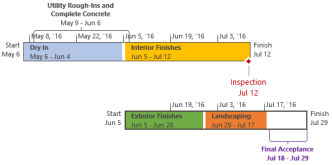
Δείτε πώς! Κάντε κλικ σε οποιοδήποτε σημείο στη λωρίδα χρόνου και, στη συνέχεια, κάντε κλικ στην επιλογή "Μορφή λωρίδας χρόνου " για να δείτε όλες τις επιλογές σας σχετικά με την καλύτερη εμφάνιση της λωρίδας χρόνου.

Δημιουργία επεξηγήσεων για ορισμένες εργασίες
- Επιλέξτε μια εργασία στη λωρίδα χρόνου.
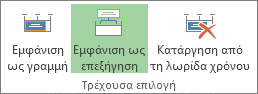
- Επιλέξτε "Μορφή λωρίδας χρόνου","Εμφάνιση> ως επεξήγηση". Η εργασία δείχνει τώρα τη λωρίδα χρόνου από επάνω ή από κάτω.
- Σύρετε την εργασία στο σημείο που θέλετε.
- Επιλέξτε μια επεξήγηση και, στη συνέχεια, επιλέξτε "Εμφάνιση ως γραμμή" για να τη μετατρέψετε ξανά σε γραμμή.
Μετακίνηση εργασιών σε ξεχωριστές γραμμές
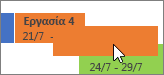
Σύρετε εργασίες προς τα επάνω ή προς τα κάτω μέσα στη λωρίδα χρόνου για να τις εμφανίσετε σε διαφορετικές γραμμές ή σύρετε εργασίες μεταξύ διαφορετικών λωρίδων χρόνου.
Αλλαγή χρωμάτων γραμμής, φόντου και γραμματοσειράς
Επιλέξτε την εργασία που θέλετε να αλλάξετε στη λωρίδα χρόνου. Για να επιλέξετε πολλές εργασίες ταυτόχρονα, κρατήστε πατημένο το πλήκτρο Ctrl και επιλέξτε κάθε μία.
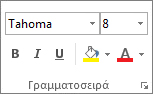
- Επιλέξτε Χρώμα φόντου (ο μικρός κάδος χρωμάτων) και επιλέξτε το χρώμα που θέλετε.
- Χρησιμοποιήστε τις άλλες επιλογές της ομάδας " Γραμματοσειρά " για να αλλάξετε την εμφάνιση της εργασίας. Αυτό λειτουργεί όπως και στα άλλα προγράμματα του Office.
Σημείωση
Δεν θέλετε να βλέπετε την πρόοδο με σκίαση στην εργασία; Εάν χρησιμοποιείτε το Project ως μέρος μιας συνδρομής Project Online, μπορείτε να επιλέξετε Μορφή λωρίδας χρόνου Μορφή>ημερομηνίας>Πρόοδος εργασίας για να απενεργοποιήσετε αυτήν τη δυνατότητα.
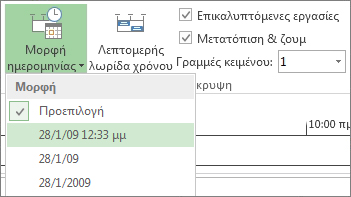
Αλλαγή της μορφής ημερομηνίας
Επιλέξτε οπουδήποτε στη λωρίδα χρόνου, κάντε κλικ στην επιλογή Μορφή >ημερομηνίαςμορφής λωρίδας χρόνουκαι επιλέξτε τη μορφή που θέλετε. Αυτή η λίστα είναι επίσης όπου πηγαίνετε για να απαλλαγείτε εντελώς από τις ημερομηνίες στη λωρίδα χρόνου.
Συμβουλή
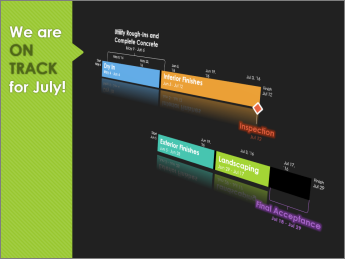
Όταν επικολλάτε μια λωρίδα χρόνου στο Word, το PowerPoint, το Outlook, το Excel ή το Visio, έχετε ακόμα πιο σύνθετες επιλογές μορφοποίησης. Μπορείτε να προσθέσετε αντανακλάσεις, εφέ 3D, διαβαθμίσεις και άλλα στη λωρίδα χρόνου σας.
Δείτε επίσης
Κοινή χρήση της λωρίδας χρόνου στο Project
Εκτύπωση της λωρίδας χρόνου στο Project
Εισαγωγή και εξαγωγή δεδομένων λωρίδας χρόνου ανάμεσα σε Visio και Project