
Οι κωδικοί δομής ανάλυσης εργασίας (WBS) είναι αριθμοί διάρθρωσης που μπορείτε να εφαρμόσετε σε εργασίες και να επεξεργαστείτε ώστε να ταιριάζουν με τις συγκεκριμένες ανάγκες της επιχείρησής σας. Το Project παρέχει αυτόματα τους βασικούς αριθμούς διάρθρωσης για κάθε εργασία, αλλά μπορείτε να εφαρμόσετε το δικό σας προσαρμοσμένο συνδυασμό διάρθρωσης στο έργο οποιαδήποτε στιγμή.
Τι θέλετε να κάνετε;
- Δημιουργία προσαρμοσμένων κωδικών WBS
- Επανάληψη αρίθμησης κωδικών WBS
- Χρήση βασικών αριθμών διάρθρωσης
Δημιουργία προσαρμοσμένων κωδικών WBS
Επιλέξτε "Προβολή" και, στη συνέχεια, επιλέξτε μια προβολή φύλλου, όπως το "Φύλλο εργασιών" ή το "Φύλλο πόρων".
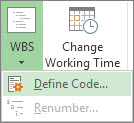
Επιλέξτε Έργο. Στην ομάδα Ιδιότητες , επιλέξτε WBS και, στη συνέχεια, επιλέξτε Ορισμός κωδικού.
Μπορείτε να δημιουργήσετε έναν κώδικα για συγκεκριμένο έργο στο πλαίσιο " Πρόθεμα κώδικα έργου ". Μπορείτε να χρησιμοποιήσετε αριθμούς, κεφαλαία ή πεζά γράμματα και σύμβολα.
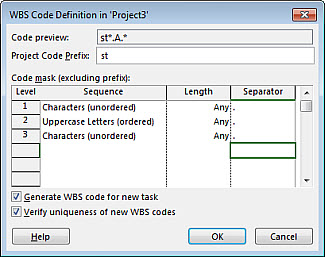
Για να ορίσετε τον κώδικα για εργασίες πρώτου επιπέδου, στην πρώτη σειρά της στήλης "Ακολουθία ", επιλέξτε έναν τύπο χαρακτήρα από την αναπτυσσόμενη λίστα. Μπορείτε να επιλέξετε από αριθμούς. κεφαλαία ή πεζά γράμματα. ή ένα συνδυασμό αριθμών, γραμμάτων και άλλων συμβόλων.
Στη στήλη "Μήκος ", ορίστε τον αριθμό των χαρακτήρων για κάθε επίπεδο της συμβολοσειράς κώδικα. Επιλέξτε "Οποιοσδήποτε" για να επιτρέψετε οποιονδήποτε αριθμό χαρακτήρων για αυτό το επίπεδο.
Στη στήλη "Διαχωριστικό ", επιλέξτε ένα χαρακτήρα για να διαχωρίσετε τον κώδικα για ένα επίπεδο από τον κώδικα για το επόμενο επίπεδο.
Το προεπιλεγμένο διαχωριστικό είναι μια τελεία. Μπορείτε να επιλέξετε άλλα άτομα ή να επιλέξετε να μην υπάρχει καθόλου διαχωριστικός χαρακτήρας.Σημείωση
Ο διαχωριστικός χαρακτήρας δεν μπορεί επίσης να χρησιμοποιηθεί ως μέρος ενός κώδικα.
Ορίστε μια συμβολοσειρά κώδικα για κάθε επίπεδο εργασιών με εσοχή στη διάρθρωσή σας.
Για να καθορίσετε μεμονωμένους κωδικούς για κάθε επίπεδο, επιλέξτε την επόμενη γραμμή και συμπληρώστε τις στήλες Ακολουθία, Μήκος και Διαχωριστικό .Εάν δεν θέλετε το Project να εκχωρεί αυτόματα έναν κωδικό WBS κάθε φορά που καταχωρείτε μια νέα εργασία, καταργήστε την επιλογή του πλαισίου ελέγχου Δημιουργία κωδικού WBS για νέα εργασία .
Για να επιτρέψετε τη χρήση του ίδιου κωδικού WBS για πολλές εργασίες, καταργήστε την επιλογή του πλαισίου ελέγχου Επαλήθευση μοναδικότητας νέων κωδικών WBS .
Επανάληψη αρίθμησης κωδικών WBS
Όταν μετακινείτε ή διαγράφετε εργασίες, το Project δεν αριθμεί ξανά αυτόματα τους κωδικούς WBS σε περίπτωση που τους χρησιμοποιείτε σε έγγραφα ή άλλα συστήματα που δεν είναι συνδεδεμένα με το αρχείο του Project. Αυτό σημαίνει ότι οι κωδικοί για τις υπόλοιπες εργασίες πιθανότατα θα είναι εσφαλμένοι. Δείτε πώς μπορείτε να αριθμήσετε εκ νέου τους κωδικούς WBS για όλες τις εργασίες ή τις επιλεγμένες εργασίες:
Επιλέξτε " Προβολή" και, στη συνέχεια, επιλέξτε μια προβολή φύλλου (όπως το "Φύλλο εργασιών") που περιέχει τις εργασίες που θέλετε να αριθμήσετε ξανά.
Επιλέξτε τις εργασίες που θέλετε να αριθμήσετε ξανά. Η πρώτη εργασία που επιλέγετε δεν θα έχει νέα αρίθμηση.
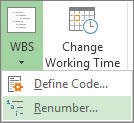
Για να αριθμήσετε ξανά τους κωδικούς WBS για όλες τις εργασίες, μην επιλέξετε καμία εργασία.Επιλέξτε Έργο. Στην ομάδα Ιδιότητες , επιλέξτε WBS και, στη συνέχεια, επιλέξτε Νέα αρίθμηση.
Επιλέξτε "Επιλεγμένες εργασίες" για να αριθμήσετε ξανά τους κωδικούς για τις εργασίες που επιλέξατε.
Επιλέξτε "Ολόκληρο το έργο" για να αριθμήσετε εκ νέου τους κωδικούς για όλες τις εργασίες του έργου.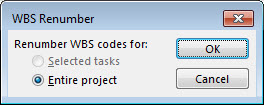
Χρήση βασικών αριθμών διάρθρωσης
Εάν δεν χρειάζεστε τη λεπτομερή δομή που παρέχεται από τους κωδικούς WBS, μπορείτε να χρησιμοποιήσετε μια βασική διάρθρωση.
Το Project δημιουργεί αυτόματα έναν αριθμό διάρθρωσης για κάθε εργασία, ανάλογα με το σημείο όπου εμφανίζεται η εργασία στη δομή της λίστας εργασιών. Για παράδειγμα, η πρώτη εργασία στη λίστα εργασιών σας έχει αριθμηθεί 1. Εάν αυτή η εργασία έχει τρεις δευτερεύουσες εργασίες, οι δευτερεύουσες εργασίες αριθμούνται 1.1, 1.2 και 1.3.
Οι αριθμοί διάρθρωσης αποτελούνται μόνο από αριθμούς και δεν μπορείτε να τους επεξεργαστείτε. Αλλάζουν αυτόματα όταν μετακινείτε μια εργασία προς τα επάνω ή προς τα κάτω στη λίστα εργασιών και όταν τοποθετείτε τις εργασίες σε εσοχή ή προεξοχή.
Για να εμφανίσετε αριθμούς διάρθρωσης, προσθέστε το πεδίο " Αριθμός διάρθρωσης " σε μια προβολή πίνακα ή φύλλου. Μπορείτε επίσης να προσθέσετε αριθμούς διάρθρωσης απευθείας στα ονόματα των εργασιών:
- Μετάβαση στο γράφημα Gantt ή στο φύλλο εργασιών.
- Στην ομάδα Εμφάνιση/Απόκρυψη , επιλέξτε Αριθμός διάρθρωσης.