
Το Project υπολογίζει το κόστος για τους πόρους με βάση χρεώσεις, χρεώσεις ανά χρήση, σταθερό κόστος ή σύνολα για πόρους κόστους (όπως αεροπορικά εισιτήρια ή δείπνο) που έχουν αντιστοιχιστεί σε εργασίες.
Σημείωση
Για να μπορέσετε να αποθηκεύσετε τις αλλαγές σε πληροφορίες κόστους για έναν εταιρικό πόρο, ο πόρος πρέπει να ανοίξει για επεξεργασία.
Τι θέλετε να κάνετε;
Εισαγωγή χρεώσεων κόστους για πόρο εργασίας
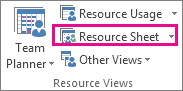
Επιλέξτε " Προβολή>φύλλου πόρων".
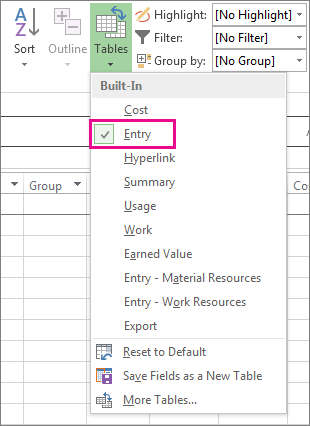
Εάν δεν βλέπετε τον πίνακα καταχώρησης, κάντε κλικ στην επιλογή Προβολή>καταχώρησηςπινάκων>.
Στο πεδίο "Όνομα πόρου ", πληκτρολογήστε το όνομα του ατόμου ή επιλέξτε το όνομα, εάν αυτό το άτομο βρίσκεται ήδη στο φύλλο πόρων.
Στο πεδίο Τύπος , βεβαιωθείτε ότι εμφανίζεται η ένδειξη Εργασία .

Στο πεδίο Std. Rate , πληκτρολογήστε την τυπική χρέωση για αυτό το άτομο. Για παράδειγμα, 25,00 $/ώρα ή 200,00 $/ημέρα.
Πατήστε το πλήκτρο Tab για να μετακινηθείτε σε αυτό το πεδίο, εάν δεν το βλέπετε.Εάν σκοπεύετε να παρακολουθείτε τις υπερωρίες στο έργο σας και το άτομο που σας μπορεί να κάνει υπερωρίες, πληκτρολογήστε το ποσοστό υπερωριών στο Ovt. Πεδίο "Χρέωση ".
Στο πεδίο "Προσαύξηση ", η προσαύξηση κόστους είναι κατ' αναλογία από προεπιλογή, αλλά μπορείτε να επιλέξετε " Έναρξη " ή "Λήξη " για να συγκεντρώσετε κόστος πόρου βάσει χρέωσης στην αρχή ή στο τέλος του έργου.
Εκχωρήστε τον πόρο σε μια εργασία. Το Microsoft Project υπολογίζει αυτόματα το κόστος πόρων για αυτήν την ανάθεση.
Συμβουλή
Για να εισαγάγετε περισσότερες από μία χρεώσεις ανά πόρο, ανατρέξτε στην ενότητα "Εισαγωγή μεταβλητών χρεώσεων για πόρους ατόμων ή υλικών " στο τέλος αυτού του άρθρου.
Έχετε πιο περίπλοκες τιμές από αυτό; Μερικές φορές, ένα μόνο σύνολο χρεώσεων πόρων δεν αρκεί για την καταγραφή σύνθετων συνδυασμών χρέωσης ("μεικτές χρεώσεις").
Για παράδειγμα, ένας πόρος μπορεί να έχει μεταβλητές χρεώσεις που εξαρτώνται από:
- Τύπος εργασίας
- Θέση εργασίας
- Έκπτωση ανά όγκο που προκύπτει από την εργασία
- Αλλαγή, σε σχέση με το χρόνο
- Πόροι που χρησιμοποιούνται, όπως εκπαιδευμένοι έναντιταλαντούχων
Μπορείτε να δημιουργήσετε ένα μοντέλο για αυτούς τους πιο σύνθετους συνδυασμούς χρέωσης χρησιμοποιώντας τις δυνατότητες πίνακα χρεώσεων στο Project:
- Κάντε διπλό κλικ στον πόρο για να ανοίξετε το παράθυρο διαλόγου Πληροφορίες πόρου και, στη συνέχεια, κάντε κλικ στην καρτέλα Κόστος .
- Στην περιοχή Πίνακες χρεώσεων, στην καρτέλα Α (Προεπιλογή), πληκτρολογήστε την ημερομηνία κατά την οποία θα ισχύσει η αλλαγή της χρέωσης στη στήλη Ημερομηνία ισχύος .
- Στις στήλες Τυπική χρέωση και Χρέωση υπερωριών, πληκτρολογήστε τις χρεώσεις πόρων.
- Για να εισαγάγετε μια αλλαγή χρέωσης που τίθεται σε ισχύ σε άλλη ημερομηνία, στις πρόσθετες σειρές στους πίνακες χρεώσεων, πληκτρολογήστε ή επιλέξτε τη νέα ημερομηνία, καθώς και τις νέες τυπικές χρεώσεις και τις χρεώσεις υπερωριών.
- Για να εισαγάγετε πρόσθετα σύνολα πληρωμών για τον ίδιο πόρο, κάντε κλικ στην καρτέλα B και, στη συνέχεια, επαναλάβετε τα βήματα 2-4.
Σημείωση
- Χρησιμοποιήστε τους πίνακες χρεώσεων για να απεικονίσετε αλλαγές που τίθενται σε ισχύ μετά από μια συγκεκριμένη ημερομηνία. Με αυτόν τον τρόπο θα αποφύγετε τον υπολογισμό παλαιών δεδομένων.
- Εάν χρησιμοποιείτε πίνακες χρεώσεων σε τακτική βάση, προσθέστε τη στήλη "Πίνακας χρεώσεων " στην προβολή " Χρήση εργασιών " για να δείτε και να επιλέξετε τον πίνακα χρεώσεων της ανάθεσης.
- Το Project υπολογίζει σύνολα κόστους όταν ανατίθενται στις εργασίες πόροι με βάση τις χρεώσεις, πόροι που έχουν κόστος ανά χρήση και πόροι κόστους. Η προσαύξηση πόρων κατά τον ορισμό θα έχει αντίκτυπο σε αυτό.
- Η αλλαγή της τυπικής χρέωσης για έναν πόρο επηρεάζει το κόστος των εργασιών που έχουν ολοκληρωθεί σε ποσοστό 100% και στους οποίους έχει ανατεθεί ο ίδιος πόρος.
- Όταν έχετε εισαγάγει πολλές χρεώσεις για έναν πόρο χρησιμοποιώντας τους πίνακες χρεώσεων, μπορείτε να αλλάξετε τις χρεώσεις πόρων για το συγκεκριμένο πόρο για οποιαδήποτε ανάθεση χρησιμοποιώντας διαφορετικό πίνακα χρεώσεων. Για να αλλάξετε τον πίνακα χρεώσεων για μια συγκεκριμένη ανάθεση, στην προβολή "Χρήση εργασιών ", επιλέξτε τον πόρο στον οποίο έχει ανατεθεί η εργασία και, στη συνέχεια, κάντε δεξί κλικ για να επιλέξετε "Πληροφορίες". Στην καρτέλα Κόστος , στη λίστα Πίνακας χρεώσεων , κάντε κλικ στον πίνακα χρεώσεων που θέλετε να χρησιμοποιήσετε.
Εισαγωγή κόστους ανά χρήση για πόρο εργασίας
- Επιλέξτε " Προβολή>φύλλου πόρων".
- Εάν δεν βλέπετε τον πίνακα καταχώρησης, κάντε κλικ στην επιλογή Προβολή>καταχώρησηςπινάκων>.
- Συμπληρώστε τη στήλη "Κόστος/Χρήση " για τον πόρο που έχει μια καθορισμένη χρέωση για κάθε ανάθεση. Οι πόροι μπορεί να έχουν κόστος ανά χρήση επιπλέον της αμοιβής βάσει χρέωσης.
Μπορείτε να εισαγάγετε περισσότερα από ένα κόστη ανά χρήση για κάθε πόρο, ώστε να απεικονίζονται συνδυασμοί μεικτών χρεώσεων:
- Κάντε διπλό κλικ στον πόρο για να ανοίξετε το παράθυρο διαλόγου Πληροφορίες πόρου και, στη συνέχεια, κάντε κλικ στην καρτέλα Κόστος .
- Στην περιοχή Πίνακες χρεώσεων, στην καρτέλα Α (Προεπιλογή), πληκτρολογήστε την ημερομηνία κατά την οποία θα ισχύσει η αλλαγή της χρέωσης στη στήλη Ημερομηνία ισχύος .
- Συμπληρώστε τη στήλη Κόστος ανά χρήση .
- Για να εισαγάγετε ένα κόστος ανά χρήση που τίθεται σε ισχύ σε άλλη ημερομηνία, στις πρόσθετες σειρές στους πίνακες χρεώσεων, πληκτρολογήστε ή επιλέξτε τη νέα ημερομηνία και το νέο κόστος ανά χρήση.
- Για να εισαγάγετε πρόσθετα σύνολα κόστους για τον ίδιο πόρο, κάντε κλικ στην καρτέλα B και, στη συνέχεια, επαναλάβετε τα βήματα 2-4.
Συμβουλή
Η τιμή Προσαύξηση κόστους δεν είναι συγκεκριμένη για οποιονδήποτε πίνακα χρεώσεων, καθώς πρόκειται για ιδιότητα επιπέδου πόρου.
Το Project μπορεί να υπολογίσει σύνολα κόστους όταν αντιστοιχίζονται στις εργασίες πόροι με βάση τις χρεώσεις, πόροι που έχουν κόστος ανά χρήση και πόροι κόστους.
Σημείωση
- Όταν έχετε εισαγάγει πολλά κόστη για έναν πόρο χρησιμοποιώντας τους πίνακες χρεώσεων, μπορείτε να αλλάξετε τις χρεώσεις πόρων για μια ανάθεση χρησιμοποιώντας διαφορετικό πίνακα χρεώσεων. Για να αλλάξετε τον πίνακα χρεώσεων για μια συγκεκριμένη ανάθεση, στην προβολή "Χρήση εργασιών ", επιλέξτε τον πόρο στον οποίο έχει ανατεθεί η εργασία και, στη συνέχεια, κάντε δεξί κλικ για να επιλέξετε "Πληροφορίες". Στην καρτέλα Κόστος , στη λίστα Πίνακας χρεώσεων , κάντε κλικ στον πίνακα χρεώσεων που θέλετε να χρησιμοποιήσετε.
- Εάν χρησιμοποιείτε πίνακες χρεώσεων σε τακτική βάση, προσθέστε τη στήλη "Πίνακας χρεώσεων " στην προβολή " Χρήση εργασιών " για να δείτε και να επιλέξετε τον πίνακα χρεώσεων της ανάθεσης.
Εισαγωγή σταθερού κόστους για εργασία ή για το έργο
Το σταθερό κόστος αντιστοιχίζεται σε μια εργασία και είναι χρήσιμο για το σχεδιασμό και την καταγραφή του κόστους εργασιών που θα προκύψει επιπλέον του κόστους που προκύπτει από τους πόρους που έχουν αντιστοιχιστεί. Το σταθερό κόστος εφαρμόζεται σε μια εργασία και όχι σε έναν πόρο.
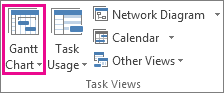
- Επιλέξτε " Προβολή>γραφήματος Gantt".
-
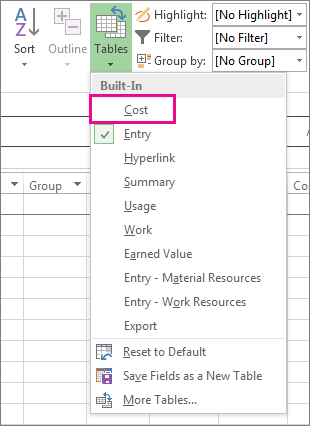
Επιλέξτε Κόστος πινάκων>.
- Στο πεδίο Όνομα εργασίας , επιλέξτε την εργασία που έχει σταθερό κόστος.
- Στο πεδίο Σταθερό κόστος, πληκτρολογήστε μια τιμή κόστους.
Συμβουλή
Μπορείτε να χρησιμοποιήσετε την τιμή Σταθερή προσαύξηση κόστους για να ελέγχετε πότε υλοποιείται το σταθερό κόστος. Επίσης, μπορείτε να χρησιμοποιήσετε αντιστοιχίσεις Χρήση πόρου κόστους για να έχετε καλύτερο έλεγχο του κόστους.
Μπορείτε επίσης να εισαγάγετε σταθερό κόστος για ολόκληρο το έργο, κάτι που μπορεί να επιλέξετε να κάνετε εάν σας ενδιαφέρει μόνο το συνολικό κόστος του έργου (και όχι το κόστος σε επίπεδο εργασιών) ή εάν θέλετε να προσθέσετε το κόστος επιβάρυνσης του έργου (όπως το κόστος των υπηρεσιών κοινής ωφέλειας).
- Στην καρτέλα "Μορφή ", επιλέξτε το πλαίσιο ελέγχου "Εργασία σύνοψης έργου ".
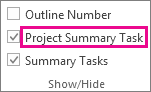
- Πληκτρολογήστε ένα κόστος για το έργο στο πεδίο Σταθερό κόστος για την εργασία σύνοψης έργου.
Εισαγωγή κόστους για πόρο κόστους
Ο πόρος κόστους σάς επιτρέπει να εφαρμόσετε ένα κόστος σε μια εργασία με αντιστοίχιση ενός στοιχείου κόστους (όπως δαπάνες κεφαλαίου για εξοπλισμό ή μεταβλητό κόστος όπως αεροπορικά εισιτήρια ή διαμονή) στη συγκεκριμένη εργασία. Σε αντίθεση με το σταθερό κόστος, μπορείτε να εφαρμόσετε οποιονδήποτε αριθμό πόρων κόστους σε μια εργασία. Οι πόροι κόστους σάς δίνουν μεγαλύτερο έλεγχο κατά την εφαρμογή διαφόρων τύπων κόστους σε εργασίες.
Πριν από την εισαγωγή ενός κόστους για έναν πόρο κόστους, πρέπει να δημιουργήσετε τον πόρο κόστους:
- Επιλέξτε " Προβολή>φύλλου πόρων".
- Στο πεδίο Όνομα πόρου , πληκτρολογήστε ένα όνομα για τον πόρο κόστους (όπως Διαμονή) και, στη συνέχεια, κάντε δεξί κλικ για να επιλέξετε Πληροφορίες.
- Στο παράθυρο διαλόγου Πληροφορίες πόρων , στην καρτέλα Γενικά , επιλέξτε Κόστος στη λίστα Τύπος και, στη συνέχεια, κάντε κλικ στο κουμπί OK.
Μετά τη δημιουργία του πόρου κόστους, μπορείτε να αντιστοιχίσετε τον πόρο κόστους σε μια εργασία. Μετά την ανάθεση του πόρου κόστους σε μια εργασία, μπορείτε να εισαγάγετε το κόστος για την ανάθεση πόρου, χρησιμοποιώντας την προβολή χρήσης εργασιών.
- Επιλέξτε "Προβολή> χρήσης εργασιών".
- Κάντε διπλό κλικ στην εργασία στην οποία έχει ανατεθεί ο πόρος κόστους για να ανοίξετε το παράθυρο διαλόγου Πληροφορίες εργασίας .
- Κάντε κλικ στην καρτέλα Πόροι , εισαγάγετε μια τιμή κόστους στο πεδίο Κόστος και, στη συνέχεια, κάντε κλικ στο κουμπί OK.
Όταν ένα κόστος εφαρμόζεται με τη χρήση ενός πόρου κόστους που έχει αντιστοιχιστεί σε μια εργασία, το ποσό του πόρου κόστους μπορεί να ποικίλλει, ανάλογα με τον τρόπο χρήσης του πόρου κόστους.
Σημείωση
- Σε αντίθεση με το σταθερό κόστος, οι πόροι κόστους δημιουργούνται ως τύπος πόρου και, στη συνέχεια, αντιστοιχίζονται σε μια εργασία.
- Σε αντίθεση με τους πόρους εργασίας, στους πόρους κόστους δεν μπορεί να εφαρμοστεί ημερολόγιο. Ωστόσο, εάν αντιστοιχίσετε έναν πόρο κόστους σε μια εργασία και προσθέσετε μια τιμή νομισματικής μονάδας σε μια συγκεκριμένη ημερομηνία που βρίσκεται εκτός της τρέχουσας ημερομηνίας έναρξης ή λήξης της εργασίας, το Project προσαρμόζει την ημερομηνία για να συμπεριλάβει της αντιστοίχισης του πόρου κόστους. Για παράδειγμα, εάν μια εργασία αρχίζει την 1 Αυγούστου και τελειώνει στις 15 Αυγούστου και αντιστοιχίσετε έναν πόρο κόστους με τιμή 500 € στις 21 Αυγούστου, η ημερομηνία λήξης της εργασίας ρυθμίζεται σε 21 Αυγούστου για να αντικατοπτρίσει την αντιστοίχιση του πόρου κόστους.
- Εάν έχετε εκτιμήσει πολλές τιμές για έναν πόρο κόστους σε μια χρονική περίοδο και οι πραγματικές τιμές διαφέρουν από τις εκτιμήσεις, το Project αντικαθιστά τις εκτιμήσεις με τα πραγματικά στοιχεία. Αυτή η συμπεριφορά του πόρου κόστους διαφέρει από άλλους τύπους πόρων, επειδή οι πόροι κόστους δεν είναι συνδεδεμένοι με τον πραγματικό όγκο εργασίας.
- Η τιμή της νομισματικής μονάδας των πόρων κόστους δεν εξαρτάται από τον όγκο της εργασίας που έχει πραγματοποιηθεί στην εργασία που τους έχει ανατεθεί.
- Το κόστος που καταχωρείται σε ένα χρονοδιάγραμμα έργου δεν είναι τόσο προστατευμένο όσο το κόστος που καταχωρείται σε ένα σύστημα λογιστικής έργων. Υπάρχουν περιπτώσεις όπου το κόστος μπορεί να αλλάξει, με βάση τις αλλαγές στην εργασία ιδιοκτησίας. Εάν αλλάξει η διάρκεια της εργασίας, είναι πιθανό σταδιακά να αλλάξει η κατανομή του κόστους.
Εισαγωγή χρέωσης για πόρο υλικού
Επιλέξτε " Προβολή>φύλλου πόρων".
Εάν δεν βλέπετε τον πίνακα καταχώρησης, κάντε κλικ στην επιλογή Προβολή>καταχώρησηςπινάκων>.
Στο πεδίο Όνομα πόρου, επιλέξτε έναν πόρο υλικού ή πληκτρολογήστε ένα νέο όνομα πόρου υλικού.
Εάν πρόκειται για νέο πόρο υλικού, κάντε τα εξής:
- Επιλέξτε Υλικό στο πεδίο Τύπος.
- Πληκτρολογήστε ένα όνομα μονάδας μέτρησης στο πεδίο Υλικό, όπως lit (για λίτρα), cu.m (για κυβικά μέτρα) ή ea (για κάθε ένα).
Στο πεδίο Τυπ.χρέωση, πληκτρολογήστε μια χρέωση.
Μπορείτε να εισαγάγετε περισσότερες από μία χρεώσεις ανά πόρο υλικού:
- Κάντε διπλό κλικ στον πόρο για να ανοίξετε το παράθυρο διαλόγου Πληροφορίες πόρου και, στη συνέχεια, κάντε κλικ στην καρτέλα Κόστος .
- Στην περιοχή Πίνακες χρεώσεων, κάντε κλικ στην καρτέλα Α (Προεπιλογή) και, στη συνέχεια, πληκτρολογήστε μια χρέωση στη στήλη Standard Χρέωση.
- Στην επόμενη σειρά, πληκτρολογήστε μια αλλαγή τιμής ή ποσοστού από την προηγούμενη χρέωση στη στήλη Standard Χρέωση. Για παράδειγμα, πληκτρολογήστε +10% για να υποδείξετε ότι η χρέωση αυξήθηκε κατά 10% από την προηγούμενη χρέωση.
- Στη στήλη Ημερομηνία ισχύος, πληκτρολογήστε την ημερομηνία κατά την οποία θα ισχύσει η αλλαγή της χρέωσης.
- Για να εισαγάγετε πρόσθετα σύνολα χρεώσεων, κάντε κλικ στην καρτέλα B και, στη συνέχεια, επαναλάβετε τα βήματα 2-4.
Σημείωση
- Εισαγάγετε πόρους χρέωσης υλικού εάν θέλετε το Project να υπολογίσει το κόστος πόρου υλικού με βάση τις χρεώσεις πόρου υλικού. Για παράδειγμα, για να αντιστοιχίσετε σε μια εργασία έναν πόρο υλικού με την ονομασία π.χ. τσιμέντο που έχει τιμή μονάδας 100 $ ανά τόνο, στο πεδίο Τύπος επιλέξτε τον τύπο πόρου Υλικό και, στη συνέχεια, πληκτρολογήστε ή επιλέξτε το όνομα του πόρου Τσιμέντο, την ετικέτα Τόνος και την τυπική χρέωση των 100 $.
- Εισαγάγετε πολλές χρεώσεις για έναν πόρο υλικού εάν εργάζεστε με πολλές κατηγορίες υλικού ή εάν χρειάζεται να ενσωματώσετε αλλαγές χρεώσεων υλικού σε συγκεκριμένες ημερομηνίες. Για παράδειγμα, μπορείτε να χρησιμοποιήσετε τις καρτέλες πίνακα χρεώσεων για να εισαγάγετε χρεώσεις για διάφορες κατηγορίες ταπήτων και για να συμπεριλάβετε αυξήσεις ή μειώσεις κόστους που αναμένετε σε συγκεκριμένες χρονικές στιγμές κατά τη διάρκεια του έργου.
Εισαγωγή κόστους ανά χρήση για πόρο υλικού
- Επιλέξτε " Προβολή>φύλλου πόρων".
- Εάν δεν βλέπετε τον πίνακα καταχώρησης, κάντε κλικ στην επιλογή Προβολή>καταχώρησηςπινάκων>.
- Στο πεδίο Όνομα πόρου, επιλέξτε έναν πόρο υλικού ή πληκτρολογήστε ένα νέο όνομα πόρου υλικού.
- Εάν πρόκειται για ένα νέο πόρο υλικού, επιλέξτε Υλικό στο πεδίο Τύπος.
- Εάν πρόκειται για νέο πόρο υλικού, πληκτρολογήστε ένα όνομα μονάδας μέτρησης στο πεδίο " Ετικέτα υλικού ", όπως lit (για λίτρα), cu. m (για κυβικά μέτρα) ή ea (για κάθε ένα).
- Στο πεδίο Κόστος/Χρήση, πληκτρολογήστε μια τιμή κόστους.
Μπορείτε να εισαγάγετε περισσότερα από ένα κόστη ανά χρήση για κάθε πόρο:
- Εάν πρόκειται για ένα νέο πόρο υλικού, επιλέξτε Υλικό στο πεδίο Τύπος.
- Πληκτρολογήστε ένα όνομα μονάδας μέτρησης στο πλαίσιο "Υλικό ".
- Κάντε διπλό κλικ στον πόρο για να ανοίξετε το παράθυρο διαλόγου Πληροφορίες πόρου και, στη συνέχεια, κάντε κλικ στην καρτέλα Κόστος .
- Στην περιοχή Πίνακες χρεώσεων, κάντε κλικ στην καρτέλα Α (Προεπιλογή) και, στη συνέχεια, πληκτρολογήστε μια τιμή κόστους στη στήλη Κόστος ανά χρήση .
- Στην επόμενη σειρά, πληκτρολογήστε μια αλλαγή τιμής ή ποσοστού από το προηγούμενο κόστος στη στήλη Κόστος ανά χρήση.
- Στη στήλη Ημερομηνία ισχύος, πληκτρολογήστε την ημερομηνία κατά την οποία θα ισχύσει η αλλαγή του κόστους.
- Για να εισαγάγετε πρόσθετα σύνολα κόστους ανά χρήση, κάντε κλικ στην καρτέλα B και, στη συνέχεια, επαναλάβετε τα βήματα 4-6.
Σημείωση
- Εισαγάγετε ένα κόστος ανά χρήση για έναν πόρο υλικού εάν θέλετε να εισαγάγετε μόνο ένα κόστος ανά χρήση για το συγκεκριμένο πόρο υλικού και δεν θέλετε να ενσωματώσετε μελλοντικές αλλαγές κόστους.
- Εισαγάγετε πολλά κόστη ανά χρήση για έναν πόρο υλικού εάν θέλετε να εισαγάγετε περισσότερα από ένα κόστη ανά χρήση για το συγκεκριμένο πόρο ή να ενσωματώσετε μελλοντικές αλλαγές κόστους υλικού ανά χρήση.
Εισαγωγή πραγματικού κόστους με μη αυτόματο τρόπο
Θέλετε να εισαγάγετε το πραγματικό κόστος, αλλά ανακαλύπτετε ότι δεν μπορείτε να το κάνετε αυτό. Αυτό συμβαίνει επειδή το Project υπολογίζει αυτόματα το πραγματικό κόστος με βάση την πραγματική εργασία που έχει συσσωρευτεί ή τα υλικά που καταναλώνονται στις εργασίες.
Μπορείτε να εισαγάγετε το πραγματικό κόστος για εργασίες που έχουν ανατεθεί και έχουν ολοκληρωθεί (η υπόλοιπη εργασία είναι μηδέν) σε οποιαδήποτε προβολή στην οποία έχει εφαρμοστεί πίνακας κόστους.
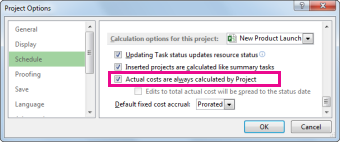
Για να εισαγάγετε ή να επεξεργαστείτε το πραγματικό κόστος με μη αυτόματο τρόπο, όταν η εργασία βρίσκεται ακόμη σε εξέλιξη, απενεργοποιήστε τον αυτόματο υπολογισμό του πραγματικού κόστους.
- Επιλέξτε "Χρονοδιάγραμμα επιλογών>αρχείου>".
- Στην περιοχή Επιλογές υπολογισμού για αυτό το έργο, καταργήστε την επιλογή του πλαισίου Το πραγματικό κόστος υπολογίζεται πάντα από το έργο .
Αντιμετώπιση προβλημάτων
Πρόβλημα: Οι πόροι που έχουν ανατεθεί στην εργασία έργου έχουν συσχετισμένο κόστος, αλλά το συνολικό κόστος για τις αναθέσεις πόρων εμφανίζεται μηδενικό.
Αιτία: Στην εργασία σας μπορεί να εφαρμοστεί εσφαλμένος πίνακας χρεώσεων.
Ανάλυση:
Ελέγξτε ότι όλες οι εργασίες έχουν εκχωρηθεί σε όλους τους πόρους. Σημειώστε ότι το κόστος υπολογίζεται μόνο μετά την ανάθεση πόρων σε εργασίες.
Ελέγξτε τον πίνακα χρεώσεων που έχετε εφαρμόσει στην εργασία. Ενδέχεται να έχει εφαρμοστεί ένας πίνακας χρεώσεων που δεν περιέχει χρεώσεις. Μπορείτε να αλλάξετε τον πίνακα χρεώσεων για την ανάθεση πόρου.
-
Επιλέξτε "Προβολή χρήσης εργασιών".
Στην προβολή "Χρήση εργασιών", οι πόροι ομαδοποιούνται με βάση τις εργασίες που τους έχουν ανατεθεί. - Κάντε διπλό κλικ στον πόρο στον οποίο έχει ανατεθεί η εργασία για την οποία θέλετε να επαληθεύσετε τον συσχετισμένο πίνακα χρεώσεων.
- Στο παράθυρο διαλόγου Πληροφορίες ανάθεσης , στη λίστα Πίνακας χρεώσεων , βεβαιωθείτε ότι ο πίνακας χρεώσεων είναι ο σωστός για την εργασία.
-
Επιλέξτε "Προβολή χρήσης εργασιών".
Πρόβλημα: Μετά την εισαγωγή χρεώσεων κόστους και σταθερού κόστους για πόρους, δεν μπορείτε να εισαγάγετε το πραγματικό κόστος.
Αιτία: Από προεπιλογή, το Project υπολογίζει αυτόματα το πραγματικό κόστος σύμφωνα με την πραγματική εργασία που έχει συσσωρευτεί ή τα υλικά που καταναλώνονται στις εργασίες. Εάν θέλετε να επεξεργαστείτε τις πληροφορίες πραγματικού κόστους, πρέπει να απενεργοποιήσετε τον αυτόματο υπολογισμό του πραγματικού κόστους.
Σημείωση
Εάν η ανάθεση σε μια εργασία έχει ολοκληρωθεί (η υπόλοιπη εργασία είναι μηδενική), το πραγματικό κόστος για την ανάθεση μπορεί να εισαχθεί σε οποιαδήποτε προβολή που έχει εφαρμοσμένο έναν πίνακα κόστους.
Ανάλυση:
- Επιλέξτε "Χρονοδιάγραμμα επιλογών>αρχείου>".
- Καταργήστε την επιλογή του πλαισίου ελέγχου Το πραγματικό κόστος υπολογίζεται πάντα από το Project .