
Μπορείτε να χρησιμοποιήσετε τις ομάδες έργου για να κατηγοριοποιήσετε και να αναφέρετε πληροφορίες έργων με διάφορους τρόπους. Η ομαδοποίηση σάς επιτρέπει επίσης να προβάλετε συγκεντρωτικές συνοπτικές πληροφορίες εργασιών, πόρων ή αναθέσεων σε προβολές φύλλου.
Τι θέλετε να κάνετε;
- Ομαδοποίηση εργασιών ή πόρων με βάση ένα κριτήριο
- Ομαδοποίηση εργασιών ή πόρων βάσει πολλαπλών κριτηρίων
- Ομαδικές εργασίες
- Συμβουλές για την ομαδοποίηση
Ομαδοποίηση εργασιών ή πόρων με βάση ένα κριτήριο
Στην καρτέλα " Προβολή ", στην ομάδα "Προβολές εργασιών " ή " Προβολές πόρων ", επιλέξτε την προβολή που θέλετε.
- Για να ομαδοποιήσετε τις εργασίες, επιλέξτε μια προβολή φύλλου, όπως το γράφημα Gantt, το φύλλο εργασιών ή την προβολή χρήσης εργασιών. Μπορείτε επίσης να ομαδοποιήσετε εργασίες στην προβολή διαγράμματος δικτύου.
- Για να ομαδοποιήσετε πόρους, επιλέξτε μια προβολή φύλλου, όπως η προβολή "Φύλλο πόρων" ή η προβολή "Χρήση πόρων".
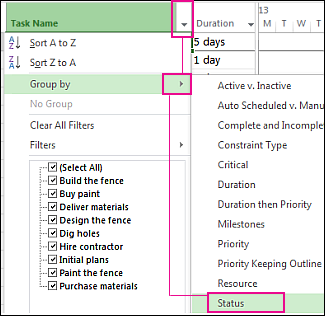
Στην καρτέλα "Προβολή ", στην ομάδα "Δεδομένα ", επιλέξτε την ομάδα που θέλετε από το πλαίσιο "Ομαδοποίηση κατά ".
Ακολουθεί ένα παράδειγμα ομαδοποίησης κατά κατάσταση:
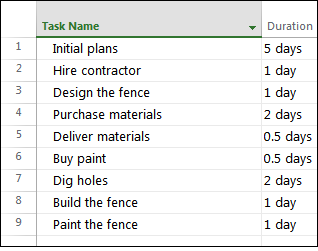
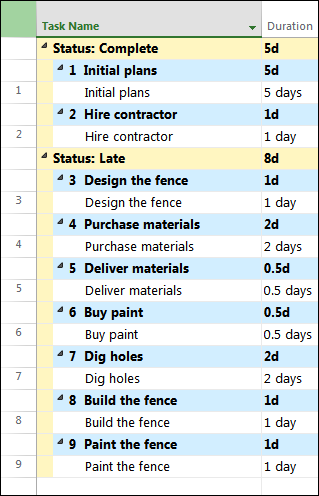
Δείτε επίσης μια προβολή "πριν και μετά" ενός έργου ομαδοποιημένου κατά κατάσταση εργασίας.
Πριν:
Μετά:
Ομαδοποίηση εργασιών ή πόρων βάσει πολλαπλών κριτηρίων
Στην καρτέλα " Προβολή ", στην ομάδα "Προβολές εργασιών " ή " Προβολές πόρων ", επιλέξτε την προβολή που θέλετε.
- Για να ομαδοποιήσετε τις εργασίες, επιλέξτε μια προβολή φύλλου, όπως το γράφημα Gantt, το φύλλο εργασιών ή την προβολή χρήσης εργασιών. Μπορείτε επίσης να ομαδοποιήσετε εργασίες στην προβολή διαγράμματος δικτύου.
- Για να ομαδοποιήσετε πόρους, επιλέξτε μια προβολή φύλλου, όπως η προβολή "Φύλλο πόρων" ή η προβολή "Χρήση πόρων".
Στην καρτέλα "Προβολή ", στην ομάδα "Δεδομένα ", επιλέξτε "Περισσότερες ομάδες " στο πλαίσιο " Ομαδοποίηση κατά ".
Κάντε ένα από τα εξής:
- Στην περιοχή "Ομάδες", επιλέξτε "Εργασία " ή "Πόρος", επιλέξτε ένα κριτήριο ομαδοποίησης και, στη συνέχεια, επιλέξτε "Επεξεργασία".
- Στην περιοχή "Ομάδες", επιλέξτε "Εργασία " ή "Πόρος" και, στη συνέχεια, επιλέξτε "Δημιουργία " για να δημιουργήσετε μια νέα ομάδα.
Στη γραμμή "Ομαδοποίηση κατά ", στη στήλη "Όνομα πεδίου ", επιλέξτε ένα από τα πεδία που θέλετε να χρησιμοποιήσετε για την ομαδοποίηση εργασιών ή πόρων.
Στη γραμμή "Έπειτα κατά" (κάτω από τη γραμμή " Ομαδοποίηση κατά "), στη στήλη "Όνομα πεδίου ", επιλέξτε ένα επιπλέον πεδίο που θέλετε να χρησιμοποιήσετε για να ομαδοποιήσετε εργασίες ή πόρους.
Στη στήλη "Σειρά", επιλέξτε "Αύξουσα" ή "Φθίνουσα" για κάθε πεδίο.
Για να επιλέξετε επιλογές μορφοποίησης για κάθε πεδίο, επιλέξτε τη στήλη "Όνομα πεδίου" στη γραμμή "Ομαδοποίηση κατά" ή "Έπειτα κατά" και, στη συνέχεια, στην περιοχή "Ομαδοποίηση κατά ρύθμιση για", κάντε τις επιλογές που θέλετε στα πλαίσια "Γραμματοσειρά", "Φόντο κελιού" και "Μοτίβο".
Προσθέστε περισσότερα επίπεδα ομαδοποίησης, συμπληρώνοντας επιπλέον γραμμές Then By .
Επιλέξτε "Αποθήκευση" και, στη συνέχεια, επιλέξτε "Εφαρμογή".
Για να επαναφέρετε την προβολή στην κατάσταση κατάργησης της ομαδοποίησης, στο πλαίσιο " Ομαδοποίηση κατά ", επιλέξτε "Χωρίς ομάδα".
Ομαδικές εργασίες
- Στην καρτέλα " Προβολή ", στην ομάδα "Προβολές εργασιών " ή " Προβολές πόρων ", επιλέξτε την προβολή που θέλετε. Για να ομαδοποιήσετε τις αναθέσεις, επιλέξτε την προβολή "Χρήση εργασιών" ή "Χρήση πόρων".
- Στην καρτέλα "Προβολή ", στην ομάδα "Δεδομένα ", επιλέξτε "Περισσότερες ομάδες " στο πλαίσιο " Ομαδοποίηση κατά ".
- Στην περιοχή "Ομάδες", επιλέξτε "Εργασία " ή "Πόρος", επιλέξτε ένα κριτήριο ομαδοποίησης και, στη συνέχεια, επιλέξτε "Επεξεργασία".
- Επιλέξτε το πλαίσιο ελέγχου Αναθέσεις ομάδων, όχι εργασίες ή Αναθέσεις ομάδων, όχι πόροι .
- Επιλέξτε "Αποθήκευση" και, στη συνέχεια, επιλέξτε "Εφαρμογή".
- Για να επαναφέρετε την προβολή στην κατάσταση κατάργησης της ομαδοποίησης, στο πλαίσιο " Ομαδοποίηση κατά ", επιλέξτε "Χωρίς ομάδα".
Συμβουλές για την ομαδοποίηση
| Συμβουλή | Πώς θα το κάνετε |
|---|---|
| Κατάργηση ομαδοποίησης | Επιλέξτε "Προβολή>ομάδας" κατά>καμία ομάδα. |
| Ομαδοποίηση στο διάγραμμα δικτύου | Στο διάγραμμα δικτύου, επιλέξτε "Προβολή>ομαδοποίησης κατά". |