
Εάν η εταιρεία σας διαθέτει λογαριασμούς Project Web App, μπορείτε να συνδεθείτε σε αυτούς από δύο σημεία:
Project Professional 2013
- Ένα πρόγραμμα περιήγησης Web
Τι θέλετε να κάνετε;
Σύνδεση από Project Professional
Εάν έχετε ήδη λογαριασμό Project Web App, απλώς ξεκινήστε Project Professional 2013 και θα συνδεθείτε ή θα σας ζητηθεί το όνομα χρήστη και ο κωδικός πρόσβασής σας.
Πριν ξεκινήσετε
Με το Project Professional 2013, μπορείτε να συνδεθείτε στο Project Web App για Microsoft Project Server 2013, αλλά δεν μπορείτε να συνδεθείτε σε παλαιότερες εκδόσεις.
Η ρύθμιση διαχείρισης έργων κάθε εταιρείας είναι διαφορετική. Εάν λείπουν πληροφορίες, όπως το όνομα του διακομιστή, ή εάν εξακολουθείτε να μην μπορείτε να συνδεθείτε αφού ακολουθήσετε αυτά τα βήματα, επικοινωνήστε με το διαχειριστή του συστήματός σας
Δημιουργία λογαριασμού Project Web App
Κάντε κλικ στην επιλογή Πληροφορίες αρχείου> και, στη συνέχεια, κάντε κλικ στην επιλογή Διαχείριση λογαριασμών.
Στο παράθυρο διαλόγου Project Web App Λογαριασμοί, κάντε κλικ στο κουμπί Προσθήκη.
Στο παράθυρο διαλόγου Ιδιότητες λογαριασμού (Account Properties ), πληκτρολογήστε ένα όνομα για αυτόν το λογαριασμό στο πλαίσιο Όνομα λογαριασμού (Account Name ).
Στο πλαίσιο Project Web App URL, πληκτρολογήστε το πλήρες όνομα του διακομιστή (για παράδειγμα, http://yourserver/servername).
Για να τον ορίσετε ως προεπιλεγμένο λογαριασμό Project Web App, επιλέξτε Ορισμός ως προεπιλεγμένου λογαριασμού.
Στο παράθυρο διαλόγου Project Web App Λογαριασμοί, κάντε ένα από τα εξής:
- Επιλέξτε Χρήση του προεπιλεγμένου λογαριασμού μου, εάν θέλετε το Project να συνδέεται αυτόματα στον προεπιλεγμένο διακομιστή.
- Επιλέξτε "Επιλογή λογαριασμού" εάν θέλετε να επιλέγετε ένα διακομιστή κάθε φορά που ανοίγετε το Project.
Για να συνδεθείτε στο διακομιστή, κλείστε και επανεκκινήστε το Project.
Επεξεργασία υπάρχοντος λογαριασμού
- Κάντε κλικ στην επιλογή Πληροφορίες αρχείου> και, στη συνέχεια, κάντε κλικ στην επιλογή Διαχείριση λογαριασμών.
- Κάντε κλικ στην επιλογή Ρύθμιση παραμέτρων λογαριασμών.
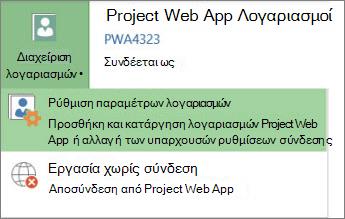
- Στο παράθυρο διαλόγου Project Web App Λογαριασμοί, επιλέξτε ένα λογαριασμό και, στη συνέχεια, κάντε κλικ στο κουμπί Ιδιότητες.
- Πραγματοποιήστε αλλαγές στο παράθυρο διαλόγου Ιδιότητες λογαριασμού .
Κατάργηση λογαριασμού
- Κάντε κλικ στην επιλογή Πληροφορίες αρχείου> και, στη συνέχεια, κάντε κλικ στην επιλογή Διαχείριση λογαριασμών.
- Κάντε κλικ στην επιλογή Ρύθμιση παραμέτρων λογαριασμών.
- Στο παράθυρο διαλόγου Project Web App Λογαριασμοί, επιλέξτε ένα λογαριασμό και, στη συνέχεια, κάντε κλικ στο κουμπί Κατάργηση.
Σύνδεση από πρόγραμμα περιήγησης Web
Εάν η ομάδα σας χρησιμοποιεί Project Web App, τα μέλη της μπορούν να προβάλλουν και να αλλάζουν τις πληροφορίες του έργου από ένα πρόγραμμα περιήγησης Web.
- Ξεκινήστε το πρόγραμμα περιήγησης και πληκτρολογήστε τη διεύθυνση για την τοποθεσία Project Web App σας. Η διεύθυνση είναι διαφορετική για κάθε οργανισμό.
- Αν εμφανιστεί μια σελίδα σύνδεσης, εισαγάγετε το όνομα χρήστη και τον κωδικό πρόσβασής σας.
Ανάλογα με τη μέθοδο ελέγχου ταυτότητας που χρησιμοποιεί ο οργανισμός σας, ίσως να μην χρειαστεί να εισαγάγετε πληροφορίες σύνδεσης.