Εάν είστε συνδρομητής Project Online, μπορείτε να εργαστείτε με τα έργα σας με έναν πιο ευέλικτο τρόπο στο πρόγραμμα-πελάτη Project Online desktop. Εάν έχετε συνηθίσει να χρησιμοποιείτε το Kanban για μεθοδολογίες Scrum για τη διαχείριση των έργων σας, το πρόγραμμα-πελάτης υπολογιστή Project Online σάς επιτρέπει να δημιουργείτε και να διαχειρίζεστε τα έργα σας με οικείο τρόπο μέσω της χρήσης προβολών πίνακα εργασιών των έργων σας και της δυνατότητας δημιουργίας έργων που βασίζονται σε κύκλους επανάληψης.
Σημαντικό
- Οι δυνατότητες που περιγράφονται σε αυτό το άρθρο είναι διαθέσιμες μόνο με την έκδοση του Project που είναι διαθέσιμη με μια συνδρομή Project Online. Για να ελέγξετε ποια έκδοση του Project χρησιμοποιείτε, ανοίξτε το Project, επιλέξτε Αρχείο και, στη συνέχεια, επιλέξτε Λογαριασμός. Στην περιοχή Πληροφορίες προϊόντος, έχετε την έκδοση της συνδρομής εάν βλέπετε το εξής:

- Επιπλέον, ορισμένες λειτουργίες παρουσιάζονται σταδιακά σε οργανισμούς που έχουν ρυθμίσει τις επιλογές στοχευμένης κυκλοφορίας στο Microsoft 365. Αυτό σημαίνει ότι ενδέχεται να μην μπορείτε να δείτε ακόμα αυτήν τη δυνατότητα ή ότι αυτή ενδέχεται να δείχνει διαφορετική από τον τρόπο που περιγράφεται στα άρθρα της Βοήθειας.
Σε αυτό το άρθρο, μάθετε πώς μπορείτε να κάνετε τα εξής:
Προβολή του έργου σας σε πίνακα εργασιών
Εάν έχετε συνηθίσει να εργάζεστε με έργα με δυνατότητες Kanban όπως πίνακες, το Project σάς επιτρέπει να προβάλλετε και να διαχειρίζεστε τα υπάρχοντα παραδοσιακά έργα σας "Καταρράκτης" σε προβολή πίνακα εργασιών.
Για να προβάλετε το έργο σας σε έναν πίνακα εργασιών:
- Ανοίξτε το έργο σας και, στη συνέχεια, στην καρτέλα Προβολή , στην ενότητα Προβολή εργασιών , επιλέξτε Πίνακας εργασιών.
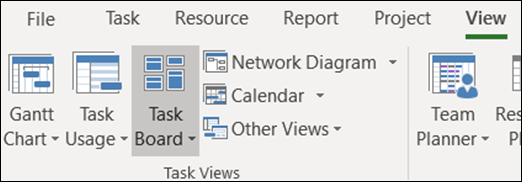
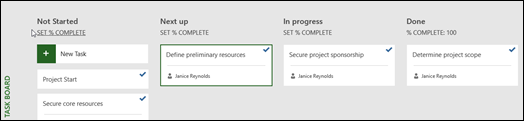
Οι εργασίες του έργου σας θα εμφανίζονται ως πίνακες στην προβολή πίνακα εργασιών.
Σημείωση
Για να εμφανιστεί μια εργασία έργου σε προβολή πίνακα εργασιών, η ρύθμιση Εμφάνιση στον πίνακα για την εργασία πρέπει να οριστεί σε Ναι (η προεπιλεγμένη ρύθμιση).
Για να αλλάξετε τη ρύθμιση Εμφάνιση στον πίνακα για μια εργασία:
Ανοίξτε το έργο σας στην Προβολή γραφήματος Gantt.
Στο γράφημα Gantt για το έργο, επιλέξτε Προσθήκη νέας στήλης.
Από τη λίστα, επιλέξτε Εμφάνιση με πίνακα.
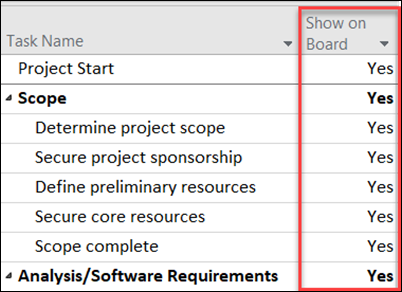
Η στήλη Εμφάνιση σε πίνακα θα εμφανίζει την τιμή για κάθε εργασία (Ναι ή Όχι).
Για να αλλάξετε τη ρύθμιση, κάντε κλικ στην τιμή για την εργασία και επιλέξτε την τιμή στην οποία θέλετε να αλλάξετε.
Αποθηκεύστε τις αλλαγές σας.
Προσθήκη περισσότερων πληροφοριών σε κάρτες πίνακα εργασιών
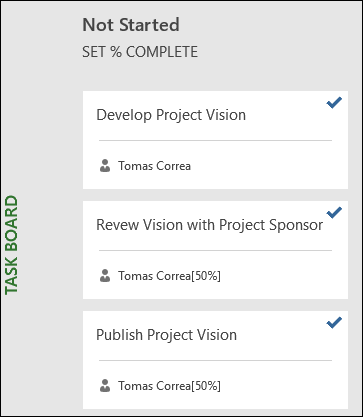
Όταν οι εργασίες εμφανίζονται στις προβολές πίνακα εργασιών , οι "κάρτες" εργασίας θα εμφανίζουν από προεπιλογή διάφορα πεδία βάσης μαζί με το όνομα της εργασίας (τον πόρο που έχει ανατεθεί σε αυτό και ένα σημάδι ελέγχου εάν η εργασία έχει ολοκληρωθεί). Μπορείτε να επιλέξετε να παρέχετε περισσότερες πληροφορίες στις κάρτες εργασιών για το έργο σας (όπως πληροφορίες προσαρμοσμένου πεδίου), χρησιμοποιώντας τη δυνατότητα Προσαρμογή καρτών πίνακα εργασιών . Αυτό θα σας επιτρέψει να εμφανίσετε πληροφορίες για έως και πέντε προσαρμοσμένα πεδία σε κάθε κάρτα εργασίας, καθώς και να επιλέξετε τα πεδία βάσης που θα εμφανιστούν.
Για να προσαρμόσετε κάρτες εργασιών για ένα έργο:
Επιλέξτε την καρτέλα Μορφή και, στη συνέχεια, επιλέξτε Προσαρμογή καρτών.
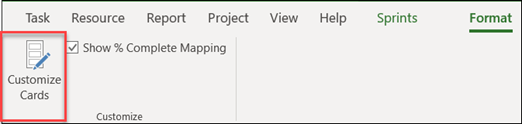
Στη σελίδα Προσαρμογή καρτών πίνακα εργασιών , στην ενότητα Βασικά πεδία , επιλέξτε τα πεδία βάσης που θέλετε να εμφανίζονται.
Στην ενότητα Πρόσθετα πεδία , κάντε κλικ στο αναπτυσσόμενο μενού και επιλέξτε το προσαρμοσμένο πεδίο που θέλετε να εμφανίσετε. Μπορείτε να επιλέξετε έως πέντε προσαρμοσμένα πεδία.
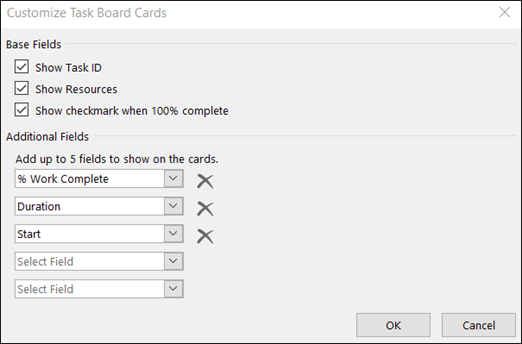
Κάντε κλικ στο κουμπί OK.
Τώρα, θα πρέπει να βλέπετε όλες τις κάρτες εργασιών για την εμφάνιση του έργου με τα πεδία που έχετε επιλέξει.
Σημείωση
Οι ρυθμίσεις προσαρμογής κάρτας αφορούν συγκεκριμένα το έργο στο οποίο έχουν οριστεί. Εάν θέλετε να προβάλετε τις ίδιες προσαρμογές σε άλλα έργα, θα πρέπει να ρυθμίσετε τις παραμέτρους τους και για αυτά τα έργα.
Προσθήκη κύκλων επανάληψης σε υπάρχον έργο
Τώρα που μπορείτε να προβάλετε και να διαχειριστείτε το έργο σας μέσω ενός πίνακα εργασιών, το Project σάς επιτρέπει επίσης να προσθέσετε κύκλους επανάληψης σε αυτό. Μετά την προσθήκη περισσότερων κύκλων επανάληψης στο έργο σας, η καρτέλα Κύκλοι επανάληψης θα σας παρέχει πρόσθετες δυνατότητες κύκλων επανάληψης.
Για να προσθέσετε κύκλους επανάληψης στο έργο σας:
Στην καρτέλα Έργο , επιλέξτε Διαχείριση κύκλων επανάληψης.
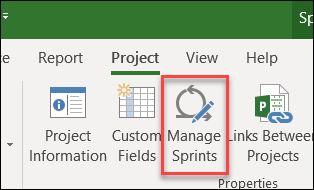
Στη σελίδα Διαχείριση κύκλων επανάληψης , ο πρώτος κύκλος επανάληψης προστίθεται από προεπιλογή. Μπορείτε να επεξεργαστείτε τις πληροφορίες μήκους και έναρξης που παρέχονται για το Sprint 1:
- Μήκος: Η διάρκεια του κύκλου επανάληψης.
- Έναρξη: Η ημερομηνία έναρξης του κύκλου επανάληψης.
Στην ενότητα Προσθήκη κύκλου επανάληψης , καθορίστε τις πληροφορίες για επιπλέον κύκλους επανάληψης που θέλετε να προσθέσετε:
- Έναρξη κύκλου επανάληψης: Η ημερομηνία έναρξης του κύκλου επανάληψης που προσθέτετε.
- Διάρκεια: Η χρονική διάρκεια του κύκλου επανάληψης (για παράδειγμα, μία εβδομάδα).
Επιλέξτε Προσθήκη κύκλου επανάληψης. Αυτό θα προσθέσει έναν επιπλέον κύκλο επανάληψης στο έργο σας.
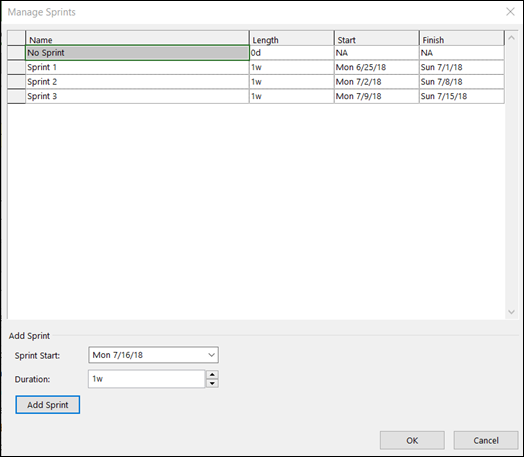
Αφού προσθέσετε όλους τους κύκλους επανάληψης, επιλέξτε OK.
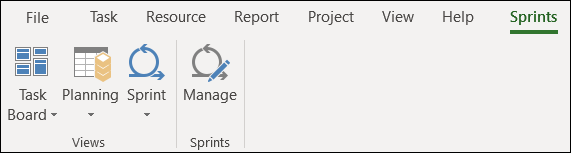
Αφού προσθέσετε επιπλέον κύκλους επανάληψης στο έργο σας, θα εμφανιστεί η καρτέλα Κύκλοι επανάληψης στην κορδέλα, επιτρέποντάς σας να διαχειριστείτε τις δυνατότητες sprint στο έργο. Η χρήση αυτών των δυνατοτήτων περιγράφεται στην ενότητα Σχεδιασμός του έργου σας με κύκλους επανάληψης .
Δημιουργία νέου έργου Sprints
Όχι μόνο μπορείτε να προσθέσετε κύκλους επανάληψης σε ένα υπάρχον έργο, αλλά μπορείτε επίσης να δημιουργήσετε νέα έργα που βασίζονται σε κύκλους επανάληψης από το πρότυπο Sprints Project.
Για να δημιουργήσετε ένα νέο έργο Sprints:
Επιλέξτε το μενού Αρχείο , επιλέξτε Δημιουργία και, στα Επιλεγμένα πρότυπα, επιλέξτε Έργο κύκλων επανάληψης.
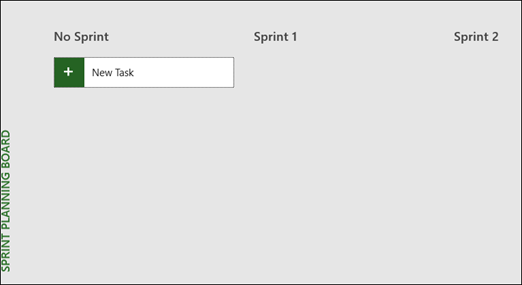
Θα εμφανιστεί ο Πίνακας προγραμματισμού κύκλων επανάληψης, επιτρέποντάς σας να προσθέσετε τις εργασίες του έργου σας και να τις μετακινήσετε σε διαφορετικούς κύκλους κύκλων επανάληψης.
Σχεδιασμός του έργου σας με κύκλους επανάληψης
Για να εκτελέσετε ένα έργο με κύκλους επανάληψης στο Project, πρέπει πρώτα να προσθέσετε εργασίες στο έργο σας, στη συνέχεια να αναθέσετε εργασίες σε κύκλους επανάληψης και, τέλος, να μετακινήσετε εργασίες σε όλους τους τομείς καθώς η ομάδα σας εργάζεται και ολοκληρώνει τις εργασίες. Στη συνέχεια, μπορείτε να χρησιμοποιήσετε προβολές κύκλων επανάληψης για να δείτε εργασίες που έχουν ανατεθεί σε συγκεκριμένους κύκλους επανάληψης.
Μπορείτε να δείτε όλες τις εργασίες Agile στην προβολή γραφήματος Gantt και να τις διαχειριστείτε χρησιμοποιώντας τις παραδοσιακές μεθόδους καταρράκτη και με κύκλους επανάληψης. Μπορείτε επίσης να εκτελέσετε μόνο ένα υποσύνολο παραδοσιακού έργου χρησιμοποιώντας κύκλους επανάληψης. Ανατρέξτε στο θέμα Διαχείριση των εργασιών σας με κύκλους επανάληψης στο γράφημα Gantt.
Προσθήκη εργασιών στα έργα σας
Ο ευκολότερος τρόπος για να προσθέσετε νέες εργασίες στο έργο κύκλων επανάληψης είναι:
- Προβολή πίνακα εργασιών: Επιλέξτε το κουμπί Νέα εργασία σε οποιαδήποτε προβολή του Πίνακα Εργασιών για να δημιουργήσετε μια νέα εργασία.
- Προβολή γραφήματος Gantt: Οι εργασίες που προστίθενται μέσω της προβολής γραφήματος Gantt θα τις προσθέσουν επίσης και στους πίνακες εργασιών.
- Προβολή φύλλου πίνακα εργασιών: Μπορείτε παρομοίως να προσθέσετε νέες εργασίες σε οποιαδήποτε προβολή φύλλου του πίνακα εργασιών.
Κάθε μία από τις παραπάνω μεθόδους θα προσθέσει τη νέα εργασία στη στήλη Δεν ξεκίνησε στον Πίνακα Εργασιών.
Ανάθεση εργασιών σε κύκλους επανάληψης
Αφού δημιουργήσετε τη λίστα εργασιών για το έργο σας, ταξινομείτε αυτές τις εργασίες σε κύκλους επανάληψης σύμφωνα με το πότε θέλετε να ολοκληρωθούν αυτές οι εργασίες. Πρώτα, θα πρέπει να καθορίσετε το μήκος και τις ημερομηνίες των κύκλων επανάληψης και, στη συνέχεια, μπορείτε να μετακινήσετε εργασίες σε συγκεκριμένους κύκλους επανάληψης.
Για να ορίσετε μήκος και ημερομηνίες κύκλων επανάληψης:
Κάντε ένα από τα εξής για να μεταβείτε στη σελίδα Διαχείριση κύκλων επανάληψης .:
- Στην καρτέλα Κύκλοι επανάληψης , επιλέξτε Διαχείριση.
- Στην καρτέλα Έργα , στην ομάδα Ιδιότητες, επιλέξτε Διαχείριση κύκλων επανάληψης.
Στη σελίδα Διαχείριση κύκλων επανάληψης , ο πρώτος κύκλος επανάληψης προστίθεται από προεπιλογή. Μπορείτε να επεξεργαστείτε τις πληροφορίες μήκους και έναρξης που παρέχονται για το Sprint 1:
- Μήκος: Η διάρκεια του κύκλου επανάληψης.
- Έναρξη: Η ημερομηνία έναρξης του κύκλου επανάληψης.
Στην ενότητα Προσθήκη κύκλου επανάληψης , καθορίστε τις πληροφορίες για επιπλέον κύκλους επανάληψης που θέλετε να προσθέσετε:
- Έναρξη κύκλου επανάληψης: Η ημερομηνία έναρξης του κύκλου επανάληψης που προσθέτετε.
- Διάρκεια: Η χρονική διάρκεια του κύκλου επανάληψης (για παράδειγμα, μία εβδομάδα).
Επιλέξτε Προσθήκη κύκλου επανάληψης. Αυτό θα προσθέσει έναν επιπλέον κύκλο επανάληψης στο έργο σας.
Για να μετακινήσετε εργασίες σε συγκεκριμένους κύκλους επανάληψης:
Στην καρτέλα Κύκλοι επανάληψης , στην ομάδα Προβολές , επιλέξτε Προγραμματισμός και, στη συνέχεια, επιλέξτε Πίνακας προγραμματισμού κύκλων επανάληψης.
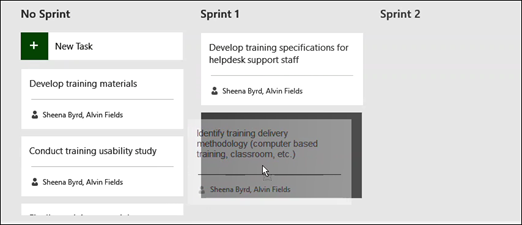
Στον Πίνακα προγραμματισμού κύκλων επανάληψης, σύρετε εργασίες από τη στήλη Χωρίς κύκλο επανάληψης σε όποιο κύκλο επανάληψης θέλετε να ολοκληρώσετε την ολοκλήρωση.
Συμβουλή
Μπορείτε επίσης να αναθέσετε εργασίες σε κύκλους επανάληψης στην προβολή φύλλου αλλάζοντας τα περιεχόμενα της στήλης Κύκλος επανάληψης. Για να μεταβείτε στην προβολή φύλλου:
- Εάν βρίσκεστε σε προβολή πίνακα, επιλέξτε την καρτέλα Μορφή .
- Στην ομάδα Προβολή , επιλέξτε Φύλλο.
Μετακίνηση εργασιών σε ολόκληρο τον πίνακα
Καθώς η ομάδα σας εργάζεται σε εργασίες μέσα σε συγκεκριμένους κύκλους επανάληψης, μπορείτε να τους μετακινήσετε σε ολόκληρο τον Πίνακα Εργασιών για να παρακολουθήσετε την πρόοδό τους προς την ολοκλήρωση.
Κάντε ένα από τα εξής για να μεταβείτε στην προβολή Τρέχων πίνακας κύκλων επανάληψης :
- Στην καρτέλα Κύκλοι επανάληψης , στην ομάδα Προβολές , επιλέξτε Κύκλος επανάληψης και, στη συνέχεια, Πίνακας τρέχοντος κύκλου επανάληψης.
- Στην καρτέλα Προβολές , στην ομάδα Προβολές εργασιών , επιλέξτε Πίνακας εργασιών, στη συνέχεια Περισσότερες προβολές και, στη συνέχεια, επιλέξτε Πίνακας τρέχοντος κύκλου επανάληψης.
Το Project παρέχει τρεις στήλες για να ξεκινήσετε: Επόμενη, Σε εξέλιξη και Ολοκληρώθηκε.
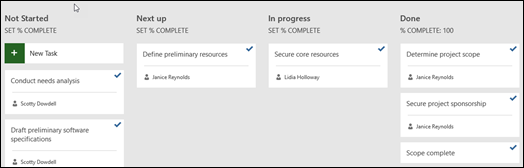
- Για να αλλάξετε το όνομα μιας στήλης, κάντε δεξί κλικ στο όνομα της στήλης, επιλέξτε Μετονομασία, πληκτρολογήστε ένα νέο όνομα και, στη συνέχεια, πατήστε το πλήκτρο Enter.
- Για να προσθέσετε περισσότερες στήλες, στα δεξιά της τελευταίας στήλης, επιλέξτε Προσθήκη νέας στήλης, πληκτρολογήστε ένα όνομα και, στη συνέχεια, πατήστε το πλήκτρο Enter.
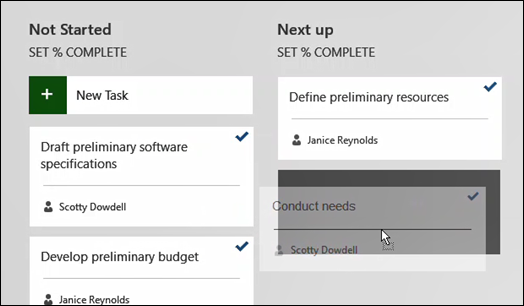
Κάντε μεταφορά και απόθεση εργασιών στις στήλες που ταιριάζουν με την κατάστασή τους.
Συμβουλή
Μπορείτε επίσης να αλλάξετε την κατάσταση μιας εργασίας στην προβολή φύλλου, αλλάζοντας τα περιεχόμενα της στήλης "Κατάσταση πίνακα" . Για να μεταβείτε στην προβολή φύλλου:
- Στην καρτέλα Κύκλοι επανάληψης , στην ομάδα Προβολές , επιλέξτε Κύκλος επανάληψης και, στη συνέχεια, Φύλλο τρέχοντος κύκλου επανάληψης.
- Στην καρτέλα Προβολές , στην ομάδα Προβολές εργασιών , επιλέξτε Πίνακας εργασιών και, στη συνέχεια, επιλέξτε Φύλλο πίνακα εργασιών.
Εμφάνιση εργασιών που έχουν ανατεθεί σε συγκεκριμένους κύκλους επανάληψης
Μπορείτε να δείτε όλες τις εργασίες που έχουν ανατεθεί σε συγκεκριμένους κύκλους επανάληψης μέσω προβολών πίνακα εργασιών που είναι διαθέσιμες στην καρτέλα Κύκλοι επανάληψης.
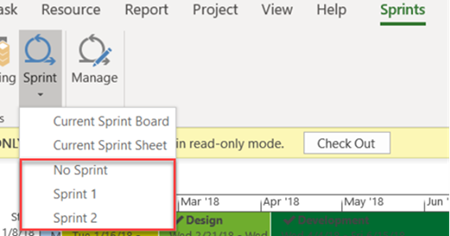
Επιλέξτε την καρτέλα Κύκλοι επανάληψης για να εμφανίσετε την κορδέλα Κύκλοι επανάληψης.
Στην κορδέλα, επιλέξτε Κύκλος επανάληψης και, από την αναπτυσσόμενη λίστα, επιλέξτε τον συγκεκριμένο κύκλο επανάληψης που θέλετε να προβάλετε.
Για παράδειγμα, επιλέγοντας Κύκλος επανάληψης 2 εμφανίζονται εργασίες για το συγκεκριμένο κύκλο επανάληψης στον Πίνακα κύκλων επανάληψης.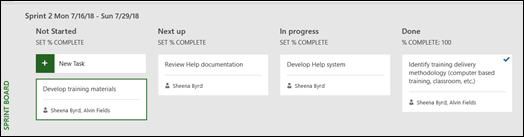
Μπορείτε επίσης να προβάλετε εργασίες που δεν έχουν αντιστοιχιστεί σε κύκλους επανάληψης, επιλέγοντας Χωρίς κύκλο επανάληψης.
Διαχείριση των εργασιών Agile στο γράφημα Gantt
Μπορείτε να παρακολουθείτε τις εργασίες του Project στην παραδοσιακή προβολή καταρράκτη και τους πίνακες εργασιών ταυτόχρονα, χωρίς να επηρεάζεται καμία προβολή. Οι προβολές πινάκων εργασιών προσθέτουν πληροφορίες σε εργασίες, αλλά δεν αφαιρούν τις λεπτομέρειες της εργασίας του γραφήματος Gantt. Δεν θα βλέπετε όλες τις λεπτομέρειες των εργασιών στις προβολές του Πίνακα Εργασιών, αλλά όλες θα εξακολουθούν να υπάρχουν σε άλλες προβολές του Project.
Μπορείτε να περιορίσετε τις εργασίες που εμφανίζονται στις προβολές του πίνακα εργασιών -- για παράδειγμα, εάν έχετε ένα μεγάλο έργο και θέλετε να παρακολουθείτε μόνο ένα μικρό τμήμα του χρησιμοποιώντας κύκλους επανάληψης.
Για να διαχειριστείτε τις εργασίες που εμφανίζονται στις προβολές του πίνακα εργασιών:
- Από την κορδέλα Εργασία, επιλέξτε Γράφημα Gantt.
- Επιλέξτε την τελευταία στήλη στο γράφημά σας: Προσθήκη νέας στήλης.
- Στη λίστα στηλών, επιλέξτε Εμφάνιση στον πίνακα.
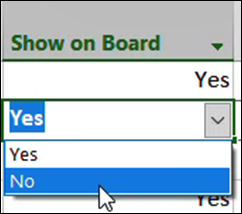
- Για όλες τις εργασίες σε αυτήν τη στήλη ορίζεται αυτόματα η τιμή Ναι. Για να καταργήσετε μια εργασία από τις προβολές Agile, αλλάξτε την τιμή της στήλης Εμφάνιση στον πίνακα σεΌχι. Αυτή η εργασία δεν θα εμφανίζεται πλέον στις προβολές πίνακα εργασιών.
Λήψη αναφορών πίνακα εργασιών
Το Project παρέχει ενσωματωμένες αναφορές πίνακα εργασιών για την κατάσταση εργασιών, εργασίας και κύκλου επανάληψης.
Για να βρείτε τις αναφορές του Πίνακα Εργασιών:
- Στην κορδέλα Αναφορά , στην ενότητα Προβολή αναφορών , επιλέξτε Πίνακας εργασιών.
- Επιλέξτε μια αναφορά.
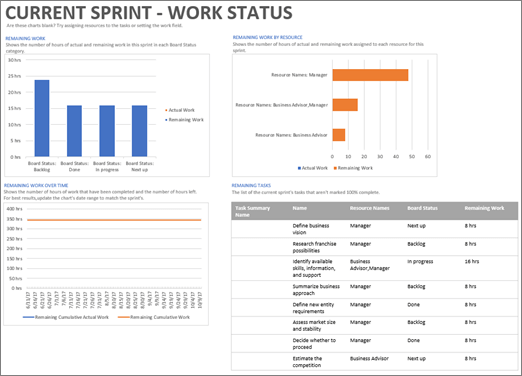
Παράδειγμα μίας από αυτές τις αναφορές: