Το Project αναδιπλώνει αυτόματα το κείμενο στη στήλη "Όνομα εργασίας ", αλλά μπορείτε να ενεργοποιήσετε την αναδίπλωση κειμένου και σε άλλες στήλες. Αυτό σας βοηθά να αλλάξετε το ύψος της γραμμής στο έργο σας.
Εμφάνιση μιας προβολής που έχει έναν πίνακα (εκτός από την προβολή "Οργάνωση ομάδας").
Κάντε δεξί κλικ στην επικεφαλίδα της στήλης που θέλετε να αναδιπλώσετε και, στη συνέχεια, επιλέξτε " Αναδίπλωση κειμένου".
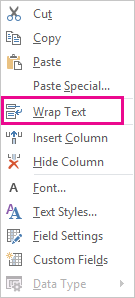
Το Project αναδιπλώνει το κείμενο σε όλα τα κελιά της στήλης εάν είναι μεγαλύτερο από το πλάτος της στήλης και έχει τουλάχιστον ένα διάστημα. Δεν αναγνωρίζει τις μη αυτόματες αλλαγές γραμμής.Για να απενεργοποιήσετε την αναδίπλωση κειμένου, κάντε δεξί κλικ στην επικεφαλίδα της στήλης και επιλέξτε ξανά "Αναδίπλωση κειμένου ".
Σημείωση
Το κείμενο που είναι ήδη αναδιπλωμένο παραμένει αναδιπλωμένο μέχρι να μειώσετε το προσαρμοσμένο ύψος γραμμής. Οποιοδήποτε νέο κείμενο πληκτρολογείτε δεν αναδιπλώνεται. Θα πρέπει να επιλέξετε ξανά "Αναδίπλωση κειμένου " για να την ενεργοποιήσετε ξανά.
Ρύθμιση του ύψους στήλης για αναδίπλωση κειμένου
Ένας γρήγορος τρόπος για να κάνετε αναδίπλωση κειμένου που δεν είναι αναδιπλωμένο ή εντελώς ορατό σε ένα κελί είναι να αυξήσετε το ύψος της γραμμής για να μεγαλώσετε το κελί.
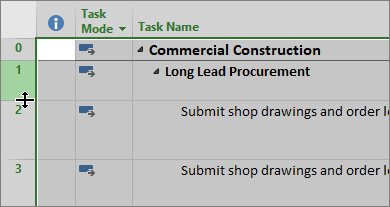
Σε οποιαδήποτε προβολή φύλλου, σύρετε το κάτω μέρος της επικεφαλίδας της γραμμής (το πρώτο από αριστερά κελί) προς τα κάτω, μέχρι το κείμενο να αναδιπλωθεί στην επόμενη γραμμή.

Συμβουλή
Μπορείτε να προσαρμόσετε το ύψος γραμμής για πολλές γραμμές ταυτόχρονα. Απλώς επιλέξτε τις γραμμές και, στη συνέχεια, σύρετε το κάτω μέρος της επικεφαλίδας της γραμμής της τελευταίας γραμμής της επιλογής στο ύψος που θέλετε.
Για να καταργήσετε την αναδίπλωση κειμένου, σύρετε το κάτω περίγραμμα της επικεφαλίδας γραμμής προς τα επάνω μέχρι το κείμενο να βρεθεί ξανά σε μία γραμμή.
Προσαρμογή όλων των γραμμών στο ίδιο ύψος
Δείτε έναν γρήγορο τρόπο για να προσαρμόσετε όλες τις γραμμές στο ίδιο ύψος. Μπορείτε να χρησιμοποιήσετε αυτήν τη δυνατότητα όταν δεν θέλετε πλέον το κείμενο να αναδιπλώνεται σε πολλές γραμμές.
Κάντε δεξί κλικ στην κεφαλίδα της στήλης για την οποία δεν θέλετε πλέον να αναδιπλώνεται το κείμενο και επιλέξτε "Αναδίπλωση κειμένου".
Επιλέξτε το πλαίσιο στην επάνω αριστερή γωνία της προβολής για να επιλέξετε ολόκληρη την προβολή.

Τοποθετήστε το δείκτη του ποντικιού επάνω σε μια διαχωριστική γραμμή κεφαλίδας γραμμής. Όταν λάβετε τον δρομέα αλλαγής μεγέθους, σύρετε προς τα επάνω ή προς τα κάτω για να αλλάξετε το μέγεθος της γραμμής. Όταν ολοκληρώσετε τη μεταφορά της γραμμής, το μέγεθος όλων των γραμμών θα αλλάξει στο μέγεθος που επιλέξατε.