
Δημιουργήστε μια ετικέτα για όλα τα άτομα στη λίστα σας πιο γρήγορα χρησιμοποιώντας μια συγχώνευση αλληλογραφίας. Η ρύθμιση διαρκεί λίγο, αλλά μπορείτε να εκτυπώσετε όλες τις ετικέτες ταυτόχρονα. Επίσης, μπορείτε να αποθηκεύσετε τη ρύθμιση της ετικέτας για να τη χρησιμοποιήσετε την επόμενη φορά που θέλετε να εκτυπώσετε ετικέτες.
Επιλέξτε ένα πρότυπο που να ταιριάζει με τις ετικέτες σας
Εάν έχετε ένα πακέτο ετικετών με έναν συγκεκριμένο αριθμό προϊόντος, αναζητήστε ένα πρότυπο για αυτό το προϊόν.
- Κάντε κλικ στην επιλογή Δημιουργία αρχείου> και πληκτρολογήστε τον αριθμό κατασκευαστή (όπως Avery 8871) στο πλαίσιο αναζήτησης.
- Επιλέξτε ένα πρότυπο, προβάλετε την περιγραφή για να βεβαιωθείτε ότι λειτουργεί με τον αριθμό προϊόντος ετικέτας και κάντε κλικ στην επιλογή Δημιουργία.
Σύνδεση της δημοσίευσης ετικέτας με τη λίστα διευθύνσεων
Το επόμενο βήμα είναι να συνδέσετε το φύλλο ετικετών σε μια προέλευση δεδομένων. Η προέλευση δεδομένων είναι ένα αρχείο που περιέχει τη λίστα διευθύνσεων.
Μπορείτε να χρησιμοποιήσετε τις επαφές του Outlook ή μια λίστα διευθύνσεων που βρίσκεται σε ένα υπολογιστικό φύλλο του Excel ή σε μια βάση δεδομένων της Access. Εάν δεν έχετε ακόμη μια λίστα, μπορείτε να πληκτρολογήσετε μία στον Publisher.
Εάν δεν έχετε μια λίστα ακόμα
Ξεκινήστε συλλέγοντας τις πληροφορίες για όλα τα άτομα που θέλετε στη λίστα διευθύνσεων.
Στον Publisher, κάντε κλικ στην επιλογή Στοιχεία αλληλογραφίας>Επιλογή παραληπτών>Πληκτρολογήστε μια νέα λίστα.
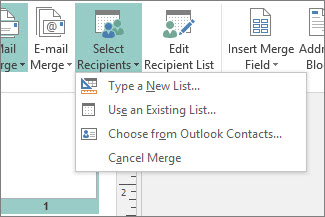
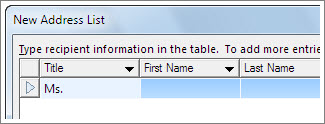
Στην πρώτη γραμμή, πληκτρολογήστε τις πληροφορίες για το πρώτο άτομο στη λίστα σας.
Συμβουλή
Για να αλλάξετε τις στήλες στον Publisher, κάντε κλικ στο κουμπί Προσαρμογή στηλών . Στη συνέχεια, μπορείτε να προσθέσετε, να διαγράψετε, να μετονομάσετε και να αναδιατάξετε τις στήλες στη λίστα.
Όταν εισαγάγετε όλες τις πληροφορίες για αυτό το άτομο, πατήστε Νέα καταχώρηση και πληκτρολογήστε τις πληροφορίες για το επόμενο άτομο στη λίστα σας.
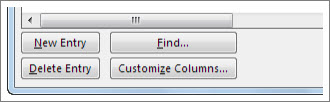
Αφού προσθέσετε όλους τους χρήστες στη λίστα σας, κάντε κλικ στο κουμπί OK.
Στο παράθυρο διαλόγου Αποθήκευση λίστας διευθύνσεων , πληκτρολογήστε ένα όνομα για τη λίστα διευθύνσεων στο πλαίσιο Όνομα αρχείου και επιλέξτε το φάκελο όπου θέλετε να αποθηκεύσετε τη λίστα.
Αν έχετε ήδη μια λίστα διευθύνσεων
- Κάντε κλικ στην επιλογή Στοιχεία αλληλογραφίας>Επιλογή παραληπτών.
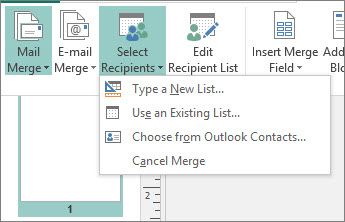
- Εάν η λίστα σας βρίσκεται σε ένα υπολογιστικό φύλλο ή βάση δεδομένων, κάντε κλικ στην επιλογή Χρήση υπάρχουσας λίστας, αναζητήστε το αρχείο που περιέχει τη λίστα σας, κάντε κλικ σε αυτό και κάντε κλικ στην επιλογή Άνοιγμα. (Εάν σας ζητηθεί να επιλέξετε έναν πίνακα, κάντε κλικ στο κουμπί OK.)
- Εάν θέλετε να χρησιμοποιήσετε τις επαφές του Outlook, κάντε κλικ στο στοιχείο Επιλογή από τις επαφές του Outlook, κάντε κλικ στο φάκελο επαφών που θέλετε να χρησιμοποιήσετε και κάντε κλικ στο κουμπί OK.
Επιλέξτε τους παραλήπτες που θα συμπεριλάβετε
Όταν χρησιμοποιείτε μια υπάρχουσα λίστα ή τις επαφές του Outlook, ο Publisher περιλαμβάνει όλα τα άτομα στο αρχείο ή στο φάκελο επαφών. Για το έργο σας, ίσως θέλετε να περιορίσετε αυτήν τη λίστα.
- Κάντε κλικ στην επιλογή Επεξεργασία λίστας παραληπτών.
- Στο παράθυρο διαλόγου Παραλήπτες συγχώνευσης αλληλογραφίας , επιλέξτε τα πλαίσια δίπλα στα άτομα που θέλετε να συμπεριλάβετε και καταργήστε την επιλογή από τα πλαίσια ελέγχου δίπλα στα άτομα που δεν θέλετε να συμπεριλάβετε αυτήν τη φορά.
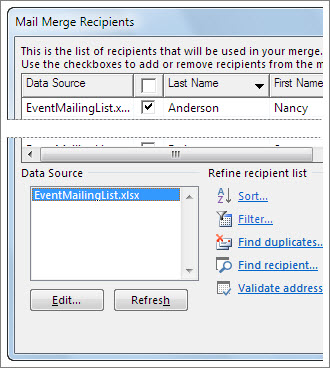
Για να διευκολύνετε την εύρεση των ατόμων που θέλετε να συμπεριλάβετε, μπορείτε να ταξινομήσετε ή να φιλτράρετε τη λίστα σας.
Ταξινόμηση στοιχείων στη λίστα
Στο πλαίσιο Παραλήπτες συγχώνευσης αλληλογραφίας , κάντε κλικ στην επικεφαλίδα της στήλης σύμφωνα με την οποία θέλετε να ταξινομήσετε.
Για παράδειγμα, εάν θέλετε να εμφανίζεται η λίστα με αλφαβητική σειρά κατά επώνυμο, κάντε κλικ στην επικεφαλίδα στήλης Επώνυμο .Συμβουλή
Για να ταξινομήσετε κατά περισσότερα από ένα στοιχεία (για παράδειγμα, κατά νομό και ανά πόλη), κάντε κλικ στην επιλογή Ταξινόμηση στην περιοχή Περιορισμός λίστας παραληπτών στο πλαίσιο Παραλήπτες συγχώνευσης αλληλογραφίας . Στο παράθυρο διαλόγου Φιλτράρισμα και ταξινόμηση , επιλέξτε με βάση το τι θέλετε να ταξινομήσετε.
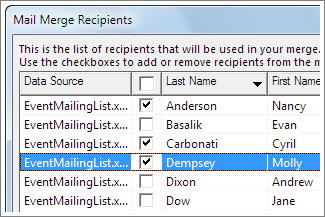
Επιλέξτε τα πλαίσια δίπλα στα άτομα που θέλετε να συμπεριλάβετε και καταργήστε την επιλογή από τα πλαίσια ελέγχου δίπλα στα άτομα που δεν θέλετε να συμπεριλάβετε αυτήν τη φορά.
Φιλτράρισμα στοιχείων στη λίστα
Κάντε κλικ στο βέλος δίπλα στην επικεφαλίδα της στήλης στην οποία θέλετε να φιλτράρετε.
Κάντε κλικ στην επιλογή (Κενά) ή (Μη κενές) για ένα γενικό φίλτρο. Για να φιλτράρετε με βάση κάτι πιο συγκεκριμένο, για παράδειγμα, μόνο άτομα που ζουν σε μια συγκεκριμένη πόλη, κάντε κλικ στην επιλογή (Για προχωρημένους) και συμπληρώστε τα πλαίσια για τα οποία θέλετε να φιλτράρετε.
Συμβουλή
Στο πλαίσιο Φιλτράρισμα και ταξινόμηση , μπορείτε επίσης να φιλτράρετε με βάση περισσότερα από ένα στοιχεία.
Επιλέξτε τα πλαίσια δίπλα στα άτομα που θέλετε να συμπεριλάβετε και καταργήστε την επιλογή από τα πλαίσια ελέγχου δίπλα στα άτομα που δεν θέλετε να συμπεριλάβετε αυτήν τη φορά.
Για να εμφανίσετε ξανά όλες τις εγγραφές, κάντε κλικ στην επιλογή (Όλες).
Προσθήκη των διευθύνσεων στις ετικέτες σας
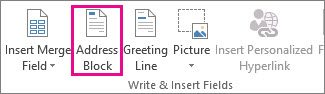
Κάντε κλικ στην επιλογήΜπλοκ διεύθυνσηςαλληλογραφίας>.
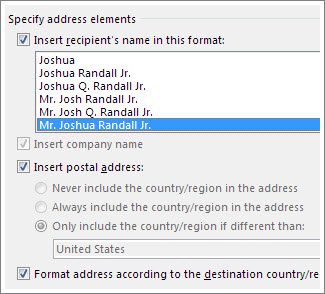
Επιλέξτε πώς θέλετε να εμφανίζεται το όνομα.
Συμβουλή
Για να βεβαιωθείτε ότι ο Publisher εντοπίζει τα ονόματα και τις διευθύνσεις στη λίστα σας, κάντε κλικ στην επιλογή Ταίριασμα πεδίων. Βεβαιωθείτε ότι τα πεδία που θέλετε εμφανίζονται στη λίστα. Αν ένα πεδίο που θέλετε αναφέρει Χωρίς αντιστοιχία, κάντε κλικ στην αναπτυσσόμενη λίστα για αυτό το πεδίο και, στη συνέχεια, κάντε κλικ στο όνομα στήλης που συμφωνεί με τη συγκεκριμένη στήλη της λίστας σας.
Κάντε κλικ στο κουμπί OK.
Ο Publisher προσθέτει ένα πεδίο συγχώνευσης αλληλογραφίας στη δημοσίευσή σας. Όταν ολοκληρώσετε τη συγχώνευση, ο Publisher θα αντικαταστήσει αυτό το πεδίο με μια διεύθυνση σε κάθε ετικέτα.Σημείωση
Εάν δημιουργείτε άλλα είδη ετικετών και θέλετε να προσθέσετε διαφορετικές πληροφορίες, κάντε κλικ στην επιλογήΕισαγωγή πεδίου συγχώνευσηςστοιχείων αλληλογραφίας> και κάντε κλικ στο όνομα για τις πληροφορίες που θέλετε να προσθέσετε.
Μορφοποίηση των διευθύνσεων
- Στη δημοσίευσή σας, επιλέξτε το πεδίο Μπλοκ διεύθυνσης , συμπεριλαμβανομένων των σημαδιών στην αρχή και στο τέλος του.
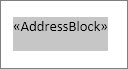
- Κάντε κλικ στην επιλογή Εργαλεία πλαισίου κειμένου/Μορφοποίηση και επιλέξτε τη Γραμματοσειρά, το Μέγεθος γραμματοσειράς και το Χρώμα γραμματοσειράς που θέλετε.
Προεπισκόπηση των ετικετών
Τώρα μπορείτε να ελέγξετε πώς θα φαίνονται οι ετικέτες σας πριν από την εκτέλεση της συγχώνευσης.
- Κάντε κλικ στην επιλογή Προεπισκόπηση αποτελεσμάτων και, στη συνέχεια, κάντε κλικ στα βέλη για να βεβαιωθείτε ότι οι ετικέτες έχουν την εμφάνιση που θέλετε.
Συμβουλή
Για να βρείτε και να κάνετε προεπισκόπηση μιας συγκεκριμένης καταχώρησης στο αρχείο προέλευσης δεδομένων, κάντε κλικ στην επιλογή Εύρεση παραλήπτη, πληκτρολογήστε αυτό που αναζητάτε στο πλαίσιο Εύρεση καταχώρησης και κάντε κλικ στην επιλογή Εύρεση επόμενου.
Σημείωση
- Εάν δείτε ένα όνομα που θέλατε να αφήσετε εκτός συγχώνευσης, εξακολουθείτε να μπορείτε να το καταργήσετε κάνοντας κλικ στην επιλογή Εξαίρεση αυτού του παραλήπτη.
- Εάν συνειδητοποιήσετε ότι έχετε εσφαλμένη λίστα συνολικά, κάντε κλικ στην επιλογή Επεξεργασία λίστας παραληπτών και ταξινομήστε ή φιλτράρετε για να λάβετε τη λίστα που θέλετε.
Εκτύπωση των ετικετών
- Κάντε κλικ στο κουμπί Τέλος & συγχώνευση συγχώνευσης>στον εκτυπωτή.
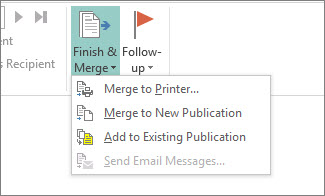
- Στην περιοχή Ρυθμίσεις, βεβαιωθείτε ότι ο Publisher εκφωνεί την ένδειξη Πολλές σελίδες ανά φύλλο.
- Επιλέξτε Εκτύπωση.
Αποθήκευση της ρύθμισης ετικέτας για μεταγενέστερη χρήση
Αφού ολοκληρώσετε τη συγχώνευση, αποθηκεύστε το αρχείο ετικέτας, ώστε να μπορείτε να το χρησιμοποιήσετε ξανά.
- Κάντε κλικ στην επιλογή Αποθήκευση>ως.
- Κάντε κλικ στο σημείο όπου θέλετε να αποθηκεύσετε το αρχείο ετικέτας και, στη συνέχεια, κάντε κλικ στην επιλογή Αναζήτηση.
- Πληκτρολογήστε ένα όνομα για τη δημοσίευση της ετικέτας σας στο πλαίσιο Όνομα αρχείου και, στη συνέχεια, κάντε κλικ στην επιλογή Αποθήκευση.
Το αρχείο ετικέτας παραμένει συνδεδεμένο με τη λίστα διευθύνσεων. Για να δημιουργήσετε ξανά ετικέτες, ανοίξτε το αρχείο και κάντε κλικ στο κουμπί Ναι όταν ο Publisher σάς ζητήσει να διατηρήσετε αυτή τη σύνδεση. Στη συνέχεια, εάν θέλετε να αλλάξετε τα άτομα ή τα στοιχεία που θα συμπεριληφθούν στη συγχώνευση, κάντε κλικ στην επιλογή Επεξεργασία λίστας παραληπτών για να ταξινομήσετε, να φιλτράρετε και να επιλέξετε δεδομένα.