
Οι περισσότεροι πελάτες εκτιμούν ότι τους θυμούνται σε καταστήματα και εστιατόρια που συχνάζουν — όχι μόνο για να ονομάζονται με το όνομά τους, αλλά να είναι γνωστοί από τις προτιμήσεις τους. Για παράδειγμα, μπορεί να χαιρετιστούν με ένα από τα εξής:
"Θυμάσαι πώς μας ζήτησες να σε ενημερώσουμε όταν φτάσουν τα νέα δείγματα; Είναι εδώ και τα έχουμε στο αγαπημένο σας χρώμα!"
"Έσωσα το αγαπημένο σου τραπέζι για σένα, και ο σολομός που απόλαυσες τόσο πολύ την τελευταία φορά είναι στο μενού με τα σπέσιαλ σήμερα."
Γιατί να εξατομικεύσετε;
Οι πελάτες συνήθως θέλουν να τους θυμούνται και να τους βοηθούν, αν όχι για κανέναν άλλο λόγο, επειδή παίρνουν αυτό που θέλουν πιο γρήγορα με αυτόν τον τρόπο. Αυτό το είδος προσωπικής προσοχής βελτιώνει την αφοσίωση των πελατών. Όταν τα καταστήματα και τα εστιατόρια παρακολουθούν στενά τα ενδιαφέροντα των πελατών, οι πελάτες συνήθως ανταποκρίνονται επιστρέφοντας και ξοδεύοντας περισσότερο χρόνο και χρήμα εκεί.
Τα στοιχεία αλληλογραφίας μπορούν να λειτουργούν με τον ίδιο τρόπο. Όταν περιλαμβάνετε περιεχόμενο σε μια αλληλογραφία που απευθύνεται στα συγκεκριμένα ενδιαφέροντα των πελατών σας, οι πελάτες είναι πολύ πιο πιθανό να δώσουν προσοχή και να απαντήσουν.
Συλλογή των πληροφοριών πελατών που χρειάζεστε
Είναι σαφές ότι η παρακολούθηση των ενδιαφερόντων και των χαρακτηριστικών των μεμονωμένων πελατών μπορεί να είναι μια σύνθετη εργασία. Πρέπει να συλλέξετε τις πληροφορίες, να τις αποθηκεύσετε σε μια φόρμα που μπορείτε εύκολα να ανακτήσετε και να τις φιλτράρετε για χαρακτηριστικά που έχουν νόημα για την επιχείρησή σας και που θα σας βοηθήσουν να αξιοποιήσετε στο έπακρο την επένδυση αλληλογραφίας. Όσο ακριβέστερα μπορείτε να προσδιορίσετε τους πελάτες που μοιράζονται κοινά συμφέροντα, τόσο μεγαλύτερη είναι η πιθανή απόδοση της επένδυσής σας.
Ο Microsoft Office Publisher μπορεί να σας βοηθήσει. Μπορείτε να εισαγάγετε τα δεδομένα πελάτη σε μια βάση δεδομένων που δημιουργείτε απευθείας στον Microsoft Publisher ή σε άλλα προγράμματα, όπως το Excel, το Outlook, το Outlook με το Business Contact Manager και την Access. Μπορείτε επίσης να χρησιμοποιήσετε λίστες που αγοράζετε, όπως αυτές από Microsoft List Builder.
Αφού συλλέξετε τις πληροφορίες, μπορείτε να τις αναλύσετε για να κατανοήσετε τι έχουν κοινό οι καλύτεροι πελάτες σας, να ομαδοποιήσετε τους πελάτες με βάση τις συγγενείς τους και να εξατομικεύσετε τα στοιχεία αλληλογραφίας σας για να τραβήξετε την προσοχή στα συγκεκριμένα ενδιαφέροντά τους.
Ρύθμιση του αρχείου δεδομένων
Οι διευθύνσεις και οι προσωπικές πληροφορίες που προσθέτετε σε δημοσιεύσεις πρέπει να προέρχονται από κάπου. Αυτός είναι ο λόγος για τον οποίο το πρώτο βήμα για την προετοιμασία για μαζική αποστολή αλληλογραφίας είναι η ρύθμιση ενός αρχείου δεδομένων που περιέχει στοιχεία επικοινωνίας σχετικά με τους πελάτες σας. Για το αρχείο δεδομένων σας, μπορείτε να χρησιμοποιήσετε ένα φύλλο εργασίας του Microsoft Office Excel, έναν πίνακα του Microsoft Office Word, μια βάση δεδομένων της Microsoft Office Access ή ακόμα και ένα φάκελο επαφών του Microsoft Office Outlook. Η λίστα αλληλογραφίας σας θα δημιουργηθεί από αυτό το αρχείο δεδομένων.
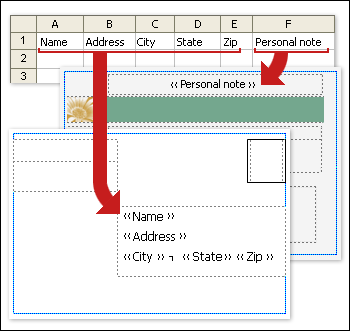
Κατά τη ρύθμιση του αρχείου δεδομένων, έχετε υπόψη τα ακόλουθα στοιχεία (καθώς διαβάζετε τη λίστα, ανατρέξτε στην παρακάτω εικόνα, η οποία εμφανίζει στήλες σε ένα φύλλο εργασίας του Excel και τα πεδία συγχώνευσης στις δύο πλευρές μιας ταχυδρομικής κάρτας):
- Τύποι πληροφοριών σε στήλες Κάθε στήλη στο αρχείο δεδομένων αντιστοιχεί σε μία πληροφορία που θέλετε να προσθέσετε σε μια δημοσίευση. Εάν, για παράδειγμα, θέλετε να προσθέσετε τη διεύθυνση ενός πελάτη και μια προσωπική σημείωση σε κάθε αντίγραφο μιας ταχυδρομικής κάρτας που εκτυπώνετε, πρέπει να έχετε στήλες στο αρχείο δεδομένων για το όνομα, την ταχυδρομική διεύθυνση, την πόλη, το νομό, τον ταχυδρομικό κώδικα και μια προσωπική σημείωση.
- Μία καταχώρηση ανά γραμμή Κάθε γραμμή στο αρχείο δεδομένων περιέχει πληροφορίες που πηγαίνουν σε ένα αντίγραφο της δημοσίευσης. Για παράδειγμα, όλες οι πληροφορίες στη γραμμή 2 του φύλλου εργασίας του Excel τοποθετούνται στην ταχυδρομική κάρτα που στέλνετε στον πελάτη 1, όλες οι πληροφορίες στη γραμμή 3 τοποθετούνται στην ταχυδρομική κάρτα που στέλνετε στον πελάτη 2 και ούτω καθεξής.
- Προσθήκη πεδίων στη δημοσίευσή σας Για να χρησιμοποιήσετε τις πληροφορίες που υπάρχουν στο αρχείο δεδομένων σας, τοποθετείτε πεδία στη δημοσίευσή σας — ένα πεδίο για κάθε πληροφορία που θέλετε να εμφανίζεται. Για παράδειγμα, εάν θέλετε να εκτυπώσετε το όνομα, την ταχυδρομική διεύθυνση, την πόλη, το νομό, τον ταχυδρομικό κώδικα και μια προσωπική σημείωση σε κάθε αντίγραφο μιας ταχυδρομικής κάρτας, η δημοσίευση ταχυδρομικής κάρτας πρέπει να περιέχει ένα πεδίο για κάθε ένα από αυτά τα τμήματα πληροφοριών.
Συμβουλή
Εάν θέλετε να συγχωνεύσετε εικόνες στις δημοσιεύσεις που σκοπεύετε να αποστείλετε, το αρχείο δεδομένων πρέπει να περιλαμβάνει μια στήλη που περιέχει δεδομένα ονόματος αρχείου εικόνας. Κάθε γραμμή σε αυτή τη στήλη πρέπει να περιέχει το όνομα αρχείου μιας συγκεκριμένης εικόνας, για παράδειγμα: Firstphoto.jpg. Εάν οι εικόνες δεν βρίσκονται στον ίδιο φάκελο με το αρχείο προέλευσης δεδομένων, συμπεριλάβετε τη διαδρομή προς κάθε εικόνα.
Προσθήκη μπλοκ διεύθυνσης και χαιρετισμού
Τόσο ένα εκτυπωμένο μπλοκ διεύθυνσης σε ένα ενημερωτικό δελτίο (αντί για μια ετικέτα αλληλογραφίας που συμμορφώνεται) όσο και ένας χαιρετισμός που περιλαμβάνει το όνομα του πελάτη είναι απλές τεχνικές εξατομίκευσης που υποδεικνύουν ότι η αλληλογραφία σας προορίζεται ειδικά για κάθε παραλήπτη.
Προσθήκη μπλοκ διεύθυνσης που περιέχει όνομα, διεύθυνση και άλλες πληροφορίες
Στην καρτέλα Στοιχεία αλληλογραφίας , στην ομάδα Εγγραφή & Εισαγωγή πεδίων , κάντε κλικ στην επιλογή Μπλοκ διεύθυνσης.
Στο παράθυρο διαλόγου Εισαγωγή μπλοκ διεύθυνσης , κάντε κλικ στα στοιχεία διεύθυνσης που θέλετε να συμπεριλάβετε και, στη συνέχεια, κάντε κλικ στο κουμπί OK.
Σημείωση
Εάν τα ονόματα των πεδίων δεδομένων στην προέλευση δεδομένων δεν ταιριάζουν με τα ονόματα των πεδίων που χρησιμοποιεί ο Εκδότης για το μπλοκ διεύθυνσης, ίσως χρειαστεί να κάνετε κλικ στην επιλογή Ταίριασμα πεδίων στο παράθυρο διαλόγου Εισαγωγή μπλοκ διεύθυνσης . Στο παράθυρο διαλόγου Ταίριασμα πεδίων , χρησιμοποιήστε τις αναπτυσσόμενες λίστες για να επιλέξετε τα πεδία από την προέλευση δεδομένων που αντιστοιχούν στα πεδία του Publisher.
Προσθήκη γραμμής χαιρετισμού
Στην καρτέλα Στοιχεία αλληλογραφίας , στην ομάδα Εγγραφή & Εισαγωγή πεδίων , κάντε κλικ στην επιλογή Γραμμή χαιρετισμού.
Στο παράθυρο διαλόγου Εισαγωγή γραμμής χαιρετισμού , επιλέξτε τη μορφή γραμμής χαιρετισμού, η οποία περιλαμβάνει το χαιρετισμό, τη μορφή ονόματος και τα ακόλουθα σημεία στίξης. Εναλλακτικά, πληκτρολογήστε μια νέα καταχώρηση σε κάθε πλαίσιο κειμένου.
Εισαγάγετε το κείμενο που θέλετε να εμφανίζεται στις περιπτώσεις στις οποίες ο Publisher δεν μπορεί να ερμηνεύσει το όνομα του παραλήπτη — για παράδειγμα, όταν η προέλευση δεδομένων δεν περιέχει όνομα ή επώνυμο για έναν παραλήπτη, αλλά μόνο επωνυμία εταιρείας.
Κάντε κλικ στο κουμπί OK.
Σημείωση
Εάν τα ονόματα των πεδίων δεδομένων στην προέλευση δεδομένων δεν ταιριάζουν με τα ονόματα των πεδίων που χρησιμοποιεί ο Publisher για τη γραμμή χαιρετισμού, ίσως χρειαστεί να κάνετε κλικ στην επιλογή Ταίριασμα πεδίων στο παράθυρο διαλόγου Γραμμή χαιρετισμού . Στο παράθυρο διαλόγου Ταίριασμα πεδίων , χρησιμοποιήστε τις αναπτυσσόμενες λίστες για να επιλέξετε τα πεδία από την προέλευση δεδομένων που αντιστοιχούν στα πεδία του Publisher.
Προσθήκη εικόνας σε διεύθυνση
Μπορείτε να προσθέσετε μια εικόνα ή μια φωτογραφία σε ένα μπλοκ διεύθυνσης, καθώς και σε οποιαδήποτε περιοχή της δημοσίευσής σας. Η εικόνα που εμφανίζεται μπορεί να διαφέρει ανάλογα με το ενδιαφέρον της επωνυμίας του πελάτη, την ηλικία, το φύλο ή άλλα πεδία δεδομένων που παρακολουθείτε.
- Στη δημοσίευσή σας, κάντε κλικ στο σημείο όπου θέλετε να εισαγάγετε το πεδίο συγχώνευσης για μια εικόνα (για παράδειγμα, δίπλα στο μπλοκ διεύθυνσης).
- Στην καρτέλα Στοιχεία αλληλογραφίας , στην ομάδα Εγγραφή & Εισαγωγή πεδίων , κάντε κλικ στην επιλογή Εισαγωγή εικόνας>πεδίου.
- Στο παράθυρο διαλόγου Εισαγωγή πεδίου εικόνας , επιλέξτε το πεδίο που αντιστοιχεί στις πληροφορίες φωτογραφίας στο αρχείο δεδομένων σας και, στη συνέχεια, κάντε κλικ στο κουμπί OK.
Ο Publisher εισάγει ένα πεδίο συγχώνευσης μέσα σε ένα πλαίσιο εικόνας στη δημοσίευσή σας στο επιλεγμένο σημείο εισαγωγής. Μπορείτε να αλλάξετε το μέγεθος ή να μετακινήσετε το πλαίσιο της εικόνας.
Προσθήκη σημειώσεων και υπερ-συνδέσεων
Εάν έχετε ρυθμίσει το αρχείο δεδομένων σας για την αποθήκευση σχετικών προσωπικών πληροφοριών σχετικά με τους πελάτες σας, όπως περιγράφεται στις Συμβουλές για λίστες αλληλογραφίας, μπορείτε να χρησιμοποιήσετε τις πληροφορίες που συλλέγονται για την παράδοση περιεχομένου που απευθύνεται ειδικά στα ενδιαφέροντα των πελατών σας. Η παροχή περιεχομένου που ταιριάζει με τα ενδιαφέροντα των πελατών είναι μια ισχυρή μορφή εξατομίκευσης. Για παράδειγμα, μπορείτε να κάνετε τα εξής:
- Προσαρμόστε ξεχωριστά στοιχεία αλληλογραφίας κατά φύλο Ανακοινώστε μια νέα γραμμή προϊόντος μόνο σε άνδρες ή μόνο γυναίκες συμπεριλαμβάνοντας το φύλο κάθε πελάτη ("άνδρας" ή "γυναίκα") στη λίστα αλληλογραφίας σας και, στη συνέχεια, φιλτράρετε με βάση κάθε φύλο ή απλώς φιλτράρετε τη λίστα με βάση τις διάφορες καταχωρήσεις στο πεδίο Τίτλος ("Κος" και "Κα"). Μπορείτε να συμπεριλάβετε μια διεύθυνση URL (σε εκτύπωση) ή να συνδεθείτε απευθείας σε μια ιστοσελίδα (σε μήνυμα ηλεκτρονικού ταχυδρομείου) για κάθε φύλο, η οποία περιγράφει τις επιλογές τους. Για να το κάνετε αυτό, προσθέστε την κατάλληλη διεύθυνση URL για κάθε εγγραφή σε μια στήλη που έχει οριστεί για αυτόν το σκοπό.
-
Εστίαση στους παραλήπτες μιας ορισμένης ηλικίας Ειδοποιήστε τους πελάτες για προϊόντα ή υπηρεσίες που είναι κατάλληλα για το στάδιο ζωής αυτών των πελατών (όπως σχεδιασμός για συνταξιοδότηση στα 20 τους και προγραμματισμός συνταξιοδότησης στα πενήντα τους) συλλέγοντας τις ημερομηνίες γέννησης των πελατών σας ως έτος γέννησης (όπως "1945").
Εάν θέλετε να προσφέρετε ένα προωθητικό δώρο σε όλους τους πελάτες των οποίων τα γενέθλια εμπίπτουν στον τρέχοντα μήνα, μπορείτε να συλλέξετε τις ημερομηνίες γέννησής τους ως μήνα, ημέρα, έτος (όπως "1 Ιανουαρίου 2008"). - Χρήση ιστορικού αγορών Στείλτε ειδικές ανακοινώσεις σε όσους έχουν πραγματοποιήσει πρόσφατες σημαντικές αγορές ή ενημερώστε τους πελάτες όταν έχετε νέα μοντέλα των αγαπημένων τους επωνυμιών. Εάν παρακολουθείτε τις συγκεκριμένες αγορές τους, μπορείτε να ταξινομήσετε το αρχείο δεδομένων σας για να προσδιορίσετε το ιστορικό αγορών επωνυμίας όταν λαμβάνετε μια νέα αποστολή της γραμμής προϊόντος ή για να τους ενημερώσετε σχετικά προϊόντα που έχουν αγοράσει άλλοι πελάτες ("Οι πελάτες που αγόρασαν το προϊόν βρήκαν επίσης χρήσιμο αυτό το στοιχείο").
Προσθήκη προσωπικής σημείωσης
Μπορείτε να στείλετε ένα προσαρμοσμένο μήνυμα κειμένου σε κάθε τμήμα πελάτη που έχει κοινό ενδιαφέρον. Για να το κάνετε αυτό, προσθέστε ένα πεδίο (ή μια στήλη) στο αρχείο δεδομένων σας για να περιέχει αυτά τα μηνύματα και, στη συνέχεια, προσθέστε το κατάλληλο μήνυμα σε κάθε εγγραφή (ή γραμμή). Μπορείτε να συσχετίσετε ένα συγκεκριμένο μήνυμα με πελάτες που έχουν το ίδιο φύλο, που έχουν την ίδια ηλικία ή ημερομηνία γέννησης ή που πραγματοποίησαν αγορές τους τελευταίους έξι μήνες. Για περισσότερες πληροφορίες σχετικά με την προετοιμασία της λίστας αλληλογραφίας, ανατρέξτε στο θέμα Συμβουλές για λίστες αλληλογραφίας.
Κάντε κλικ σε ένα πλαίσιο κειμένου στη δημοσίευσή σας όπου θέλετε να εμφανίζονται εξατομικευμένες πληροφορίες. Εναλλακτικά, κάντε κλικ στην επιλογή Σχεδίαση πλαισίου κειμένου στην Κεντρική καρτέλα και, στη συνέχεια, σύρετε ένα ορθογώνιο στο μέγεθος που θέλετε.
- Εάν υπάρχει ήδη κείμενο στο πλαίσιο κειμένου και θέλετε να αντικαταστήσετε αυτό το κείμενο, επιλέξτε το και αυτό.
- Εάν υπάρχει ήδη κείμενο στο πλαίσιο κειμένου και θέλετε να διατηρήσετε αυτό το κείμενο, τοποθετήστε το δρομέα στο σημείο όπου θέλετε να εισαγάγετε το εξατομικευμένο μήνυμα.
Στο παράθυρο εργασιών Συγχώνευση αλληλογραφίας , κάντε κλικ στο κατάλληλο πεδίο συγχώνευσης στο πλαίσιο λίστας στο παράθυρο εργασιών.
Προσθήκη εξατομικευμένης υπερ-σύνδεσης
Μπορείτε να συμπεριλάβετε μια υπερ-σύνδεση που κατευθύνει τους πελάτες σας σε μια ιστοσελίδα που αντιμετωπίζει τα συγκεκριμένα ενδιαφέροντα ή χαρακτηριστικά τους. Μπορείτε να προσθέσετε τα ονόματα των πελατών ή άλλα πεδία δεδομένων στο κείμενο της υπερ-σύνδεσης για να την κάνετε πραγματικά προσωπική.
Στην καρτέλα Στοιχεία αλληλογραφίας , στην ομάδα Εγγραφή & Εισαγωγή πεδίων , κάντε κλικ στην επιλογή Εισαγωγή εξατομικευμένης υπερ-σύνδεσης.
Στο παράθυρο διαλόγου Εισαγωγή εξατομικευμένης υπερ-σύνδεσης , πληκτρολογήστε το κείμενο που θέλετε να εμφανίζεται και τη διεύθυνση της τοποθεσίας Web στην οποία θέλετε να μεταβαίνουν οι παραλήπτες όταν κάνουν κλικ στην υπερ-σύνδεση.
Εάν θέλετε να χρησιμοποιήσετε ένα πεδίο δεδομένων στο εμφανιζόμενο κείμενο, κάντε κλικ στο εμφανιζόμενο κείμενο και, στη συνέχεια, στο πλαίσιο λίστας στα δεξιά, κάντε κλικ στο πεδίο δεδομένων που θέλετε να εισαγάγετε.
Σημείωση
Εάν εισαγάγετε ένα πεδίο δεδομένων, μπορείτε να καθορίσετε ένα εμφανιζόμενο κείμενο αντικατάστασης και μια διεύθυνση Web για οποιεσδήποτε κενές καταχωρήσεις που αντιστοιχούν στο πεδίο δεδομένων που έχει εισαχθεί. Επιλέξτε τα πλαίσια ελέγχου Χρήση προεπιλεγμένου κειμένου για κενές καταχωρήσεις και Χρήση προεπιλεγμένης υπερ-σύνδεσης για κενές καταχωρήσεις , ανάλογα με τις ανάγκες, και, στη συνέχεια, πληκτρολογήστε το κείμενο αντικατάστασης και τη διεύθυνση Web.