
Σημείωση
- Αρχική ημερομηνία δημοσίευσης: Σεπτέμβριος 9, 2025
- Αναγνωριστικό KB: 5067315
Σημαντικό
- Μια βελτίωση συμπεριλήφθηκε στις ενημερώσεις των Windows που κυκλοφόρησαν στις και μετά τις 28 Οκτωβρίου 2025, η οποία βελτίωσε τις απαιτήσεις προτροπής ελέγχου λογαριασμού χρήστη (UAC), ενώ παράλληλα αντιμετώπισε την ευπάθεια ασφαλείας, CVE-2025-50173. Αυτή η βελτίωση επιδιορθώθηκε ένα πρόβλημα που δημιουργούσε μη αναμενόμενα μηνύματα UAC για ορισμένες εφαρμογές, συμπεριλαμβανομένου του Autodesk AutoCAD.
- Προτού δοκιμάσετε τα βήματα επίλυσης που περιλαμβάνονται σε αυτό το άρθρο, βεβαιωθείτε ότι έχετε εγκαταστήσει τις πιο πρόσφατες ενημερώσεις των Windows και ότι έχετε ελέγξει αν η πιο πρόσφατη ενημέρωση επιλύει το πρόβλημα που αντιμετωπίζετε.
Αρχείο καταγραφής αλλαγών
| Αλλαγή ημερομηνίας | Περιγραφή |
|---|---|
| 3/26/2026 | Ενημερωμένα βήματα επίλυσης που αφορούν το κλειδί μητρώου SecureRepairAllowlist. |
| 11/24/2025 | Προσθέσαμε πληροφορίες σχετικά με τις ενημερώσεις των Windows που κυκλοφόρησαν στις και μετά τις 28 Οκτωβρίου 2025, οι οποίες επιλύουν αυτό το πρόβλημα για ορισμένες εφαρμογές, όπως το Autodesk AutoCAD. |
Συμπτώματα
Ξεκινώντας από την ενημέρωση ασφαλείας των Windows του Σεπτεμβρίου 2024, το Windows Installer (MSI) άρχισε να απαιτεί μια προτροπή ελέγχου λογαριασμού χρήστη (UAC) για τα διαπιστευτήριά σας κατά την επιδιόρθωση μιας εφαρμογής. Αυτή η απαίτηση επιβλήθηκε περαιτέρω στην ενημέρωση ασφαλείας των Windows του Αυγούστου 2025 για την αντιμετώπιση της ευπάθειας ασφαλείας CVE-2025-50173.
Λόγω της θωρακισμού ασφαλείας που περιλαμβάνεται στην ενημέρωση Αυγούστου 2025, οι χρήστες που δεν είναι διαχειριστές ενδέχεται να αντιμετωπίσουν προβλήματα κατά την εκτέλεση ορισμένων εφαρμογών:
Οι εφαρμογές που ξεκινούν μια επιδιόρθωση MSI σιωπηρά (χωρίς να εμφανίζεται το περιβάλλον εργασίας χρήστη) αποτυγχάνουν με ένα μήνυμα σφάλματος. Για παράδειγμα, η εγκατάσταση και η εκτέλεση του Office Professional Plus 2010 ως μη διαχειριστής θα αποτύγχανε με το σφάλμα 1730 κατά τη διαδικασία ρύθμισης παραμέτρων.
Οι χρήστες που δεν είναι διαχειριστές θα μπορούσαν να λάβουν μη αναμενόμενες προτροπές ελέγχου λογαριασμού χρήστη (UAC), όταν τα προγράμματα εγκατάστασης MSI εκτελούν συγκεκριμένες προσαρμοσμένες ενέργειες. Αυτές οι ενέργειες ενδέχεται να περιλαμβάνουν λειτουργίες ρύθμισης παραμέτρων ή επιδιόρθωσης στο προσκήνιο ή στο παρασκήνιο, συμπεριλαμβανομένης της αρχικής εγκατάστασης μιας εφαρμογής. Οι ενέργειες αυτές περιλαμβάνουν:
- Εκτέλεση εντολών επιδιόρθωσης MSI (όπως msiexec /fu).
- Εγκατάσταση αρχείου MSI, αφού ο χρήστης εισέλθει σε μια εφαρμογή για πρώτη φορά.
- Εκτέλεση του Windows Installer κατά την ενεργή εγκατάσταση.
- Ανάπτυξη πακέτων μέσω Microsoft Configuration Manager (ConfigMgr) που βασίζονται σε διαμορφώσεις "διαφήμισης" ειδικά για το χρήστη.
- Ενεργοποίηση ασφαλούς επιφάνειας εργασίας.
Επίλυση
Για την αντιμετώπιση αυτών των προβλημάτων, η ενημέρωση ασφαλείας των Windows του Σεπτεμβρίου 2025 (και νεότερες ενημερώσεις) περιορίζει το εύρος απαίτησης προτροπών UAC για επιδιορθώσεις MSI και επιτρέπει στους διαχειριστές IT να απενεργοποιούν τις προτροπές UAC για συγκεκριμένες εφαρμογές προσθέτοντάς τις σε μια λίστα επιτρεπόμενων εφαρμογών.
Μετά την εγκατάσταση της ενημέρωσης Σεπτεμβρίου 2025, οι προτροπές UAC θα απαιτούνται μόνο κατά τη διάρκεια λειτουργιών επιδιόρθωσης MSI, αν το αρχείο MSI προορισμού περιέχει αναβαθμισμένη προσαρμοσμένη ενέργεια. Αυτή η απαίτηση βελτιώνεται περαιτέρω μετά την εγκατάσταση ενημερώσεων των Windows που κυκλοφόρησαν στις και μετά τις 28 Οκτωβρίου 2025, έτσι ώστε οι προτροπές UAC να απαιτούνται μόνο εάν οι προσαρμοσμένες ενέργειες με αναβαθμισμένα δικαιώματα εκτελούνται κατά τη ροή επιδιόρθωσης. Επομένως, η εγκατάσταση των πιο πρόσφατων ενημερώσεων των Windows θα επιλύσει αυτό το πρόβλημα για εφαρμογές που δεν εκτελούν τέτοιες αναβαθμισμένες προσαρμοσμένες ενέργειες.
Δεδομένου ότι οι προτροπές UAC θα εξακολουθούν να απαιτούνται για εφαρμογές που εκτελούν αναβαθμισμένες προσαρμοσμένες ενέργειες κατά τη διάρκεια μιας ροής επιδιόρθωσης MSI, μετά την εγκατάσταση της ενημέρωσης Σεπτεμβρίου 2025, οι διαχειριστές IT θα έχουν πρόσβαση σε μια λύση που μπορεί να απενεργοποιήσει τις προτροπές UAC για συγκεκριμένες εφαρμογές προσθέτοντας αρχεία MSI σε μια λίστα επιτρεπόμενων.
Πώς μπορείτε να προσθέσετε εφαρμογές σε μια λίστα επιτρεπόμενων για απενεργοποίηση των προτροπών UAC
Προειδοποίηση
Λάβετε υπόψη ότι αυτή η μέθοδος εξαίρεσης καταργεί αποτελεσματικά αυτήν τη δυνατότητα ασφαλείας σε βάθος άμυνας για αυτά τα προγράμματα.
Σημαντικό
Αυτό το άρθρο περιέχει πληροφορίες σχετικά με το πώς μπορείτε να τροποποιήσετε το μητρώο. Φροντίστε να δημιουργήσετε ένα αντίγραφο ασφαλείας του μητρώου, πριν να το τροποποιήσετε. Βεβαιωθείτε ότι γνωρίζετε τον τρόπο επαναφοράς του μητρώου, εάν προκύψει κάποιο πρόβλημα. Για περισσότερες πληροφορίες σχετικά με τον τρόπο δημιουργίας αντιγράφων ασφαλείας, επαναφοράς και τροποποίησης του μητρώου, ανατρέξτε στο θέμα Τρόπος δημιουργίας αντιγράφων ασφαλείας και επαναφοράς του μητρώου στα Windows.
Πριν ξεκινήσετε, θα πρέπει να λάβετε τον κωδικό προϊόντος του αρχείου MSI που θέλετε να προσθέσετε στη λίστα επιτρεπόμενων. Αυτό μπορείτε να το κάνετε χρησιμοποιώντας το εργαλείο ORCA που είναι διαθέσιμο στο Windows SDK:
- Κάντε λήψη και εγκατάσταση Windows SDK Components για προγραμματιστές του Windows Installer.
- Μεταβείτε στο C:\Program Files (x86)\Windows Kits\10\bin\10.0.26100.0\x86 και εκτελέστε Orca-x86_en-us.msi. Έτσι θα εγκατασταθεί το εργαλείο ORCA (Orca.exe).
- Εκτελέστε Orca.exe.
- Στο εργαλείο ORCA, χρησιμοποιήστε το Άνοιγμα αρχείου > για να περιηγηθείτε στο αρχείο MSI που θέλετε να προσθέσετε στη λίστα επιτρεπόμενων.
- Μόλις ανοίξουν οι πίνακες MSI, κάντε κλικ στην επιλογή Property στη λίστα στα αριστερά και σημειώστε την τιμή ProductCode .
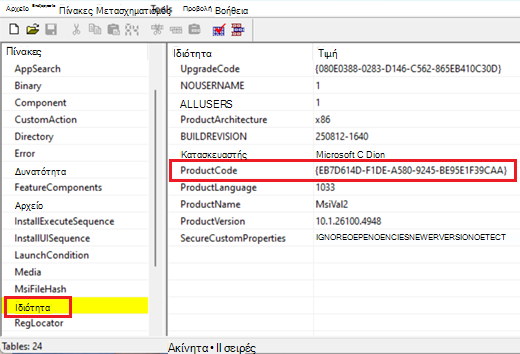
- Αντιγράψτε τον κωδικό προϊόντος. Θα το χρειαστείτε αργότερα.
Αφού λάβετε τον κωδικό προϊόντος, ακολουθήστε αυτά τα βήματα για να απενεργοποιήσετε τα μηνύματα UAC για αυτό το προϊόν:
Στο πλαίσιο αναζήτησης , πληκτρολογήστε regeditκαι επιλέξτε τον Επεξεργαστή Μητρώου στα αποτελέσματα αναζήτησης.
Εντοπίστε και επιλέξτε το ακόλουθο δευτερεύον κλειδί μητρώου:
HKEY_LOCAL_MACHINE\SOFTWARE\Policies\Microsoft\Windows\InstallerΣτο μενού Επεξεργασία, τοποθετήστε τον δείκτη στην επιλογή Δημιουργία και, στη συνέχεια, επιλέξτε Τιμή DWORD.
Πληκτρολογήστε SecureRepairPolicy για το όνομα της τιμής DWORD και, στη συνέχεια, πατήστε το πλήκτρο Enter.
Κάντε δεξιό κλικ στο SecureRepairPolicyκαι, στη συνέχεια, επιλέξτε Τροποποίηση.
Στο πλαίσιο Δεδομένα τιμής , πληκτρολογήστε 2 και επιλέξτε OK.

Εντοπίστε και επιλέξτε το ακόλουθο δευτερεύον κλειδί μητρώου:
HKEY_LOCAL_MACHINE\SOFTWARE\Policies\Microsoft\Windows\InstallerΣτο μενού Επεξεργασία (Edit ), τοποθετήστε το δείκτη του ποντικιού στην εντολή Δημιουργία (New) και κατόπιν κάντε κλικ στην εντολή Κλειδί ( Key).
Πληκτρολογήστε ένα από τα ακόλουθα για το όνομα του αριθμού-κλειδιού και, στη συνέχεια, πατήστε Enter:
- Για Windows 11, έκδοση 25H2 ή Windows 11, έκδοση 24H2: Εάν έχετε εγκαταστήσει ενημερώσεις των Windows που κυκλοφόρησαν στις ή μετά τις 26 Μαρτίου 2026 (Δομές λειτουργικού συστήματος 26200.8116 και 26100.8116 ή νεότερες), πληκτρολογήστεSecureRepairAllowlist.
- Για όλες τις άλλες εκδόσεις των Windows: Τύπος SecureRepairWhitelist.
Προειδοποίηση
Εάν χρησιμοποιείτε Windows 11, εκδόσεις 24H2 ή 25H2 (Δομές λειτουργικού συστήματος 26200.8116 και 26100.8116 ή νεότερες) και HKEY_LOCAL_MACHINE\SOFTWARE\Policies\Microsoft\Windows\Installer\SecureRepairWhitelist υπάρχει ήδη, μην χρησιμοποιείτε ταυτόχρονα τα κλειδιά μητρώου SecureRepairAllowlistκαι SecureRepairWhitelist. Εάν το κλειδί μητρώου SecureRepairWhitelistυπάρχει ήδη, συνιστάται να ακολουθήσετε τα παρακάτω βήματα:
- Δημιουργήστε το κλειδί μητρώου SecureRepairAllowlist, όπως περιγράφεται παραπάνω.
- Αντιγράψτε τις τιμές συμβολοσειράς που περιέχονται στη λίστα SecureRepairWhitelistκαι προσθέστε τις στο κλειδί μητρώου SecureRepairAllowlist, όπως περιγράφεται παρακάτω.
- Στη συνέχεια, διαγράψτε το κλειδί μητρώου SecureRepairWhitelist.
Κάντε διπλό κλικ στο κλειδί SecureRepairAllowlist (ή SecureRepairWhitelist) για να το ανοίξετε.
Στο μενού Επεξεργασία (Edit ), τοποθετήστε το δείκτη του ποντικιού στην εντολή Δημιουργία (New) και κατόπιν κάντε κλικ στην εντολή Τιμή ακολουθίας χαρακτήρων (String Value). Δημιουργήστε τιμές συμβολοσειράς που περιέχουν τον κωδικό προϊόντος που σημειώσατε νωρίτερα (συμπεριλαμβανομένων των άγκιστρων {}) των αρχείων MSI που θέλετε να προσθέσετε στη λίστα επιτρεπόμενων. Το ΟΝΟΜΑ της τιμής συμβολοσειράς είναι ο κωδικός προϊόντος και η τιμή μπορεί να παραμείνει κενή.
