
Skype για επιχειρήσεις σάς βοηθά να μείνετε συνδεδεμένοι με τα άτομα που είναι σημαντικά για εσάς μέσω ανταλλαγής άμεσων μηνυμάτων, ηλεκτρονικού ταχυδρομείου, κλήσεων ήχου και βίντεο, μόνιμων καναλιών συνομιλίας και ηλεκτρονικών συσκέψεων και παρουσιάσεων. Αυτό το άρθρο περιγράφει ορισμένες βασικές εργασίες Skype για επιχειρήσεις που θα σας βοηθήσουν να ξεκινήσετε.
Εύρεση και προσθήκη επαφής
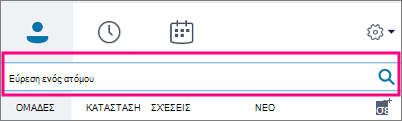
- Στο πλαίσιο αναζήτησης της προβολής "Επαφές" στο κύριο παράθυρο του Skype για επιχειρήσεις, πληκτρολογήστε όνομα, διεύθυνση ανταλλαγής άμεσων μηνυμάτων ή αριθμό τηλεφωνικής συσκευής (εάν είναι στην εταιρεία σας). Καθώς πληκτρολογείτε, θα αρχίσουν να εμφανίζονται αποτελέσματα αναζήτησης κάτω από το πλαίσιο αναζήτησης και οι καρτέλες θα αλλάξουν από Ομάδες, Κατάσταση, Σχέσεις και Νέα:
στα στοιχεία "Οι επαφές μου" και "Κατάλογος skype":
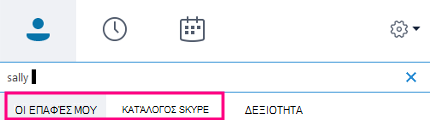
- Εάν το άτομο που αναζητάτε βρίσκεται στην εταιρεία σας, διατηρήστε επιλεγμένη την καρτέλα "Οι επαφές μου" (που είναι η προεπιλογή). Όταν είναι επιλεγμένη η επιλογή "Οι επαφές μου", Skype για επιχειρήσεις πραγματοποιεί αναζήτηση στο βιβλίο διευθύνσεων της εταιρείας σας.
Εάν το άτομο που αναζητάτε δεν είναι στην εταιρεία σας, αλλά γνωρίζετε ότι διαθέτει λογαριασμό skype, κάντε κλικ στην καρτέλα "Κατάλογος skype" για να αναζητήσετε το άτομο στους εκατομμύρια χρήστες του skype. Εάν γνωρίζετε το όνομα χρήστη και τη θέση τους στο skype, η αναζήτηση περιορίζεται γρήγορα. - Όταν εμφανιστεί η καταχώρηση του ατόμου που θέλετε να προσθέσετε, τοποθετήστε το δείκτη του ποντικιού στην εικόνα του (ή στην περιοχή εμφάνισης της εικόνας).
Εάν βρίσκεται στην εταιρεία σας (Οι επαφές μου) και θέλετε να τον προσθέσετε σε μία από τις ομάδες σας, κάντε κλικ στο κουμπί Περισσότερες επιλογές και κατόπιν επιλέξτε Προσθήκη στη λίστα επαφών (στη συνέχεια, επιλέξτε μία από τις ομάδες σας) ή Προσθήκη στα Αγαπημένα.
Εάν πρόκειται για χρήστη του skype και θέλετε να τον προσθέσετε σε μία από τις ομάδες σας, κάντε κλικ στο κουμπί Προσθήκη στις επαφές και κατόπιν επιλέξτε μία από τις ομάδες σας ή την ομάδα Αγαπημένα, για να τον προσθέσετε.
Σημείωση
Ορισμένα άτομα μπορεί να έχουν εταιρικό λογαριασμό και λογαριασμό skype. Επομένως, εάν εργάζεστε με κάποιο άτομο με το οποίο είστε και φίλοι, μπορεί να θέλετε να προσθέσετε και τις δύο ταυτότητες του στις επαφές σας.
Αποστολή άμεσου μηνύματος (ΙΜ)
Βρείτε το άτομο στο οποίο θέλετε να στείλετε ένα άμεσο μήνυμα. Κάντε ένα από τα εξής:
- Τοποθετήστε το δείκτη του ποντικιού επάνω στην εικόνα του στη λίστα επαφών σας και κάντε κλικ στο κουμπί IM.

- Κάντε διπλό κλικ οπουδήποτε στην καταχώρηση επαφής αυτού του ατόμου.
- Κάντε δεξί κλικ στην καταχώρηση και επιλέξτε Αποστολή άμεσου μηνύματος.
- Τοποθετήστε το δείκτη του ποντικιού επάνω στην εικόνα του στη λίστα επαφών σας και κάντε κλικ στο κουμπί IM.
Πληκτρολογήστε το μήνυμά σας στο κάτω μέρος του παραθύρου συνομιλίας.
(Προαιρετικά) Για να στείλετε ένα αρχείο ή εικόνα, κάντε ένα από τα εξής.
- Κάντε μεταφορά και απόθεση ενός αποθηκευμένου αρχείου στην περιοχή εισαγωγής κειμένου.
- Αντιγράψτε και επικολλήστε ένα αποθηκευμένο αρχείο ή οποιαδήποτε εικόνα από ένα πρόγραμμα του Office στην περιοχή εισαγωγής κειμένου.
- Πατήστε το πλήκτρο PrtScn στο πληκτρολόγιό σας, για να καταγράψετε μια εικόνα απευθείας από την οθόνη σας, και, στη συνέχεια, να την επικολλήσετε στην περιοχή εισαγωγής κειμένου.
Πατήστε Enter στο πληκτρολόγιό σας για να στείλετε το μήνυμα.
(Προαιρετικά) Προσθέστε άλλα άτομα στη συνομιλία μεταφέροντας την καταχώρηση της επαφής τους από τη λίστα επαφών σας στο παράθυρο συνομιλίας.
Έλεγχος της συσκευής ήχου
- Στο Skype για επιχειρήσεις κύριο παράθυρο, μεταβείτε στη συσκευή ήχου Επιλογές> εργαλείων > και, στη συνέχεια, επιλέξτε τη συσκευή που θέλετε.
- Κάντε κλικ στο πράσινο βέλος που βρίσκεται δίπλα στο Ηχείο για να ακούσετε ένα δείγμα του ήχου και σύρετε το ρυθμιστικό εάν πρέπει να προσαρμόσετε την ένταση.
- Για να ελέγξετε την ένταση του μικροφώνου σας, μιλήστε για μερικά δευτερόλεπτα. Η ένταση είναι η καλύτερη δυνατή όταν η γραμμή προόδου φτάσει στη μέση της περιοχής δοκιμής. Σύρετε το ρυθμιστικό δίπλα στην επιλογή Μικρόφωνο για να προσαρμόσετε την ένταση του μικροφώνου.
- Κάντε κλικ στο πράσινο βέλος δίπλα στην επιλογή Κουδούνισμα για να ακούσετε ένα δείγμα του κουδουνίσματος όταν λαμβάνετε μια κλήση ή σύρετε το ρυθμιστικό για να προσαρμόσετε την ένταση του κουδουνίσματος.
- Κάντε κλικ στην επιλογή Έλεγχος ποιότητας κλήσης και ακολουθήστε τις οδηγίες για να εγγράψετε ένα σύντομο μήνυμα και να το αναπαραγάγετε. Προσαρμόστε τον ήχο όπως χρειάζεται. Σημειώστε ότι αυτή η επιλογή ενδέχεται να μην είναι διαθέσιμη για το λογαριασμό σας.
- Εάν έχετε περισσότερες από μία συσκευές ήχου, μπορείτε να επιλέξετε να ρυθμίσετε και τις δύο ώστε να χτυπούν όταν λαμβάνετε μια κλήση. Στην περιοχή Δευτερεύον κουδούνισμα, επιλέξτε Και κλήση και κατόπιν επιλέξτε μια πρόσθετη συσκευή.
Μπορείτε επίσης να επιλέξετε Διακοπή σίγασης όταν κουδουνίζει το τηλέφωνό μου, ώστε να καταργείται αυτόματα η σίγαση των ηχείων σας όταν λαμβάνετε μια κλήση Skype για επιχειρήσεις. - Επιλέξτε Να επιτρέπεται η αναπαραγωγή στερεοφωνικού ήχου, όταν είναι διαθέσιμος για να διασφαλίσετε την καλύτερη δυνατή ποιότητα ήχου στη διάρκεια μιας σύσκεψης.
- Όταν τελειώσετε, πατήστε το κουμπί OK.
Συμβουλή
Μπορείτε να επιλέξετε διαφορετικές συσκευές για το μικρόφωνο και τα ηχεία σε κάθε ενότητα. Ωστόσο, για την αποφυγή της αντήχησης, είναι καλύτερο να χρησιμοποιήσετε την ίδια συσκευή και για τα δύο. Εάν πρέπει να χρησιμοποιήσετε διαφορετικές συσκευές, ελαχιστοποιήστε την αντήχηση μειώνοντας την ένταση των ηχείων σας.
Εάν δεν βλέπετε τη συσκευή σας στη λίστα, βεβαιωθείτε ότι είναι συνδεδεμένη απευθείας με τον υπολογιστή σας και ακολουθήστε τις οδηγίες που συνοδεύουν τη συσκευή για να την εγκαταστήσετε.
Πραγματοποίηση κλήσης
- Τοποθετήστε το δείκτη του ποντικιού επάνω στην καταχώρηση της επαφής του ατόμου που θέλετε να καλέσετε.
- Κάντε κλικ στο εικονίδιο Τηλέφωνο για να καλέσετε την επαφή.
–ή–
Κάντε κλικ στο βέλος δίπλα στο εικονίδιο Τηλέφωνο και επιλέξτε άλλον αριθμό.
Κλήση με χρήση του πληκτρολογίου κλήσης
- Στο Skype για επιχειρήσεις κύριο παράθυρο, κάντε κλικ στην καρτέλα Τηλέφωνο.
- Κάντε κλικ στους αριθμούς στο πληκτρολόγιο κλήσης ή πληκτρολογήστε τον αριθμό στο πλαίσιο αναζήτησης.
- Κάντε κλικ στην επιλογή Κλήση.
Απάντηση σε κλήση
Όταν κάποιος σας καλεί, αναδύεται μια ειδοποίηση στην οθόνη σας.
Κάντε ένα από τα εξής:
Για να απαντήσετε στην κλήση, κάντε κλικ οπουδήποτε στην περιοχή της φωτογραφίας.
Κάντε κλικ στην επιλογή Παράβλεψη για να απορρίψετε την κλήση και να τη στείλετε στο φωνητικό ταχυδρομείο.
Κάντε κλικ στο στοιχείο Επιλογές για να εκτελέσετε άλλες ενέργειες:
- Μεταφορά της κλήσης στο Φωνητικό ταχυδρομείο.
- Για να ανακατευθύνετε την κλήση, κάντε κλικ στην επιλογή Κινητό ή Οικία.
- Απάντηση με άμεσο μήνυμα αντί για ήχο ή βίντεο
- Ορισμός σε Μην ενοχλείτε για να απορρίψετε την κλήση και να αποφύγετε άλλες κλήσεις.
- Αν λάβετε μια κλήση βίντεο, αλλά θέλετε να απαντήσετε μόνο με ήχο, κάντε κλικ στην επιλογή Απάντηση μόνο με ήχο.
Κοινή χρήση της επιφάνειας εργασίας σας ή ενός προγράμματος
Skype για επιχειρήσεις σάς επιτρέπει να μοιράζεστε πληροφορίες στον υπολογιστή σας με διάφορους τρόπους:
Κάντε κλικ στο κουμπί "Κοινή χρήση περιεχομένου "
 ". Στη συνέχεια, επιλέξτε ένα από τα εξής:
- Κάντε κοινή χρήση της επιφάνειας εργασίας σας για να κάνετε κοινή χρήση του περιεχομένου που βρίσκεται στην επιφάνεια εργασίας σας.
- Κάντε κοινή χρήση ενός παραθύρου και, στη συνέχεια, επιλέξτε το συγκεκριμένο παράθυρο ή έγγραφο που θέλετε να μοιραστείτε.
- Κάντε κοινή χρήση του PowerPoint Files να κάνετε κοινή χρήση ενός αρχείου του PowerPoint.
Η κατάσταση του Skype για επιχειρήσεις αλλάζει σε "Κάνει παρουσίαση" και δεν θα λαμβάνετε άμεσα μηνύματα ή κλήσεις.
Χρησιμοποιήστε τη γραμμή εργαλείων κοινής χρήσης στην κορυφή της οθόνης για να σταματήσετε την κοινή χρήση ή να δώσετε τον έλεγχο στους συμμετέχοντες.