
Η "παρουσία" και οι "σχέσεις εμπιστευτικότητας" έχουν ειδική σημασία στην Skype για επιχειρήσεις. Διαβάστε παρακάτω για να μάθετε τα πάντα για αυτά, για να αλλάξετε τις σχέσεις εμπιστευτικότητας που έχετε με τις επαφές σας και πώς μπορείτε να περιορίσετε την πρόσβαση στις πληροφορίες παρουσίας σας όταν χρειάζεται.
Σημείωση
Ο διαχειριστής σας - δηλαδή το άτομο που ρύθμισε Skype για επιχειρήσεις για την επιχείρηση ή το σχολείο σας - καθόρισε τον τρόπο λειτουργίας της ανταλλαγής άμεσων μηνυμάτων και της παρουσίας στην εταιρεία σας όταν τη ρύθμισε. Προσδιόρισαν επίσης πώς λειτουργεί η Skype για επιχειρήσεις σας με άτομα εκτός της επιχείρησής σας.
Τι ακριβώς είναι οι πληροφορίες παρουσίας στο Skype για επιχειρήσεις;
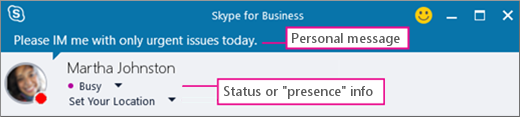
Οι πληροφορίες παρουσίας σας περιλαμβάνουν την κατάσταση της διαθεσιμότητάς σας (όπως " Διαθέσιμος " ή "Απουσιάζω), μια έγχρωμη ένδειξη παρουσίας (όπως πράσινη, κίτρινη ή κόκκινη), το χρονοδιάγραμμα, την τοποθεσία σας και τυχόν προσωπικά μηνύματα κατάστασης ή σημειώσεις εκτός γραφείου που έχετε προσθέσει.
Τι είναι οι σχέσεις εμπιστευτικότητας στο Skype για επιχειρήσεις;
Στο Skype για επιχειρήσεις, οι σχέσεις εμπιστευτικότητας ελέγχουν πόσες πληροφορίες ηλεκτρονικής παρουσίας σας βλέπουν τα άλλα άτομα.
Κάθε μία από τις επαφές σας έχει μία από τις πέντε σχέσεις εμπιστευτικότητας με εσάς και κάθε σχέση παρέχει πρόσβαση σε διαφορετικό όγκο πληροφοριών. Για παράδειγμα, οι Συνάδελφοι, που είναι η σχέση που λαμβάνουν οι νέες επαφές από προεπιλογή κατά την προσθήκη τους, μπορούν να μάθουν περισσότερα σχετικά με το πού βρίσκεστε, πότε θα είστε διαθέσιμοι και πώς να επικοινωνήσουν μαζί σας σε σύγκριση με τις Εξωτερικές επαφές, αλλά λιγότερα από την Ομάδα εργασίας. Οι Φίλοι και συγγενείς, όπως ίσως φαντάζεστε, μπορούν να δουν περισσότερες από αυτές τις πληροφορίες από όλους τους άλλους.
Η μοναδική εξαίρεση εδώ είναι ότι οι επαφές με τις οποίες έχετε σχέση "Ομάδα εργασίας" μπορεί να χρειαστεί να σας βρουν στην τοποθεσία εργασίας σας, επομένως μόνο αυτές οι επαφές μπορούν να δουν τις τοποθεσίες συσκέψεων και να επικοινωνήσουν μαζί σας μέσω Skype για επιχειρήσεις ακόμα και αν έχετε ορίσει την κατάστασή σας σε "Μην ενοχλείτε".
Ποια επίπεδα προστασίας προσωπικών δεδομένων παρέχουν πρόσβαση σε ποιες πληροφορίες;
Αυτός ο πίνακας δείχνει ποιος μπορεί να δει τι:
| Τύπος πληροφοριών: | Διαθέσιμος σε: | |||
|---|---|---|---|---|
| Εξωτερικές επαφές; | Συνάδελφοι; | Ομάδα εργασίας; | Φίλοι & οικογένεια; | |
| Πληροφορίες παρουσίας | Ναι | Ναι | Ναι | Ναι |
| Κατάσταση παρουσίας | Ναι | Ναι | Ναι | Ναι |
| Εμφανιζόμενο όνομα | Ναι | Ναι | Ναι | Ναι |
| Διεύθυνση ηλεκτρονικού ταχυδρομείου | Ναι | Ναι | Ναι | Ναι |
| Τίτλος * | Ναι | Ναι | Ναι | Ναι |
| Τηλέφωνο εργασίας * | Ναι | Ναι | ||
| Κινητό τηλέφωνο * | Ναι | Ναι | ||
| Τηλέφωνο οικίας * | Ναι | |||
| Άλλο τηλέφωνο | Ναι | |||
| Εταιρεία * | Ναι | Ναι | Ναι | Ναι |
| Γραφείο * | Ναι | Ναι | Ναι | Ναι |
| Τοποθεσία SharePoint * | Ναι | |||
| Τοποθεσία σύσκεψης # | Ναι | |||
| Θέμα σύσκεψης # | Ναι | Ναι | Ναι | |
| Διαθεσιμότητα | Ναι | Ναι | Ναι | |
| Ώρες εργασίας | Ναι | Ναι | Ναι | |
| Τοποθεσία # | Ναι | Ναι | Ναι | |
| Σημειώσεις (Σημείωση εκτός γραφείου) | Ναι | Ναι | Ναι | |
| Σημειώσεις (Προσωπικές) | Ναι | Ναι | Ναι | |
| Τελευταία ενέργεια | Ναι | Ναι | Ναι | |
| Διεύθυνση Web προσωπικής φωτογραφίας (εάν υπάρχει) | Ναι | Ναι | Ναι | Ναι |
- Ο αστερίσκος (*) παραπάνω υποδεικνύει ότι, εάν αυτές οι πληροφορίες έχουν οριστεί σε μια υπηρεσία καταλόγου της εταιρείας, θα είναι ορατές σε όλες τις επαφές στην εταιρεία σας, ανεξάρτητα από τη σχέση εμπιστευτικότητας, καθώς και στις εξωτερικές επαφές (εάν έχουν ρυθμιστεί και αναγνωρίζονται από το εταιρικό σας δίκτυο).
- Το σύμβολο δίεσης (#) παραπάνω υποδεικνύει ότι αυτές οι πληροφορίες είναι ορατές από προεπιλογή.
Αλλαγή σχέσης εμπιστευτικότητας με μια επαφή
Για να προβάλετε τις επαφές σας σύμφωνα με τις σχέσεις εμπιστευτικότητας:
- Ανοίξτε Skype για επιχειρήσεις και, στη λίστα επαφών σας, κάντε κλικ στην καρτέλα "Σχέσεις" στην περιοχή ακριβώς επάνω από τις επαφές σας (οι άλλες επιλογές είναι "Ομάδες", "Κατάσταση" και "Δημιουργία").
Για να αλλάξετε τη σχέση εμπιστευτικότητας που έχετε με μια επαφή:
- Στη λίστα επαφών σας, κάντε δεξί κλικ στο όνομα μιας επαφής, τοποθετήστε το δείκτη του ποντικιού στην εντολή Αλλαγή σχέσης εμπιστευτικότητας και, στη συνέχεια, κάντε κλικ σε μια νέα σχέση εμπιστευτικότητας για την επαφή.
Στις επαφές που προσθέτετε στη λίστα επαφών σας αντιστοιχίζεται από προεπιλογή η σχέση εμπιστευτικότητας Συνάδελφοι. Εάν έχετε επαφές στις οποίες έχετε αντιστοιχίσει στη συνέχεια μια άλλη σχέση, μπορείτε να αλλάξετε ξανά τη σχέση εμπιστευτικότητας σε Συνάδελφοι, κάνοντας κλικ στην επιλογή Συνάδελφοι ή στην επιλογή Σχέση αυτόματης ανάθεσης.
Απόκρυψη της τοποθεσίας σας
Από προεπιλογή, το Skype για επιχειρήσεις ενημερώνει αυτά τα στοιχεία όταν συνδέεστε από διαφορετικά σημεία. Μπορείτε να αποκρύψετε αυτές τις πληροφορίες από τους άλλους κάνοντας τα εξής:
- Στο Skype για επιχειρήσεις κύριο παράθυρο, κάντε κλικ στο μενού Ορισμός της τοποθεσίας σας κάτω από το όνομά σας.
- Καταργήστε την επιλογή από το πλαίσιο ελέγχου δίπλα στην επιλογή Εμφάνιση της τοποθεσίας μου στους άλλους.
Ενεργοποίηση της λειτουργίας προστασίας προσωπικών δεδομένων
Όλοι οι χρήστες εκτός από τις Αποκλεισμένες επαφές μπορούν να δουν από προεπιλογή την κατάσταση παρουσίας σας. Για να τροποποιήσετε τις ρυθμίσεις προστασίας προσωπικών δεδομένων, μπορείτε να κάνετε τα εξής:
- Στο κύριο παράθυρο Skype για επιχειρήσεις, κάντε κλικ στο εικονίδιο γραναζιού, κάντε κλικ στην επιλογή Εργαλεία και, στη συνέχεια, επιλέξτε Επιλογές.
- Στο παράθυρο διαλόγου Skype για επιχειρήσεις - Επιλογές, κάντε κλικ στην επιλογή Κατάσταση και, στη συνέχεια, κάντε ένα από τα εξής:
-
-
Επιλέξτε "Θέλω όλοι να μπορούν να βλέπουν την παρουσία μου ανεξάρτητα από τις ρυθμίσεις του συστήματος (παράκαμψη προεπιλεγμένων ρυθμίσεων)".
Ή, - Επιλέξτε "Θέλω ο διαχειριστής του συστήματος" να αποφασίσει - αυτήν τη στιγμή όλοι μπορούν να βλέπουν την παρουσία μου, αλλά αυτό μπορεί να αλλάξει στο μέλλον.
-
Επιλέξτε "Θέλω όλοι να μπορούν να βλέπουν την παρουσία μου ανεξάρτητα από τις ρυθμίσεις του συστήματος (παράκαμψη προεπιλεγμένων ρυθμίσεων)".
Αποκλεισμός μιας επαφής
Για να αποκλείσετε όλες τις επαφές μαζί σας, δοκιμάστε να ρυθμίσετε την κατάστασή σας σε "Μην ενοχλείτε" ή " Δεν βρίσκομαι στον υπολογιστή".
Για να εμποδίσετε δια της βίας επαφές σας να επικοινωνήσουν μαζί σας μέσω άμεσων μηνυμάτων ή τηλεφωνικών Skype για επιχειρήσεις, κάντε το εξής για καθεμία από αυτές:
- Στη λίστα των επαφών σας, κάντε δεξί κλικ στο όνομα της επαφής που θέλετε να αποκλείσετε.
- Κάντε κλικ στην επιλογή Αλλαγή σχέσης εμπιστευτικότητας και, στη συνέχεια, κάντε κλικ στην επιλογή Αποκλεισμένες επαφές.
Σημείωση
Το όνομα και η διεύθυνση ηλεκτρονικού ταχυδρομείου σας θα εξακολουθούν να είναι ορατά σε μια αποκλεισμένη επαφή.