
Μπορείτε να διαχειριστείτε όλες τις πτυχές της εμπειρίας συσκέψεων από την κύρια εφαρμογή Συσκέψεις skype ή skype για επιχειρήσεις Web App παράθυρο.
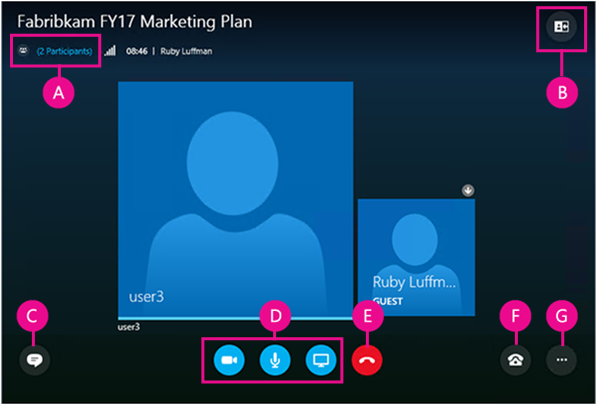
| A | Εμφάνιση λίστας συμμετεχόντων |
|---|---|
| B | Επιλογή προβολής σύσκεψης |
| Γ | Εμφάνιση παραθύρου άμεσων μηνυμάτων |
| Δ | Έναρξη ή διακοπή βίντεο, σίγαση ήχου και παρουσίαση περιεχομένου |
| E | Αποσύνδεση από ήχο |
| ΣΤ | Επιλογές ήχου και συσκευής |
| Ζ | Ορισμός επιλογών σύσκεψης ή έξοδος από τη σύσκεψη |
Έλεγχος του ήχου

|
Κάντε σίγαση ή αναίρεση της σίγασης του ήχου. |
|---|---|

|
Αποσυνδέστε τη συσκευή ήχου σας, αλλά παραμείνετε στη σύσκεψη. Χρησιμοποιήστε αυτήν την επιλογή όταν σκοπεύετε να συμμετάσχετε στη σύσκεψη μέσω τηλεφώνου ή όταν ορίσετε να σας καλέσουν από τη σύσκεψη. Σημαντικό: Μπορείτε να συνδεθείτε με ένα Σύσκεψη skype μέσω τηλεφώνου, μόνο εάν ο διοργανωτής έχει συμπεριλάβει πληροφορίες κλήσης σύνδεσης στην πρόσκληση σε σύσκεψη. Μάθετε περισσότερα. |

|
Θέστε τον ήχο σε αναμονή, προσαρμόστε την ένταση ήχου ή επιλέξτε διαφορετική συσκευή ήχου. |

|
Στην εφαρμογή Συσκέψεις skype, μπορείτε να αποθηκεύσετε τις ρυθμίσεις ήχου κατά την έξοδο από τη σύσκεψη. Εάν είχατε επιλέξει το πλαίσιο "Αποθήκευση των στοιχείων μου" όταν συμμετείχατε στη σύσκεψη Skype για επιχειρήσεις Web App, μεταβείτε στο Περισσότερες επιλογές  >Επιλογές σύσκεψης για να ορίσετε τις προτιμήσεις ήχου για μελλοντικές συσκέψεις.
Μάθετε περισσότερα. >Επιλογές σύσκεψης για να ορίσετε τις προτιμήσεις ήχου για μελλοντικές συσκέψεις.
Μάθετε περισσότερα. |
Ορισμός επιλογών σύσκεψης
Μεταβείτε στιςεπιλογές σύσκεψης "Περισσότερες επιλογές>" για να προσαρμόσετε την εμπειρία συσκέψεων.
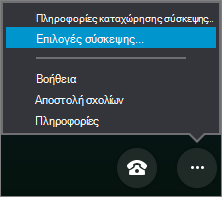 Εδώ μπορείτε να κάνετε τα εξής:
- Αποθηκεύστε τις πληροφορίες εισόδου σας, να προσαρμόστε την εμφάνιση του παραθύρου άμεσων μηνυμάτων και ενεργοποιήστε/απενεργοποιήστε την καταγραφή.
- Ορίστε τις προτιμήσεις σας για τη συμμετοχή στον ήχο της σύσκεψης.
- Ορίστε τις συσκευές ήχου και βίντεο της προτίμησής σας.
Κοινή χρήση περιεχομένου
Εάν ο διοργανωτής της σύσκεψης σάς έχει δώσει δικαιώματα παρουσιαστή, μπορείτε να χρησιμοποιήσετε το κουμπί Παρουσίαση, για να μοιράζεστε περιεχόμενο συσκέψεων με άλλους.
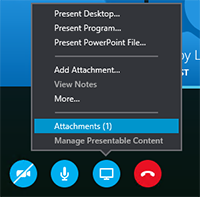 Μπορείτε επίσης:
Προβάλετε συνημμένα (απεσταλμένα αρχεία) ή να διαχειρίζεστε περιεχόμενο που έχετε ήδη στείλει.
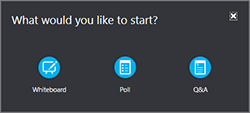
Επιλέξετε Περισσότερα για να προσθέσετε έναν πίνακα, μια ψηφοφορία ή ένα ξεχωριστό παράθυρο Διαχείρισης ερωτήσεων/απαντήσεων στη σύσκεψη.
Προβολή και διαχείριση συμμετεχόντων
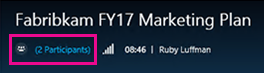
Επιλέξτε Άνοιγμα λίστας συμμετεχόντων, για να προβάλετε τους συμμετέχοντες της σύσκεψης.
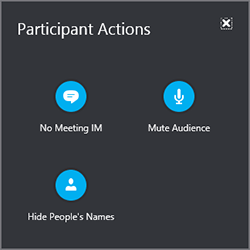
 Αν είστε ο παρουσιαστής, μπορείτε επίσης να κάνετε τα εξής:
Προσκαλέσετε περισσότερα άτομα μέσω τηλεφώνου ή μηνύματος ηλεκτρονικού ταχυδρομείου.
Κάνετε σίγαση όλων των υπόλοιπων ατόμων στη σύσκεψη ή να αποκρύψετε τα ονόματα όλων των ατόμων στη λίστα συμμετεχόντων.
Απενεργοποιήσετε το παράθυρο άμεσων μηνυμάτων της σύσκεψης. Αυτό είναι χρήσιμο σε μεγάλες συσκέψεις, εάν θέλετε να χρησιμοποιήσετε την ξεχωριστή Διαχείριση ερωτήσεων/απαντήσεων, για περισσότερο έλεγχο της συζήτησης. Για να ανοίξετε τη Διαχείριση ερωτήσεων/απαντήσεων, επιλέξτε&" Παρουσίαση>περισσότερων".
Προβολή συνομιλιών ανταλλαγής άμεσων μηνυμάτων σύσκεψης
Επιλέξτε το κουμπί άμεσων μηνυμάτων, για να ανοίξετε/κλείσετε το παράθυρο άμεσων μηνυμάτων της σύσκεψης.
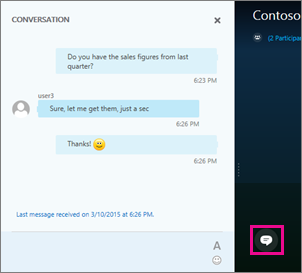
Εάν το παράθυρο άμεσων μηνυμάτων είναι κλειστό, μια κόκκινη ένδειξη υποδεικνύει ότι υπάρχουν διαθέσιμα νέα άμεσα μηνύματα.

Σημαντικό
Όλα όσα πληκτρολογείτε στο παράθυρο άμεσων μηνυμάτων αποστέλλονται σε όλους τους συμμετέχοντες. Δεν είναι δυνατή η αποστολή άμεσου μηνύματος σε μεμονωμένους συμμετέχοντες.
Επιλογή της προβολής σύσκεψης
Μπορείτε να αλλάξετε τη διάταξη του παραθύρου σύσκεψης ανάλογα με όσα συμβαίνουν και με τα στοιχεία στα οποία θέλετε να εστιάσετε. Στην επάνω δεξιά γωνία του παραθύρου, επιλέξτε Επιλογή μιας διάταξης και κατόπιν επιλέξτε την προβολή σύσκεψης που θέλετε:
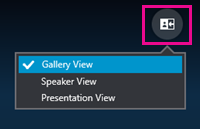
- Προβολή συλλογής Εμφανίζει την εικόνα ή το βίντεο όλων των ατόμων στη σύσκεψη.
- Προβολή ομιλητή Εμφανίζει την εικόνα ή το βίντεο του τρέχοντος ομιλητή.
- Προβολή παρουσίασης Είναι διαθέσιμη εάν κάποιος παρουσιάζει. Αποκρύπτει την εικόνα ή το βίντεο όλων των ατόμων και επεκτείνει την προβολή του περιεχομένου σύσκεψης.
Έναρξη ή διακοπή του βίντεο
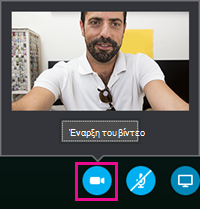
Εάν η κάμερα είναι συνδεδεμένη και ρυθμισμένη, μπορείτε να επιλέξετε να ξεκινήσετε μια συνομιλία βίντεο με άλλους συμμετέχοντες στη σύσκεψη. Επιλέξτε το κουμπί της κάμερας για να κάνετε προεπισκόπηση του βίντεο. Εάν θέλετε να κάνετε κοινή χρήση του βίντεο, επιλέξτε Έναρξη βίντεο.
Έξοδος από τη σύσκεψη
Για να αποχωρήσετε από τη σύσκεψη, μεταβείτε στην περιοχή Περισσότερες επιλογές>Έξοδος από τη σύσκεψη ή στην εφαρμογή Συσκέψεις skype μπορείτε επίσης να κλείσετε το παράθυρο της σύσκεψης για έξοδο από τη σύσκεψη.