
Όταν πραγματοποιείτε εγγραφή μιας σύσκεψης Skype για επιχειρήσεις, καταγράφετε στοιχεία όπως ήχο, βίντεο, ανταλλαγή άμεσων μηνυμάτων (IM), κοινή χρήση οθόνης, διαφάνειες του PowerPoint, δραστηριότητα πίνακα και ψηφοφορία. Όλοι οι παρουσιαστές μπορούν να κάνουν εγγραφή μιας σύσκεψης και να την αποθηκεύσουν στους υπολογιστές τους.
Εγγραφή της σύσκεψης Skype για επιχειρήσεις
Κάντε κλικ στο κουμπί «Περισσότερες επιλογές » και επιλέξτε «Έναρξη εγγραφής».
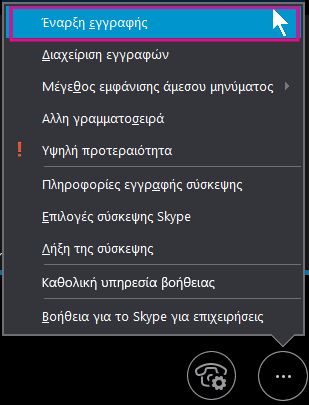
Εάν η επιλογή της εγγραφής είναι αχνή, ο ήχος μπορεί να μην είναι συνδεδεμένος. Κάντε κλικ στο εικονίδιο του μικροφώνου για να συνδεθείτε με ήχο και προσπαθήστε ξανά.
Χρησιμοποιήστε τα στοιχεία ελέγχου στο κάτω μέρος της σύσκεψης για παύση, συνέχιση ή διακοπή της εγγραφής.

Για να δείτε ποιος άλλος κάνει εγγραφή, τοποθετήστε το δείκτη του ποντικιού στο κόκκινο κουμπί εγγραφής.
Όταν ολοκληρώσετε τη διαδικασία, κάντε κλικ στο κουμπί Διακοπή εγγραφής.

Skype για επιχειρήσεις αποθηκεύει αυτόματα την εγγραφή σε μορφή MP4 που αναπαράγεται σε Αναπαραγωγή πολυμέσων των Windows.
Μπορείτε να πραγματοποιήσετε έξοδο από τη σύσκεψη ενώ η εγγραφή υποβάλλεται σε επεξεργασία.
Αναπαραγωγή και κοινή χρήση εγγραφής
Όταν η επεξεργασία της εγγραφής ολοκληρωθεί, μπορείτε να αποκτήσετε πρόσβαση σε αυτήν για να την αναπαραγάγετε ή να τη στείλετε σε άλλους. Skype για επιχειρήσεις εμφανίζει ένα μήνυμα όταν η εγγραφή είναι έτοιμη. Μπορείτε να κάνετε κλικ στην ειδοποίηση για να ανοίξετε τη Διαχείριση εγγραφής ή, αν το χάσετε, κάντε κλικ στην επιλογή Εργαλεία στο κύριο παράθυρο Skype για επιχειρήσεις και, στη συνέχεια, στη Διαχείριση εγγραφής.
Στο παράθυρο Διαχείριση εγγραφής:
- Κάντε κλικ στην εγγραφή για να την επισημάνετε και επιλέξτε το στοιχείο Αναπαραγωγή στη δεξιά πλευρά του παραθύρου.
- Μπορείτε επίσης να μετονομάσετε ή να διαγράψετε την εγγραφή σας εδώ.
- Για να κάνετε κοινή χρήση της εγγραφής με άλλους, κάντε κλικ στην επιλογή Αναζήτηση για να την εντοπίσετε και, στη συνέχεια, αντιγράψτε το αρχείο για να το δημοσιεύσετε σε μια κοινόχρηστη θέση, όπως το OneDrive ή μια εσωτερική τοποθεσία του SharePoint.
Εάν δεν μπορείτε να δημοσιεύσετε την εγγραφή, ελέγξτε για να βεβαιωθείτε ότι έχετε αρκετό χώρο στη σελίδα.
Συμβουλή
Οι εγγραφές αποθηκεύονται στο φάκελο Βίντεο/Skype για επιχειρήσεις Εγγραφές στον υπολογιστή σας.
Για περισσότερες πληροφορίες, ανατρέξτε στην ενότητα Διαχείριση εγγραφής του Skype για επιχειρήσεις.