
Call forwarding lets you choose how you want Skype για επιχειρήσεις to handle incoming calls when you're away from your work phone or when you want someone else to take your calls.
Σημείωση
Η προώθηση κλήσεων δεν είναι διαθέσιμη στο Lync Basic.
Ενεργοποίηση ή απενεργοποίηση της προώθησης κλήσεων
Μπορείτε να ενεργοποιήσετε ή να απενεργοποιήσετε την Προώθηση κλήσεων με δύο τρόπους.
Επιλογή 1: Το κουμπί "Επιλογές"
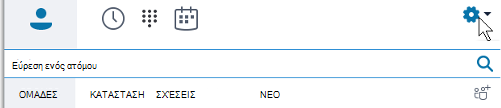
- Στο επάνω μέρος του κύριου παραθύρου Skype για επιχειρήσεις, κάντε κλικ στο βέλος δίπλα στο κουμπί "Επιλογές "

-
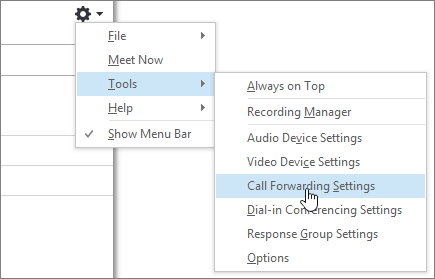
Επιλέξτε Εργαλεία > Ρυθμίσεις προώθησης κλήσεων.
-
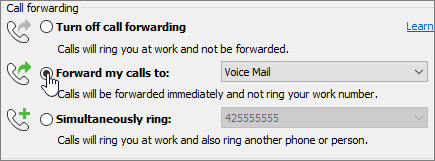
Επιλέξτε "Προώθηση των κλήσεών μου" σε "Ταυτόχρονη κλήση" και, στη συνέχεια, ενεργοποιήστε μια επιλογή.
Εάν έχετε ορίσει πληρεξούσιους ή ομάδα ομαδικών κλήσεων, οι κλήσεις σας θα χτυπούν στα τηλέφωνά τους. Για να μάθετε περισσότερα, ανατρέξτε στις ενότητες "Επεξεργασία μελών ομαδικής κλήσης" και "Επεξεργασία πληρεξουσίων " παρακάτω.
Για να απενεργοποιήσετε την προώθηση κλήσεων, επιλέξτε "Απενεργοποίηση προώθησης κλήσεων".
Επιλογή 2: Το κουμπί "Προώθηση κλήσεων"
- Στο κάτω μέρος του Skype για επιχειρήσεις κύριου παραθύρου, κάντε κλικ στο κουμπί Προώθηση κλήσεων.

- Στο αναπτυσσόμενο μενού, επιλέξτε Προώθηση των κλήσεών μου σε ή Ταυτόχρονη κλήση και ορίστε μια επιλογή.
Εάν έχετε ορίσει πληρεξούσιους ή ομάδα ομαδικών κλήσεων, οι κλήσεις σας θα χτυπούν στα τηλέφωνά τους. Για να μάθετε περισσότερα, ανατρέξτε στις ενότητες "Επεξεργασία μελών ομαδικής κλήσης" και "Επεξεργασία πληρεξουσίων " παρακάτω.
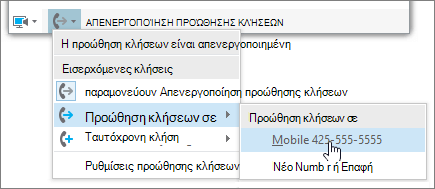
Για να απενεργοποιήσετε την προώθηση κλήσεων, επιλέξτε "Απενεργοποίηση προώθησης κλήσεων".
Σημείωση
- Εάν πραγματοποιείτε κλήσεις έκτακτης ανάγκης, όλοι οι κανόνες προώθησης κλήσεων που έχετε ορίσει απενεργοποιούνται για 120 λεπτά, ώστε το προσωπικό βοήθειας να μπορεί να επικοινωνήσει μαζί σας. Μπορείτε να αλλάξετε τις επιλογές προώθησης κλήσεων οποιαδήποτε στιγμή, κάνοντας κλικ στο μενού προώθησης κλήσεων στην κάτω αριστερή γωνία του κύριου παραθύρου Skype για επιχειρήσεις.
- Όταν ρυθμίζετε την "Προώθηση κλήσεων" στο Skype για επιχειρήσεις, ο αριθμός στον οποίο ορίσατε να προωθούνται οι κλήσεις σας θα εμφανιστεί στο άτομο που σας κάλεσε. Αυτό ισχύει μόνο για κλήσεις Skype για επιχειρήσεις προς Skype για επιχειρήσεις.
- Ορισμένες ρυθμίσεις ενδέχεται να μην είναι διαθέσιμες σε εσάς, επειδή ο διαχειριστής σας έχει αποκλείσει από την πραγματοποίηση αλλαγών.
Αλλαγή των επιλογών προώθησης κλήσεων
Για να αλλάξετε τις επιλογές προώθησης κλήσεων, κάντε κλικ στο βέλος δίπλα στο στοιχείο "Επιλογές και επιλέξτε "Εργαλεία>" Ρυθμίσεις προώθησης κλήσεων.
Επιλέξτε πού καταλήγουν οι αναπάντητες κλήσεις
Στο μενού Ρυθμίσεις προώθησης κλήσεων, στην περιοχή Οι τρέχουσες ρυθμίσεις προώθησης κλήσεων, κάντε κλικ στη σύνδεση δίπλα στην επιλογή Θα μεταβεί σε αναπάντητες κλήσεις.
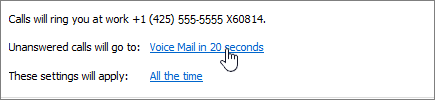
Επιλέξτε τον αριθμό τηλεφώνου στον οποίο θέλετε να προωθηθεί η κλήση. Για παράδειγμα, Φωνητικό ταχυδρομείο ή Νέος αριθμός ή επαφή.
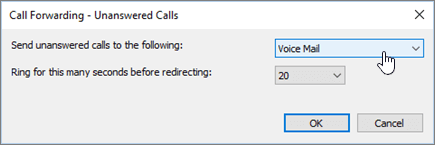
Κάντε κλικ στο κουμπί OK για να επιστρέψετε στο παράθυρο Skype για επιχειρήσεις – Επιλογές > προώθησης κλήσεων.
Επιλογή του χρόνου ανακατεύθυνσης των αναπάντητων κλήσεων
Στο μενού Ρυθμίσεις προώθησης κλήσεων , στην περιοχή Οι τρέχουσες ρυθμίσεις προώθησης κλήσεων, κάντε κλικ στη σύνδεση δίπλα στην επιλογή Θα μεταβεί σε αναπάντητες κλήσεις.
Στο μενού Δευτ/λεπτα κουδουνίσματος πριν την ανακατεύθυνση, επιλέξτε χρόνο καθυστέρησης πριν από την ανακατεύθυνση της κλήσης.
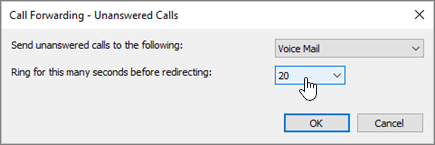
Κάντε κλικ στο κουμπί OK για να επιστρέψετε στο παράθυρο Skype για επιχειρήσεις – Επιλογές > προώθησης κλήσεων.
Επιλογή του χρόνου ενεργοποίησης της προώθησης κλήσεων
Στο μενού Ρυθμίσεις προώθησης κλήσεων , στην περιοχή Οι τρέχουσες ρυθμίσεις προώθησης κλήσεων, κάντε κλικ στη σύνδεση δίπλα στην επιλογή Αυτές οι ρυθμίσεις θα ισχύουν.
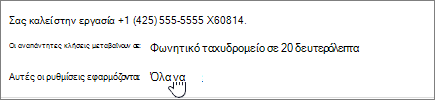
Επιλέξτε ένα από τα εξής:
- Όλη την ώρα Κατά τη λήψη κλήσεων, προωθούνται ανεξάρτητα από το χρονοδιάγραμμα, συμπεριλαμβανομένων των ωρών εργασίας σας, που έχει ρυθμιστεί στο Outlook.
- Ώρες εργασίας που ορίζονται στο Outlook Όταν λαμβάνετε κλήσεις, προωθούνται κατά τις ώρες που έχετε ορίσει για τις εργάσιμες ώρες. Για να ρυθμίσετε το χρονοδιάγραμμα του ημερολογίου σας, συμπεριλαμβανομένων των ωρών εργασίας, ανατρέξτε στο θέμα Αλλαγή των ωρών εργασίας και των ημερών στο Outlook ή Αλλαγή των Calendar εργάσιμων ημερών και της αρχής της εβδομάδας.
Σημείωση
Εάν έχετε προσαρμόσει τη ρύθμιση αναπάντητης κλήσης: Αφού ενεργοποιήσετε και, στη συνέχεια, απενεργοποιήσετε την προώθηση κλήσεων, οι ρυθμίσεις αναπάντητων κλήσεων επανέρχονται στην προεπιλεγμένη ρύθμιση φωνητικού ταχυδρομείου.
Επεξεργασία των μελών ομαδικής κλήσης
Μια ομάδα ομαδικών κλήσεων είναι μια ομάδα ανθρώπων οι οποίοι μπορούν να απαντήσουν στις κλήσεις εργασίας σας, με την προϋπόθεση ότι ο διαχειριστής σας έχει ενεργοποιήσει αυτήν τη δυνατότητα και η ομάδα σας την υποστηρίζει. Μπορείτε να προσθέσετε ή να αφαιρέσετε μέλη και να επιλέξετε ποια μέλη μπορούν να λαμβάνουν κλήσεις εκ μέρους σας.
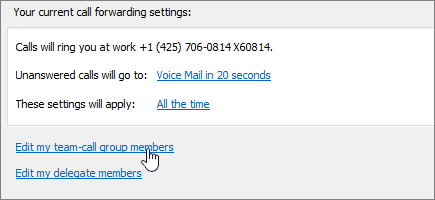
Στο μενού Ρυθμίσεις προώθησης κλήσεων , κάντε κλικ στην επιλογή Επεξεργασία των μελών της ομάδας ομαδικών κλήσεων.
Εκτελέστε οποιαδήποτε από τις εξής ενέργειες:
Για να προσθέσετε μέλη, κάντε κλικ στην επιλογή Προσθήκη και, στη συνέχεια, κάντε διπλό κλικ στην επαφή που θέλετε.
Για να διαγράψετε ένα μέλος, επιλέξτε την επαφή και κάντε κλικ στην επιλογή Κατάργηση.
Για να καθορίσετε την καθυστέρηση πριν από την κλήση των τηλεφώνων της ομάδας, επιλέξτε τη διάρκεια στο πεδίο Κλήση ομαδ. κλήσεων μετά από τόσα δευτ.
Σημείωση
Ο ορισμός της ομάδας ομαδικών κλήσεων δεν σημαίνει ότι οι κλήσεις σας προωθούνται αυτόματα σε αυτήν. Βεβαιωθείτε ότι έχετε ενεργοποιήσει μια επιλογή στην περιοχή Ταυτόχρονη κλήση ή Προώθηση των κλήσεών μου, στην ενότητα προώθησης κλήσεων.
Επεξεργασία πληρεξούσιων
Μπορείτε να προσθέσετε πληρεξούσιους και να επιλέξετε εάν θέλετε να λαμβάνουν κλήσεις εκ μέρους σας. Skype για επιχειρήσεις δημιουργεί μια ομάδα πληρεξουσίων στη λίστα επαφών σας αυτόματα όταν προσθέτετε πληρεξούσιους.
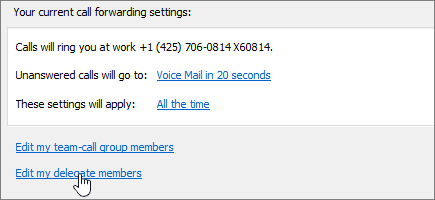
Στο μενού Ρυθμίσεις προώθησης κλήσεων , κάντε κλικ στην εντολή Επεξεργασία των μελών πληρεξουσίου μου.
Εκτελέστε οποιαδήποτε από τις εξής ενέργειες:
Κάντε κλικ στην επιλογή Προσθήκη και, στη συνέχεια, κάντε διπλό κλικ στην επαφή που θέλετε να προσθέσετε ως πληρεξούσιο.
Για να δώσετε τη δυνατότητα στους πληρεξουσίους σας να λαμβάνουν τις κλήσεις σας, επιλέξτε το πλαίσιο δίπλα στην επιλογή Λήψη κλήσεων.
Για να καθορίσετε την καθυστέρηση πριν χτυπήσουν τα τηλέφωνα των πληρεξουσίων, επιλέξτε μια διάρκεια από το μενού Κλήση πληρεξουσίων μετά από τόσα δευτ..
Για να διαγράψετε έναν πληρεξούσιο, επιλέξτε το όνομα και, στη συνέχεια, κάντε κλικ στην επιλογή Κατάργηση.
Σημείωση
Ο ορισμός πληρεξουσίων δεν σημαίνει ότι οι κλήσεις σας προωθούνται αυτόματα σε αυτούς. Βεβαιωθείτε ότι έχετε ενεργοποιήσει μια επιλογή στην περιοχή Ταυτόχρονη κλήση ή Προώθηση των κλήσεών μου, στην ενότητα προώθησης κλήσεων.
Σημείωση
Μπορείτε να ορίσετε έως 25 αντιπροσώπους και μπορείτε να ενεργείτε ως πληρεξούσιος για έως 25 εξουσιοδοτημένους.
Σχετικά θέματα
Προώθηση κλήσεων και ταυτόχρονη κλήση
Ρύθμιση φωνητικού ταχυδρομείου