
Το παράθυρο επιλογών "Η εικόνα μου" στο Skype για επιχειρήσεις είναι το σημείο όπου μπορείτε να αλλάξετε τις ρυθμίσεις εισόδου για να επιταχύνετε τη διαδικασία εισόδου, να καθορίσετε πληροφορίες παρουσίας και συσκέψεων ημερολογίου που θα εμφανίζονται στους άλλους στο Skype για επιχειρήσεις και να Skype για επιχειρήσεις πείτε πώς θέλετε να αλληλεπιδρά με άλλα προγράμματα του Office.
Σημαντικό
Εάν το κουμπί Επεξεργασία/Αφαίρεση εικόνας στις επιλογές "Η εικόνα μου" είναι αχνό (δεν είναι διαθέσιμο), η εταιρεία σας έχει απενεργοποιήσει την επιλογή που επιτρέπει στους χρήστες να αλλάζουν τις ρυθμίσεις εικόνας τους. Επικοινωνήστε με το προσωπικό τεχνικής υποστήριξης, εάν έχετε απορίες σχετικά με αυτήν την πολιτική.
Δείτε πώς μπορείτε να αποκτήσετε πρόσβαση στο παράθυρο επιλογών του στοιχείου "Η εικόνα μου":
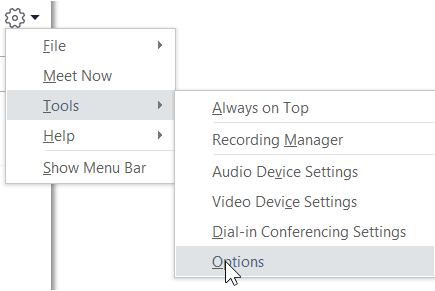
- Στο Skype για επιχειρήσεις κύριο παράθυρο, κάντε κλικ στο κουμπί "Επιλογές"
 και επιλέξτε "Η εικόνα μου" ή κάντε κλικ στο βέλος δίπλα στο κουμπί "Επιλογές"
  και επιλέξτε Επιλογές εργαλείων>.
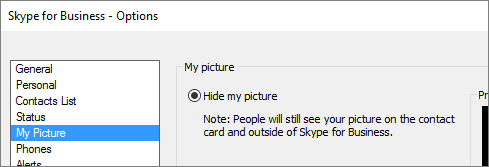
- Στη σελίδα "Επιλογές ", επιλέξτε "Η εικόνα μου".
Σημείωση
Εάν έχετε επιλέξει "Εμφάνιση γραμμής μενού", μπορείτε να ανοίξετε το μενού επιλογών από το κύριο παράθυρο Skype για επιχειρήσεις, κάνοντας κλικ στην επιλογή "Επιλογές εργαλείων>" και, στη συνέχεια, επιλέγοντας "Η εικόνα μου".
Απόκρυψη της εικόνας μου
Ανάλογα με τον τρόπο με Skype για επιχειρήσεις τον οποίο έχει ρυθμιστεί, ενδέχεται να μπορείτε να αποκρύψετε την εικόνα σας από άλλους χρήστες Skype για επιχειρήσεις. Αντί για την εικόνα σας, οι επαφές σας θα βλέπουν το κενό περίγραμμα του κεφαλιού ενός ατόμου.
- Για να αποκρύψετε την εικόνα σας από άλλους χρήστες Skype για επιχειρήσεις, κάντε κλικ στην επιλογή Απόκρυψη εικόνας και, στη συνέχεια, κάντε κλικ στο κουμπί OK.
Σημείωση
Εάν δεν θέλετε η εικόνα σας να εμφανίζεται σε κανένα πρόγραμμα του Microsoft Office, συμπεριλαμβανομένου του Skype για επιχειρήσεις:
- Κάντε κλικ στις επιλογές "Η >εικόνα >μου", "Επεξεργασία" ή "Κατάργηση εικόνας".
- Στο παράθυρο του SharePoint, κάντε κλικ στο κουμπί X.
- Κάντε κλικ στο κουμπί Αποθήκευση και, στη συνέχεια, κάντε κλικ στο κουμπί OK.
Εμφάνιση της εικόνας μου
Εάν η εταιρεία σας έχει ρυθμίσει Skype για επιχειρήσεις ώστε να εμφανίζει τις εικόνες ατόμων με τις άλλες πληροφορίες επικοινωνίας, εμφανίζεται αυτόματα η εικόνα σας από τον εταιρικό κατάλογο. Εάν είστε ικανοποιημένοι με την εικόνα, δεν χρειάζεται να κάνετε αλλαγές στις ρυθμίσεις σε αυτό το παράθυρο.
Αλλαγή της εικόνας μου
Εάν το κουμπί Επεξεργασία/Αφαίρεση εικόνας είναι αχνό, η εταιρεία σας έχει αποφασίσει να μην επιτρέπεται η αλλαγή εικόνων από τους χρήστες. Εάν μπορείτε να αλλάξετε την εικόνα σας, δείτε πώς να το κάνετε.
Χρήση εικόνας από τον υπολογιστή σας ή από εξωτερική μονάδα δίσκου
Κάντε κλικ στην επιλογή Επεξεργασία ή κατάργηση εικόνας.
Ανοίγει ένα παράθυρο του Microsoft Exchange ή του Microsoft SharePoint, ανάλογα με τον τρόπο με τον οποίο έχει ρυθμιστεί το σύστημά σας.
Εάν έχετε μεταφερθεί σε ένα παράθυρο του Exchange, κάντε τα εξής:- Κάντε κλικ στην επιλογή Επεξεργασία>,Επεξεργασία φωτογραφίας>,Αναζήτηση.
- Στο παράθυρο "Αλλαγή φωτογραφίας", κάντε κλικ στην επιλογή "Αποθήκευση". Εάν εμφανιστεί ένα μήνυμα που σας ρωτά αν θέλετε να κλείσετε το παράθυρο, κάντε κλικ στην επιλογή Ναι.
- Μεταβείτε στη θέση όπου είναι αποθηκευμένη η εικόνα αντικατάστασης (στον υπολογιστή σας, σε εξωτερική μονάδα δίσκου ή σε μονάδα δίσκου δικτύου). Η εικόνα αντικατάστασης μπορεί να είναι οποιουδήποτε μεγέθους ή τύπου, συμπεριλαμβανομένης της ποιότητας HD (υψηλής ευκρίνειας).
- Κάντε διπλό κλικ στο αρχείο.
Εάν έχετε μεταφερθεί στο SharePoint, κάντε τα εξής:
- Κάντε κλικ στην επιλογή Αναζήτηση και μεταβείτε στην εικόνα αντικατάστασης που θέλετε να αποστείλετε.
- Κάντε διπλό κλικ στην εικόνα ή στο όνομα του αρχείου και, στη συνέχεια, κάντε κλικ στο κουμπί Αλλαγή.
- Κάντε κλικ στο κουμπί Αποθήκευση.
Σημείωση
Μετά την αλλαγή της εικόνας σας, μπορεί να χρειαστεί κάποιος χρόνος μέχρι να εμφανιστεί η νέα εικόνα.
Χρήση εικόνας από δημόσια τοποθεσία Web
Σημείωση
Προκειμένου οι επαφές σας να βλέπουν τη φωτογραφία, θα πρέπει να έχουν πρόσβαση στην τοποθεσία όπου έχει αποσταλεί η φωτογραφία.
Εάν η εταιρεία σας έχει ενεργοποιήσει αυτήν την επιλογή, μπορείτε να χρησιμοποιήσετε μια φωτογραφία από οποιαδήποτε δημόσια τοποθεσία Web, όπως το Yammer, το OneDrive, το Facebook, το LinkedIn, κ.λπ., ως φωτογραφία Skype για επιχειρήσεις. Εάν αυτή η επιλογή είναι διαθέσιμη, το παράθυρο επιλογών του στοιχείου "Η εικόνα μου" θα περιλαμβάνει ένα κουμπί με την ετικέτα Εμφάνιση εικόνας από τοποθεσία Web:
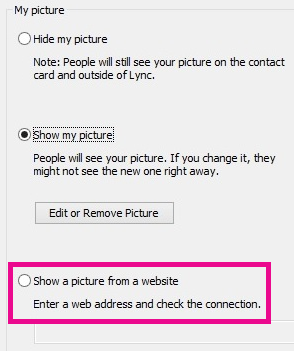
Για να χρησιμοποιήσετε αυτήν την επιλογή, επιλέξτε Εμφάνιση εικόνας από τοποθεσία Web, πληκτρολογήστε τη διεύθυνση URL για τη φωτογραφία που θέλετε να χρησιμοποιήσετε και, στη συνέχεια, κάντε κλικ στην επιλογή Σύνδεση με εικόνα.
Προσθήκη ή ενημέρωση της εικόνας σας στο Skype για επιχειρήσεις