
Εκτός από κείμενο, μπορείτε να συμπεριλάβετε εικόνες, βίντεο, συνδέσεις, έγγραφα, ετικέτες και αναφορές σε μια δημοσίευση τροφοδοσίας ειδήσεων.
Σημείωση
Ο οργανισμός σας μπορεί να προσαρμόσει ή να περιορίσει κάποιες από τις δυνατότητες που περιγράφονται σε αυτό το άρθρο.
Τι θέλετε να κάνετε;
- Συμπερίληψη σύνδεσης προς μια σελίδα τοποθεσίας Web σε μια δημοσίευση
- Ενσωμάτωση βίντεο σε μια δημοσίευση
- Συμπερίληψη σύνδεσης προς έγγραφο του SharePoint σε μια δημοσίευση
- Συμπερίληψη αναφορών σε μια δημοσίευση
- Συμπερίληψη ετικετών σε μια δημοσίευση
- Συμπερίληψη εικόνας σε μια δημοσίευση
Συμπερίληψη σύνδεσης προς μια σελίδα τοποθεσίας Web σε μια δημοσίευση
Μπορείτε να συμπεριλάβετε μια σύνδεση προς μια σελίδα τοποθεσίας Web σε μια δημοσίευση. Μπορείτε να εμφανίσετε τη διεύθυνση Web της τοποθεσίας ή να αντικαταστήσετε τη διεύθυνση Web με το κείμενο που θέλετε.
- Αντιγράψτε τη διεύθυνση Web της σύνδεσης που θέλετε.
- Κάντε κλικ στο πλαίσιο κειμένου όπου θέλετε να εισαγάγετε τη σύνδεση.
Για παράδειγμα, συνήθως τοποθετείτε μια σύνδεση στο κείμενο ενός μηνύματος:

- Επικολλήστε τη διεύθυνση Web που αντιγράψατε.
Η διεύθυνση Web εμφανίζεται στο κείμενο του μηνύματος και ανοίγει ένα παράθυρο παρακάτω που εμφανίζει μια επιλογή για αντικατάσταση της διεύθυνσης URL με εμφανιζόμενο κείμενο:
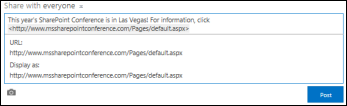
- Εάν θέλετε, πληκτρολογήστε το εμφανιζόμενο κείμενο που θέλετε και, στη συνέχεια, κάντε κλικ στο σημάδι ελέγχου.
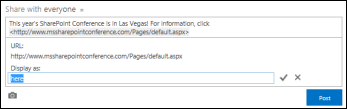
- Κάντε κλικ στην επιλογή Δημοσίευση για να ολοκληρώσετε την καταχώρηση, με τη σύνδεση μορφοποιημένη με εμφανιζόμενο κείμενο.

Ενσωμάτωση βίντεο σε μια δημοσίευση
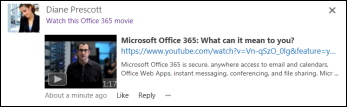
Μπορείτε να ενσωματώσετε βίντεο από το YouTube και παρόμοιες υπηρεσίες σε μια δημοσίευση τροφοδοσίας ειδήσεων. Η διαδικασία για να γίνει αυτό είναι παρόμοια με αυτή που περιγράφεται παραπάνω για τη συμπερίληψη συνδέσεων σε ιστοσελίδες. Επικολλάτε μια σύνδεση προς το βίντεο στη δημοσίευση και, προαιρετικά, την αντικαθιστάτε με εμφανιζόμενο κείμενο. Μια μικρογραφία βίντεο εμφανίζεται στη δημοσίευση, έτοιμη για εσάς και άλλους χρήστες να την εκτελέσετε σε ένα πρόγραμμα αναπαραγωγής βίντεο.
Σημείωση
Ορισμένα βίντεο ενδέχεται να θέτουν περιορισμούς στη χρήση του κώδικα που απαιτείται για την ενσωμάτωση του βίντεο σε άλλες τοποθεσίες.
- Μεταβείτε στο βίντεο στην υπηρεσία του και αντιγράψτε τη διεύθυνση URL του στο πρόχειρο.
- Στην τροφοδοσία ειδήσεων, επικολλήστε τη διεύθυνση URL του βίντεο σε μια νέα δημοσίευση και πατήστε το πλήκτρο Enter.
Θα δείτε μια μικρογραφία για το βίντεο και μια επιλογή για να μορφοποιήσετε τη διεύθυνση URL του βίντεο με εμφανιζόμενο κείμενο.
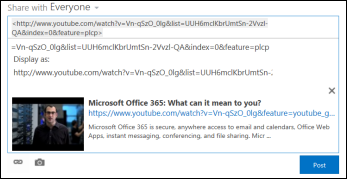
- Εάν θέλετε, πληκτρολογήστε εμφανιζόμενο κείμενο για τη διεύθυνση URL του βίντεο και κάντε κλικ στο σημάδι ελέγχου.
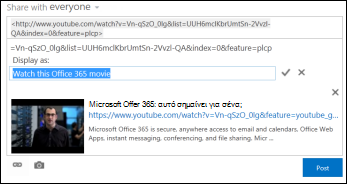
- Κάντε κλικ στην επιλογή "Δημοσίευση" για να ολοκληρώσετε την καταχώρηση της τροφοδοσίας ειδήσεων.
Συμπερίληψη σύνδεσης προς έγγραφο του SharePoint σε μια δημοσίευση
Μπορείτε να συμπεριλάβετε συνδέσεις σε έγγραφα του SharePoint σχεδόν με τον ίδιο τρόπο που περιλαμβάνετε συνδέσεις σε ιστοσελίδες. Επικολλάτε μια σύνδεση προς ένα έγγραφο στη δημοσίευση και, στη συνέχεια, την αντικαθιστάτε προαιρετικά με εμφανιζόμενο κείμενο.
- Μεταβείτε στη βιβλιοθήκη του SharePoint που περιέχει το έγγραφο.
- Κάντε κλικ στα αποσιωπητικά ( ...) δίπλα στο έγγραφο για να ανοίξετε την επεξήγηση.
- Αντιγράψτε τη διεύθυνση URL του εγγράφου στο πρόχειρο.
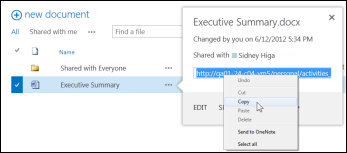
- Στην τροφοδοσία ειδήσεων, κάντε κλικ στο πλαίσιο κειμένου όπου θέλετε να εισαγάγετε τη σύνδεση προς το έγγραφο.
- Κάντε κλικ στο εικονίδιο σύνδεσης.
- Επικολλήστε τη διεύθυνση URL του εγγράφου και, στη συνέχεια, κάντε κλικ στο σημάδι ελέγχου.
Η διεύθυνση URL του εγγράφου εμφανίζεται στο κείμενο του μηνύματος:
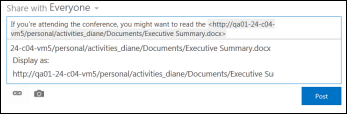
- Εάν θέλετε να εμφανίζεται το εμφανιζόμενο κείμενο στη θέση της διεύθυνσης URL του εγγράφου, εισαγάγετέ το στο πλαίσιο κειμένου Εμφάνιση ως και, στη συνέχεια, κάντε κλικ στο σημάδι ελέγχου.
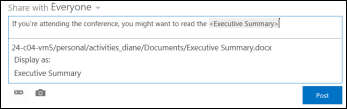
- Κάντε κλικ στην επιλογή Δημοσίευση για να ολοκληρώσετε την καταχώρηση, με το εμφανιζόμενο κείμενο να εμφανίζεται ως σύνδεσμος.

Συμπερίληψη αναφορών σε μια δημοσίευση
Εάν θέλετε να επιστήσετε την προσοχή σε κάποιον στην εταιρεία σας σε μια δημοσίευση τροφοδοσίας ειδήσεων, μπορείτε να τον αναφέρετε.
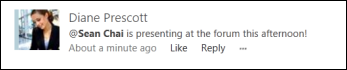
Η αναφορά κάποιου σε μια δημοσίευση έχει το ακόλουθο αποτέλεσμα:
People αναφέρετε λάβετε ένα μήνυμα ηλεκτρονικού ταχυδρομείου για να το ενημερώσετε ότι έχει αναφερθεί.
Σημείωση
Οι ειδοποιήσεις μέσω ηλεκτρονικού ταχυδρομείου πρέπει να είναι ενεργοποιημένες στο προφίλ του ατόμου που αναφέρθηκε.
Εάν τα άτομα που αναφέρετε σας παρακολουθούν, λαμβάνουν μια ενημέρωση στην τροφοδοσία ειδήσεών τους.
Εάν τα άτομα που αναφέρετε δεν σας παρακολουθούν, ένας αριθμός προστίθεται στη σύνδεση "Αναφορές" στην τροφοδοσία ειδήσεών τους για να υποδείξει ότι έχουν αναφερθεί.
Τα υπόλοιπα άτομα στην εταιρεία σας βλέπουν το άτομο που αναφέρατε ως σύνδεση και μπορούν να μεταβούν στη σελίδα της τοποθεσίας του.
Για να συμπεριλάβετε μια αναφορά σε μια δημοσίευση:
- Κάντε κλικ στο πλαίσιο κειμένου.
- Πληκτρολογήστε έναν χαρακτήρα @ και, στη συνέχεια, αρχίστε να πληκτρολογείτε το όνομα του ατόμου που θέλετε .@mention
Όταν πληκτρολογείτε τον αρχικό χαρακτήρα @, θα δείτε μια λίστα με όλα τα άτομα που παρακολουθείτε τη συγκεκριμένη στιγμή. Καθώς συνεχίζετε να πληκτρολογείτε, θα δείτε τα ονόματα που είναι πιο κοντά στην αντιστοιχία με την καταχώρισή σας. Εάν δεν βρεθούν αντιστοιχίες στη λίστα των ατόμων που παρακολουθείτε, εμφανίζονται αντιστοιχίες (εάν υπάρχουν) μεταξύ όλων των άλλων ατόμων στον οργανισμό σας. - Όταν δείτε το όνομα του ατόμου που θέλετε να αναφέρετε, κάντε κλικ στο όνομα για να το προσθέσετε.
Συμπερίληψη ετικετών σε μια δημοσίευση
Συμπεριλάβετε ετικέτες σε μια δημοσίευση για να τραβήξετε την προσοχή σε έναν συγκεκριμένο όρο ή ιδέα και για να βοηθήσετε τους χρήστες να ταξινομήσουν τις πληροφορίες στις δημοσιεύσεις κάτω από συγκεκριμένες ετικέτες.
Σημείωση
Μια ετικέτα πρέπει να αποτελείται από μία μόνο λέξη. Εάν θέλετε να χρησιμοποιήσετε μια ετικέτα που χρησιμοποιεί πολλές λέξεις, μπορείτε να εκτελέσετε τις λέξεις μαζί χρησιμοποιώντας κεφαλαία γράμματα για να διακρίνετε τις λέξεις.

Μπορείτε να δείτε γρήγορα όλες τις δημοσιεύσεις που σχετίζονται με μια συγκεκριμένη ετικέτα κάνοντας κλικ σε αυτήν. Επιπλέον, όταν συμπεριλαμβάνετε μια ετικέτα σε μια δημοσίευση, τα άτομα που την ακολουθούν ενημερώνονται στην τροφοδοσία ειδήσεών τους, ακόμα και αν δεν σας παρακολουθούν τη συγκεκριμένη στιγμή.
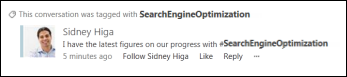
Για να συμπεριλάβετε μια ετικέτα σε μια δημοσίευση:
- Κάντε κλικ στο πλαίσιο κειμένου όπου θέλετε να εισαγάγετε μια ετικέτα.
- Πληκτρολογήστε έναν χαρακτήρα # και, στη συνέχεια, ξεκινήστε να πληκτρολογείτε τον όρο στον οποίο θέλετε να αναφέρεστε.
Καθώς πληκτρολογείτε, ενδέχεται να λάβετε προτάσεις εάν κάποιος άλλος έχει χρησιμοποιήσει την ετικέτα στο παρελθόν ή εάν η εταιρεία σας έχει ορίσει ορισμένες ετικέτες. Μπορείτε να κάνετε κλικ σε μια προτεινόμενη ετικέτα για να την αποδεχτείτε χωρίς να χρειάζεται να ολοκληρώσετε την πληκτρολόγηση της ετικέτας.
Συμπερίληψη εικόνας σε μια δημοσίευση
Μπορείτε να συμπεριλάβετε μια εικόνα σε μορφή .jpg, .bmp ή .png σε μια δημοσίευση.
- Κάντε κλικ στο πλαίσιο κειμένου όπου θέλετε να εισαγάγετε μια εικόνα.
- Κάντε κλικ στο εικονίδιο κάμερας.
- Στο πλαίσιο "Επιλέξτε μια εικόνα ", αναζητήστε την εικόνα που θέλετε να προσθέσετε και, στη συνέχεια, κάντε κλικ στο κουμπί Άνοιγμα.
- Κάντε κλικ στην επιλογή "Αποστολή " για να προσθέσετε την εικόνα στη δημοσίευση.