
Όταν διαγράφετε στοιχεία (συμπεριλαμβανομένων των αρχείων του OneDrive) από μια τοποθεσία του SharePoint, τα στέλνετε στον Κάδο Ανακύκλωσης της τοποθεσίας (ονομάζεται επίσης Κάδος Ανακύκλωσης πρώτου σταδίου). Μπορείτε να επαναφέρετε στοιχεία από αυτήν τη θέση, εάν χρειάζεται. Όταν διαγράφετε στοιχεία από έναν Κάδο Ανακύκλωσης τοποθεσίας, τα μεταφέρετε στον Κάδο Ανακύκλωσης συλλογής τοποθεσιών (ονομάζεται επίσης Κάδος Ανακύκλωσης δεύτερου σταδίου). Ο Κάδος Ανακύκλωσης πρώτου σταδίου συμβάλλει στη μέτρηση αποθήκευσης που χρησιμοποιείται, ενώ ο Κάδος Ανακύκλωσης δεύτερου σταδίου όχι.
Σημείωση
Τα στοιχεία Web (δευτερεύουσες τοποθεσίες) μεταβαίνουν απευθείας στον Κάδο Ανακύκλωσης δεύτερου σταδίου και εξακολουθούν να προσμετρώνται στη μέτρηση που χρησιμοποιείται για το χώρο αποθήκευσης. Το όριο επιστρέφεται όταν γίνεται εκκαθάριση των στοιχείων web από τον Κάδο Ανακύκλωσης δεύτερης φάσης.
Ένας διαχειριστής συλλογής τοποθεσιών του SharePoint μπορεί να προβάλει και να επαναφέρει τα διαγραμμένα στοιχεία από τον Κάδο Ανακύκλωσης συλλογής τοποθεσιών στις αρχικές τους θέσεις. Εάν ένα στοιχείο έχει διαγραφεί από τον Κάδο Ανακύκλωσης της συλλογής τοποθεσιών ή υπερβαίνει το χρόνο διατήρησης, διαγράφεται οριστικά.
Σημαντικό
Ο Κάδος Ανακύκλωσης του SharePoint είναι διαφορετικός από τον Κάδο Ανακύκλωσης των Windows. Εάν διαγράψετε αρχεία ή φακέλους που συγχρονίζετε, μπορείτε να τα επαναφέρετε από τον Κάδο Ανακύκλωσης των Windows στον υπολογιστή σας. Για να τοποθετήσετε τον Κάδο Ανακύκλωσης των Windows στην επιφάνεια εργασίας σας, ανατρέξτε στο θέμα Προσαρμογή των εικονιδίων επιφάνειας εργασίας στα Windows.
Επαναφορά στοιχείου από τον κάδο ανακύκλωσης συλλογής τοποθεσιών του SharePoint στο Microsoft 365
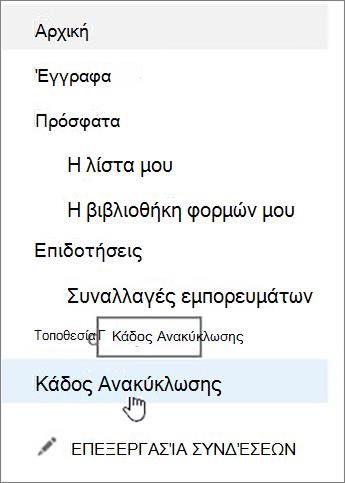
Στις σύγχρονες τοποθεσίες ομάδας και στις κλασικές τοποθεσίες (δευτερεύουσες τοποθεσίες), στο αριστερό τμήμα παραθύρου, επιλέξτε Κάδος Ανακύκλωσης.
 :
Στις σύγχρονες τοποθεσίες επικοινωνίας, επιλέξτε "Περιεχόμενα τοποθεσίας" και, στη συνέχεια, επιλέξτε " Κάδος ανακύκλωσης " στην επάνω γραμμή περιήγησης. Εάν δεν βλέπετε τον Κάδο Ανακύκλωσης, ακολουθήστε τα παρακάτω βήματα:
Επιλέξτε Ρυθμίσεις
 και, στη συνέχεια, επιλέξτε Ρυθμίσεις τοποθεσίας.
Σημείωση
Εάν δεν βλέπετε την επιλογή "Ρυθμίσεις τοποθεσίας", επιλέξτε "Πληροφορίες τοποθεσίας " και, στη συνέχεια, επιλέξτε "Προβολή όλων των ρυθμίσεων τοποθεσίας". Ορισμένες σελίδες ενδέχεται να απαιτούν να επιλέξετε "Περιεχόμενα τοποθεσίας " και " Ρυθμίσεις τοποθεσίας".
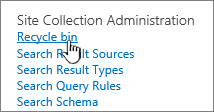
Στην περιοχή "Διαχείριση συλλογής τοποθεσιών", επιλέξτε "Κάδος Ανακύκλωσης".
Στο κάτω μέρος της σελίδας του Κάδου Ανακύκλωσης , επιλέξτε τον Κάδο Ανακύκλωσης δεύτερου σταδίου.

Σημείωση
Χρειάζεστε δικαιώματα διαχειριστή ή κατόχου για να χρησιμοποιήσετε τον Κάδο Ανακύκλωσης συλλογής τοποθεσιών. Εάν δεν το βλέπετε, ενδέχεται να έχει απενεργοποιηθεί ή να μην έχετε δικαιώματα πρόσβασης σε αυτό.
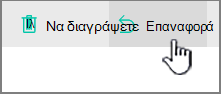
Τοποθετήστε το δείκτη του ποντικιού στα στοιχεία που θέλετε να επαναφέρετε, επιλέξτε το εικονίδιο ελέγχου στα δεξιά κάθε στοιχείου και, στη συνέχεια, επιλέξτε Επαναφορά.
Σημείωση
Εάν πραγματοποιείτε επαναφορά ενός στοιχείου που βρισκόταν αρχικά σε διαγραμμένο φάκελο, ο φάκελος δημιουργείται ξανά στην αρχική του θέση και το στοιχείο επαναφέρεται σε αυτόν το φάκελο.

Επαναφορά μιας ολόκληρης συλλογής τοποθεσιών
Εάν είστε καθολικός διαχειριστής ή διαχειριστής του SharePoint στο Microsoft 365, μπορείτε επίσης να επαναφέρετε ολόκληρες συλλογές τοποθεσιών από τον Κάδο Ανακύκλωσης συλλογής τοποθεσιών. Για περισσότερες πληροφορίες, ανατρέξτε στο θέμα Επαναφορά διαγραμμένων τοποθεσιών.
Για ποιο χρονικό διάστημα τα διαγραμμένα στοιχεία παραμένουν στον Κάδο Ανακύκλωσης;
Στο SharePoint στο Microsoft 365, τα στοιχεία διατηρούνται για 93 ημέρες από τη στιγμή που τα διαγράφετε από την αρχική τους θέση. Παραμένουν στον Κάδο Ανακύκλωσης της τοποθεσίας καθ' όλη τη διάρκεια του χρόνου, εκτός αν κάποιος τα διαγράψει από εκεί ή αδειάσει τον Κάδο Ανακύκλωσης. Σε αυτήν την περίπτωση, τα στοιχεία μεταφέρονται στον Κάδο Ανακύκλωσης συλλογής τοποθεσιών, όπου παραμένουν για το υπόλοιπο των 93 ημερών, εκτός εάν:
- Ο Κάδος Ανακύκλωσης της συλλογής τοποθεσιών υπερβαίνει το όριο και ξεκινά την εκκαθάριση των παλαιότερων στοιχείων.
- Τα στοιχεία διαγράφονται με μη αυτόματο τρόπο από το διαχειριστή συλλογής τοποθεσιών από τον Κάδο Ανακύκλωσης συλλογής τοποθεσιών. Για περισσότερες πληροφορίες σχετικά με αυτό το βήμα, ανατρέξτε στο θέμα Διαγραφή στοιχείων από τον κάδο ανακύκλωσης συλλογής τοποθεσιών.
Ο χώρος αποθήκευσης του Κάδου Ανακύκλωσης τοποθεσίας συμπεριλαμβάνεται στο όριο χώρου αποθήκευσης συλλογής τοποθεσιών και στο όριο που καθορίζεται στην ενότητα Διαχείριση μεγάλων λιστών και βιβλιοθηκών. Το μέγεθος του χώρου που εκχωρείται στον Κάδο Ανακύκλωσης συλλογής τοποθεσιών είναι 200% του ορίου συλλογής τοποθεσιών. Δεν μπορείτε να ρυθμίσετε αυτές τις τιμές.
Το SharePoint Online διατηρεί τα αντίγραφα ασφαλείας όλου του περιεχομένου για 14 επιπλέον ημέρες μετά την πραγματική διαγραφή. Εάν δεν μπορείτε να επαναφέρετε περιεχόμενο χρησιμοποιώντας τον Κάδο Ανακύκλωσης ή τη δυνατότητα που καθορίζεται στην ενότητα "Επαναφορά του OneDrive", ένας διαχειριστής μπορεί να επικοινωνήσει με την Υποστήριξη της Microsoft για να ζητήσει επαναφορά οποιαδήποτε στιγμή μέσα στο παράθυρο των 14 ημερών. Για λόγους ασφαλείας, αυτές οι επαναφέρει μπορούν να πραγματοποιηθούν μόνο σε μια νέα διεύθυνση URL.
Σημείωση
Οι επκαταστάσεις από αντίγραφα ασφαλείας μπορούν να ολοκληρωθούν μόνο για συλλογές τοποθεσιών και όχι για συγκεκριμένα αρχεία, λίστες ή βιβλιοθήκες. Εάν θέλετε να ανακτήσετε ένα συγκεκριμένο στοιχείο, βρείτε το στον Κάδο Ανακύκλωσης, κάντε δεξί κλικ σε αυτό και επιλέξτε Επαναφορά.
Εκτός από τις προηγούμενες επιλογές, μπορείτε επίσης να χρησιμοποιήσετε Αντίγραφο ασφαλείας του Microsoft 365 για ανάκτηση δεδομένων. Αντίγραφο ασφαλείας του Microsoft 365 προσφέρει μεγαλύτερη προστασία και παρέχει μοναδικά γρήγορη αποκατάσταση από κοινά σενάρια επιχειρησιακής συνέχειας και αποκατάστασης καταστροφών (BCDR), όπως ransomware ή τυχαία ή κακόβουλη αντικατάσταση ή διαγραφή περιεχομένου υπαλλήλου. Η υπηρεσία περιλαμβάνει επίσης μέτρα προστασίας για άλλα σενάρια BCDR, προσφέροντας ένα βελτιωμένο επίπεδο προστασίας δεδομένων.
 και, στη συνέχεια, επιλέξτε Ρυθμίσεις τοποθεσίας.


Ορισμένα βασικά στοιχεία σχετικά με την επαναφορά από τον Κάδο Ανακύκλωσης
- Τα αντικείμενα με δυνατότητα ασφάλισης μεταφέρουν όλα τα περιεχόμενά τους μαζί τους Όταν επαναφέρετε οποιαδήποτε αντικείμενα με δυνατότητα ασφάλισης (κάθε αντικείμενο του οποίου η πρόσβαση μπορεί να ελεγχθεί), αυτά επαναφέρονται μαζί με όλα τα αντικείμενα που περιείχαν όταν διαγράφηκαν. Για παράδειγμα, εάν επαναφέρετε μια λίστα, βιβλιοθήκη, φάκελο ή σύνολο εγγράφων, η έκδοση επαναφοράς περιέχει όλα τα έγγραφα και άλλα στοιχεία που περιείχε όταν διαγράφηκε. Εάν επαναφέρετε ένα αρχείο ή άλλο στοιχείο που έχει πολλές εκδόσεις, το επαναφερόμενο αρχείο ή στοιχείο περιλαμβάνει όλες τις εκδόσεις που περιείχε όταν διαγράφηκε.
- Τα περισσότερα αντικείμενα δεν είναι δυνατό να επαναφερθούν όταν τα αντικείμενα που τα περιέχουν δεν υπάρχουν Εάν διαγράψετε ένα αντικείμενο και, στη συνέχεια, διαγράψτε το αντικείμενο που το περιείχε, θα πρέπει να επαναφέρετε το αρχείο που το περιείχε προτού επαναφέρετε το αντικείμενο. Για παράδειγμα, εάν διαγράψετε ένα αρχείο και, στη συνέχεια, διαγράψετε τη βιβλιοθήκη στην οποία ήταν αποθηκευμένο, θα πρέπει να επαναφέρετε τη βιβλιοθήκη προτού επαναφέρετε το αρχείο. Εάν διαγράψετε μια παλαιότερη έκδοση του αρχείου και, στη συνέχεια, διαγράψετε την τρέχουσα έκδοση του ίδιου του αρχείου, πρέπει να επαναφέρετε το ίδιο το αρχείο προτού επαναφέρετε την παλαιότερη έκδοση.
- Εξαίρεση: Ένα αντικείμενο που έχει διαγραφεί από έναν φάκελο, μπορεί να επαναφερθεί χωρίς πρώτα να επαναφέρετε το φάκελο Ο φάκελος δημιουργείται αυτόματα ξανά στην προηγούμενη θέση, αλλά τώρα περιέχει μόνο το αντικείμενο που επαναφέρατε. (Εναλλακτικά, μπορείτε επίσης να επαναφέρετε το φάκελο με μη αυτόματο τρόπο από τον Κάδο Ανακύκλωσης, οπότε, επαναφέρονται όλα τα περιεχόμενα που περιείχε όταν διαγράφηκε.)
Στείλτε μας τα σχόλιά σας
Ήταν χρήσιμο αυτό το άρθρο; Εάν ναι, ενημερώστε μας στο κάτω μέρος της σελίδας. Πείτε μας τι δεν ήταν ξεκάθαρο ή τι λείπει. Αν φτάσατε εδώ από μια αναζήτηση και δεν ήταν οι πληροφορίες που θέλατε, πείτε μας τι αναζητήσατε. Συμπεριλάβετε την έκδοση του SharePoint, του λειτουργικού συστήματος και του προγράμματος περιήγησης που χρησιμοποιείτε. Θα χρησιμοποιήσουμε τα σχόλιά σας για να ελέγξουμε προσεκτικά τα βήματα και να ενημερώσουμε αυτό το άρθρο.