
Καθώς προσπαθούμε συνεχώς να βελτιώνουμε και να ενοποιούμε τις υπηρεσίες μας, η σύνδεση SharePoint News θα αποσυρθεί στις 22 Ιουλίου 2024.
Από τις 22 Ιουλίου 2024, θα διακόψουμε τη δημιουργία νέων συνδέσεων ειδήσεων του SharePoint στο Microsoft Teams. Στη συνέχεια, οι υπάρχουσες συνδέσεις του SharePoint News θα αποσυρθούν και οι χρήστες δεν θα λαμβάνουν πλέον ειδοποιήσεις νέων καταχωρήσεων μέσω αυτής της σύνδεσης από τις 26 Αυγούστου 2024.
Αυτό το άρθρο παρέχει μια επισκόπηση του χρονοδιαγράμματος απόσυρσης, των επιπτώσεών του στους πελάτες και των εναλλακτικών λύσεων.
Λωρίδες χρόνου
| Ημερομηνία | Ενέργεια |
|---|---|
| 22 Ιουλίου 2024 | Η δημιουργία νέων συνδέσεων με το SharePoint News δεν θα είναι πλέον δυνατή. |
| 26 Αυγούστου 2024 | Οι υπάρχουσες συνδέσεις του SharePoint News θα αποσυρθούν και οι χρήστες θα σταματήσουν να λαμβάνουν ειδοποιήσεις για νέες καταχωρήσεις. |
Αντίκτυπος στους πελάτες
Από τις 26 Αυγούστου 2024, οι χρήστες δεν θα μπορούν να λαμβάνουν ειδοποιήσεις ειδήσεων τοποθεσίας του SharePoint στο Teams μέσω της σύνδεσης ειδήσεων του SharePoint. Αυτή η αλλαγή θα πραγματοποιηθεί αυτόματα μέχρι την καθορισμένη ημερομηνία και δεν απαιτείται καμία ενέργεια διαχειριστή. Ωστόσο, είναι σημαντικό να ενημερώσετε τους χρήστες σας σχετικά με αυτήν την αλλαγή και να ενημερώσετε τη σχετική τεκμηρίωση.
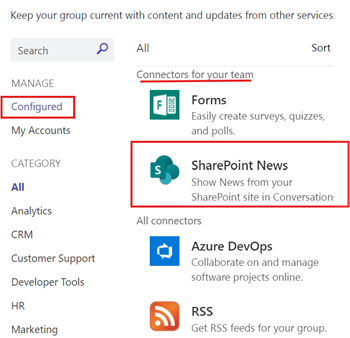
Πώς μπορείτε να προσδιορίσετε εάν έχετε ρυθμίσει τις παραμέτρους του SharePoint News Connector
Στο Teams, μεταβείτε σε ένα κανάλι ομάδας.
Επιλέξτε Περισσότερες επιλογές καναλιού (...) και επιλέξτε Διαχείριση καναλιού.
Στην ενότητα "Συνδέσεις ", επιλέξτε "Επεξεργασία".
Επιλέξτε Ρυθμισμένες. Εάν έχει ρυθμιστεί το SharePoint News Connector, θα εμφανίζεται στη λίστα.
Εναλλακτικές λύσεις
Για να συνεχίσετε να λαμβάνετε ειδοποιήσεις ειδήσεων τοποθεσίας SharePoint στο κανάλι του Microsoft Teams, εξετάστε τις παρακάτω εναλλακτικές λύσεις:
Ειδοποιήσεις Viva Connections (Συνιστάται αν έχετε ήδη ρυθμίσει και ενεργοποιήσει το Viva Connections στον οργανισμό σας)
Η εφαρμογή Viva Connections παρέχει ειδοποιήσεις ειδήσεων μέσω του Microsoft Teams και συνδέει τους χρήστες με την εφαρμογή Viva Connections μέσω της ειδοποίησης. Μάθετε περισσότερα σχετικά με τις ειδοποιήσεις ειδήσεων του Viva Connections.
Viva Amplify (Συνιστάται αν έχετε ήδη ενεργοποιήσει και ρυθμίσει Viva Amplify στον οργανισμό σας)
Viva Amplify συγκεντρώνει τις εσωτερικές διαδικασίες επικοινωνίας σε ένα ενιαίο εργαλείο. Δημιουργείτε περιεχόμενο μία φορά και, στη συνέχεια, δημοσιεύετε το μήνυμά σας μέσω του SharePoint, ηλεκτρονικού ταχυδρομείου, του Microsoft Teams και σύντομα Viva Engage
Δημιουργήστε τη δική σας ροή εργασίας στο Teams (συνιστάται εάν δεν έχετε Viva Connections ή Viva Amplify στον οργανισμό σας). Ακολουθήστε τις παρακάτω οδηγίες για να μάθετε τον τρόπο:
Εγκαταστήστε την εφαρμογή "Ροές εργασίας" στο Teams.
Στο αριστερό τμήμα παραθύρου στο Teams, επιλέξτε Εφαρμογές και, στη συνέχεια, επιλέξτε Ροές εργασίας.
Επιλέξτε την καρτέλα "Δημιουργία " και, στη συνέχεια, επιλέξτε "Δημιουργία από κενό" επάνω δεξιά.
Στη νέα κενή ροή, ξεκινήστε ρυθμίζοντας τις παραμέτρους της ενέργειας ενεργοποίησης. Κάντε αναζήτηση για το SharePoint. Στη συνέχεια, επιλέξτε το έναυσμα Κατά τη δημιουργία ή την τροποποίηση αρχείου (μόνο ιδιότητες).
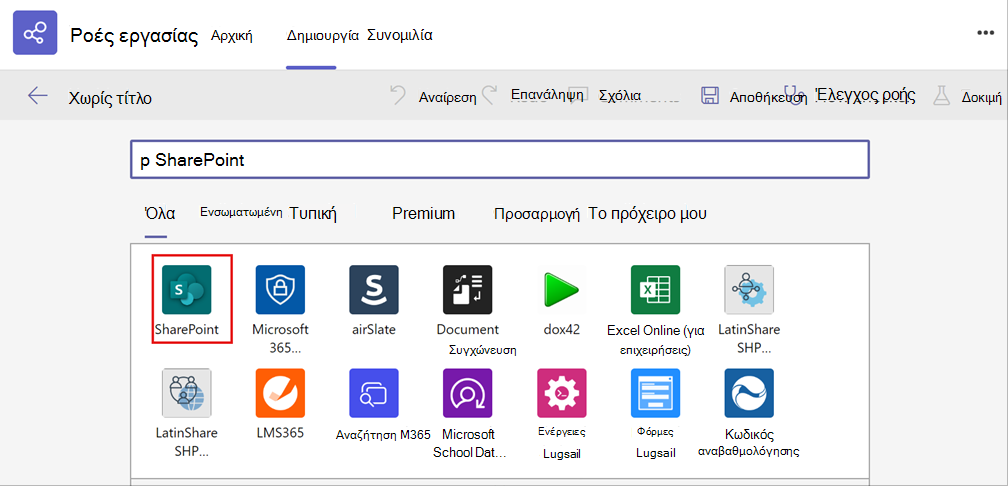
Στη συνέχεια, επιλέξτε μια διεύθυνση τοποθεσίας. Στο πεδίο Όνομα βιβλιοθήκης , επιλέξτε Εισαγωγή προσαρμοσμένης τιμής και πληκτρολογήστε με μη αυτόματο τρόπο "Σελίδες τοποθεσίας". Μόλις τελειώσετε, επιλέξτε Νέο βήμα.
Χρησιμοποιήστε το στοιχείο ελέγχου "Συνθήκη" και επιλέξτε την προβιβασμένη κατάσταση. Ορίστε την προβιβασμένη κατάσταση ίση με "2", που είναι τα μετα-δεδομένα για τη δημοσίευση της νέας δημοσίευσης.
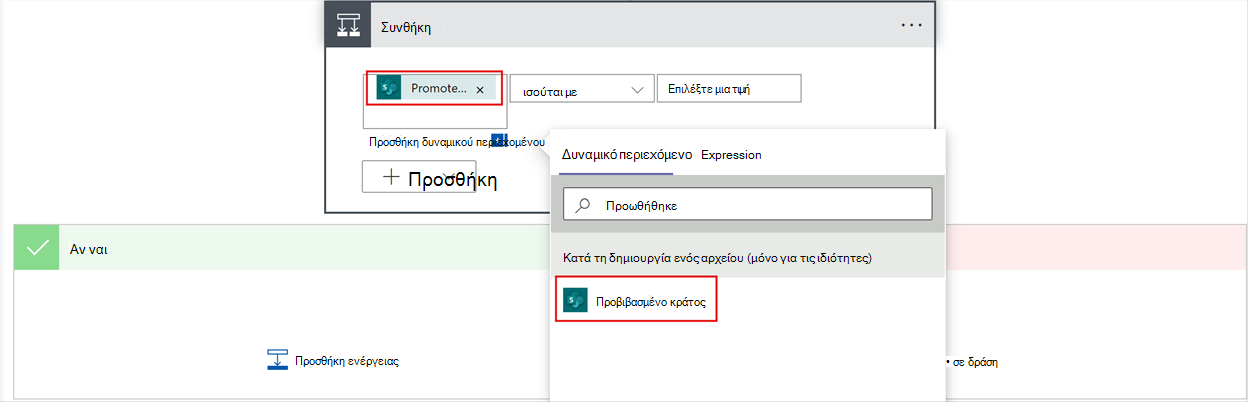
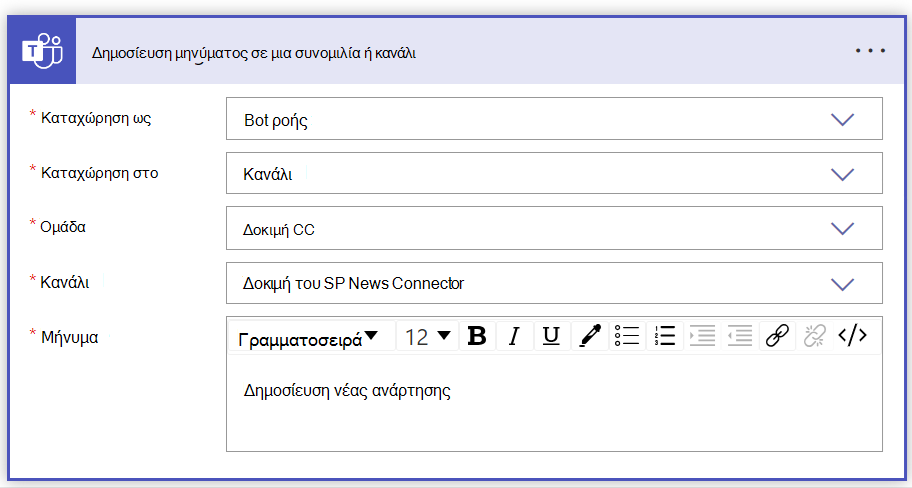
Αφού ορίσετε τη συνθήκη για το έναυσμα, θα ρυθμίσετε την ενέργεια για το "Ναι". Αναζητήστε και επιλέξτε Microsoft Teams, επιλέξτε Ενέργειες και επιλέξτε Δημοσίευση μηνύματος σε συνομιλία ή κανάλι.
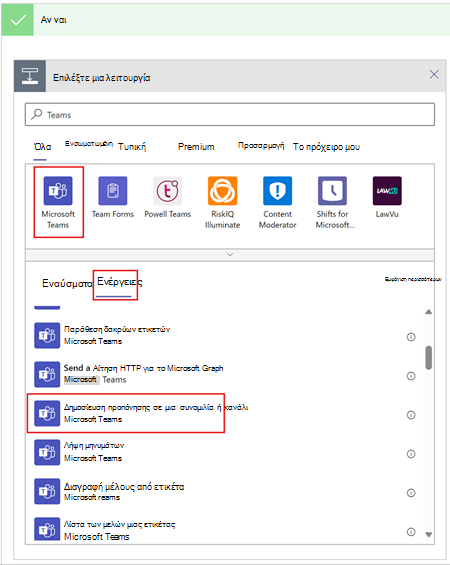
Ρυθμίστε το μήνυμα που θα σταλεί στην ομάδα και το κανάλι που θέλετε. Μπορείτε να επιλέξετε να δημοσιεύσετε το μήνυμα ως bot ροής ή ως χρήστης.
Αποθηκεύστε τη ροή εργασίας.
Στοιχεία ενεργειών για διαχειριστές
Αν και δεν απαιτείται καμία ενέργεια διαχειριστή για την υλοποίηση της απόσυρσης, θα πρέπει:
- Ενημερώστε τους χρήστες σας για τις επερχόμενες αλλαγές.
- Ενημερώστε τυχόν σχετική εσωτερική τεκμηρίωση ώστε να αντικατοπτρίζει αυτές τις αλλαγές.
- Μοιραστείτε τις εναλλακτικές λύσεις με τους χρήστες σας για να εξασφαλίσετε μια ομαλή μετάβαση.