
Όταν προσθέτετε έναν τύπο περιεχομένου σε μια λίστα ή βιβλιοθήκη, οι χρήστες της τοποθεσίας μπορούν να χρησιμοποιήσουν την εντολή " Νέο έγγραφο " για να δημιουργήσουν γρήγορα εξειδικευμένο περιεχόμενο.
Για να προσθέσετε έναν τύπο περιεχομένου σε μια λίστα ή βιβλιοθήκη
Σημαντικό
Για να προσθέσετε τύπους περιεχομένου σε μια λίστα ή βιβλιοθήκη, πρέπει να διαθέτετε τουλάχιστον το επίπεδο δικαιωμάτων σχεδίασης για τη συγκεκριμένη λίστα ή βιβλιοθήκη. Πρέπει, επίσης, να έχετε ενεργοποιήσει πολλούς τύπους περιεχομένου. Για περισσότερες πληροφορίες, ανατρέξτε στο θέμα Ενεργοποίηση υποστήριξης για πολλούς τύπους περιεχομένου σε μια λίστα ή βιβλιοθήκη.
Μεταβείτε στις ρυθμίσεις για τη λίστα ή τη βιβλιοθήκη.
Στην περιοχή Τύποι περιεχομένου, επιλέξτε Προσθήκη από υπάρχοντες τύπους περιεχομένου τοποθεσίας. Εάν δεν εμφανίζεται η επιλογή "Τύποι περιεχομένου ", επιλέξτε " Ρυθμίσεις για προχωρημένους", επιλέξτε " Ναι " στην περιοχή "Να επιτρέπεται η διαχείριση τύπων περιεχομένου;" και, στη συνέχεια, επιλέξτε OK.
Σημείωση
Εάν η λίστα ή η βιβλιοθήκη δεν έχει ρυθμιστεί ώστε να επιτρέπει πολλούς τύπους περιεχομένου, η ενότητα "Τύποι περιεχομένου " δεν εμφανίζεται στη σελίδα "Ρυθμίσεις" για τη λίστα ή τη βιβλιοθήκη. Για να μάθετε πώς να επιτρέπετε πολλούς τύπους περιεχομένου, ανατρέξτε στο θέμα Ενεργοποίηση υποστήριξης για πολλούς τύπους περιεχομένου σε λίστα ή βιβλιοθήκη.
Για να επιλέξετε την ομάδα των τύπων περιεχομένου τοποθεσίας που θέλετε να επιλέξετε από τη λίστα Επιλογή τύπων περιεχομένου τοποθεσίας από , επιλέξτε το βέλος.
Στη λίστα Διαθέσιμοι τύποι περιεχομένου τοποθεσίας , επιλέξτε το όνομα του τύπου περιεχομένου που θέλετε και για να μετακινήσετε τον επιλεγμένο τύπο περιεχομένου στη λίστα Τύποι περιεχομένου για προσθήκη , επιλέξτε Προσθήκη.
Για να προσθέσετε περισσότερους τύπους περιεχομένου, επαναλάβετε τα βήματα 5 και 6.
Όταν ολοκληρώσετε την επιλογή όλων των τύπων περιεχομένου που θέλετε να προσθέσετε, επιλέξτε OK.
Για να προσθέσετε έναν τύπο περιεχομένου σε μια λίστα ή βιβλιοθήκη (σύγχρονη εμπειρία)
Στη σύγχρονη εμπειρία, πρέπει να ενεργοποιήσετε την επιλογή Να επιτρέπεται η διαχείριση τύπων περιεχομένου για να επιτρέπονται πολλαπλοί τύποι περιεχομένου, αλλά είναι ευκολότερο για εσάς να επιλέξετε τους προσαρμοσμένους τύπους περιεχομένου που θέλετε να προσθέσετε στη λίστα ή τη βιβλιοθήκη σας.
Σημείωση
Αυτή τη στιγμή βρισκόμαστε στη διαδικασία διάθεσης αυτής της λειτουργικότητας στους πελάτες του Microsoft 365. Εάν δεν τη βλέπετε τη συγκεκριμένη στιγμή, θα πρέπει να είναι διαθέσιμη σύντομα.
- Μεταβείτε στις ρυθμίσεις για τη λίστα ή τη βιβλιοθήκη.
- Εάν δεν εμφανίζεται η επιλογή "Τύποι περιεχομένου ", επιλέξτε "Ρυθμίσεις για προχωρημένους" και επιλέξτε "Ναι " στην περιοχή "Να επιτρέπεται η διαχείριση τύπων περιεχομένου;". Στη συνέχεια, επιλέξτε OK.
- Στη συνέχεια, στη βιβλιοθήκη εγγράφων σας, επιλέξτε "Προσθήκη στήλης". Στο μενού που εμφανίζεται, επιλέξτε Τύπος περιεχομένου. Αυτή η επιλογή προστέθηκε ενεργοποιώντας την επιλογή Να επιτρέπεται η διαχείριση τύπων περιεχομένου; στο προηγούμενο βήμα.
- Στη σελίδα "Προσθήκη τύπου περιεχομένου ", επιλέξτε το μενού " Επιλογή τύπου περιεχομένου " και, στη συνέχεια, επιλέξτε τον τύπο περιεχομένου που θέλετε να προσθέσετε, από τη λίστα των προσαρμοσμένων τύπων περιεχομένου που μπορείτε να προσθέσετε.
- Θα εμφανιστούν λεπτομέρειες σχετικά με τον επιλεγμένο τύπο περιεχομένου, όπως η περιγραφή και οι πληροφορίες στήλης.
- Όταν ολοκληρώσετε την επιλογή του τύπου περιεχομένου που θέλετε να προσθέσετε, επιλέξτε Εφαρμογή.
- Για να προσθέσετε περισσότερους προσαρμοσμένους τύπους περιεχομένου, επαναλάβετε τα βήματα 4 έως 6.
Αυτή η σύγχρονη εμπειρία προορίζεται προς το παρόν μόνο για προσαρμοσμένους τύπους περιεχομένου, προκειμένου να είναι πιο εύκολο να βρείτε και να προσθέσετε τους τύπους περιεχομένου που έχουν δημιουργηθεί ειδικά από τον οργανισμό σας. Εάν θέλετε επίσης να προβάλετε ή να προσθέσετε τους τύπους περιεχομένου που είναι διαθέσιμοι έτοιμοι για χρήση στο SharePoint, χρησιμοποιήστε την προηγούμενη εμπειρία.
Πώς λειτουργούν οι τύποι περιεχομένου σε λίστες και βιβλιοθήκες
Όταν προσθέτετε έναν τύπο περιεχομένου σε μια λίστα ή βιβλιοθήκη, μπορείτε να περιέχει στοιχεία αυτού του τύπου. Επιπλέον, οι χρήστες μπορούν απλώς να κάνουν κλικ στην εντολή "Δημιουργία εγγράφου " για να δημιουργήσουν ένα στοιχείο αυτού του τύπου. Μία λίστα ή βιβλιοθήκη μπορεί να περιέχει πολλούς τύπους περιεχομένου και κάθε τύπος περιεχομένου μπορεί να έχει μοναδικά μετα-δεδομένα, πολιτικές ή συμπεριφορά.
Πώς λειτουργεί η μεταβίβαση για τύπους περιεχομένου λίστας
Όταν προσθέτετε έναν τύπο περιεχομένου τοποθεσίας σε μια λίστα ή βιβλιοθήκη, αυτό ονομάζεται τύπος περιεχομένου λίστας. Ο τύπος περιεχομένου λίστας είναι θυγατρικός του τύπου περιεχομένου τοποθεσίας από τον οποίο δημιουργήθηκε. Μεταβιβάζονται σε αυτό όλα τα χαρακτηριστικά του γονικού τύπου περιεχομένου τοποθεσίας, όπως το πρότυπο εγγράφου, η ρύθμιση μόνο για ανάγνωση, ροές εργασιών και στήλες. Εάν ενημερωθεί ο γονικός τύπος περιεχομένου τοποθεσίας για έναν τύπο περιεχομένου λίστας, αυτές οι αλλαγές μπορούν να μεταβιβαστούν στον τύπο περιεχομένου της θυγατρικής λίστας. Ένας τύπος περιεχομένου λίστας μπορεί να προσαρμοστεί για τη συγκεκριμένη λίστα ή βιβλιοθήκη στην οποία προστίθεται. Αυτές οι προσαρμογές δεν ισχύουν για τον γονικό τύπο περιεχομένου τοποθεσίας.
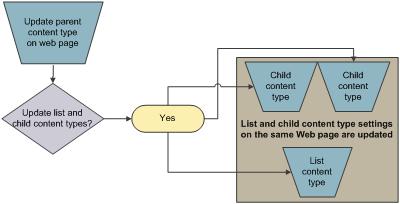
Εάν ο θυγατρικός τύπος περιεχομένου έχει κοινά χαρακτηριστικά με το γονικό τύπο περιεχομένου τοποθεσίας, αυτά τα χαρακτηριστικά ενδέχεται να αντικατασταθούν όταν ο τύπος περιεχομένου λίστας λάβει αλλαγές από το γονικό. Εάν ο τύπος περιεχομένου λίστας έχει προσαρμοσμένα χαρακτηριστικά που δεν διαθέτει ο γονικός τύπος περιεχομένου, αυτές οι προσαρμογές δεν αντικαθίστανται.
Αλλαγή της σειράς των κουμπιών "Νέο έγγραφο" ή του προεπιλεγμένου τύπου περιεχομένου
Μπορείτε να καθορίσετε τη σειρά με την οποία εμφανίζονται οι τύποι περιεχομένου στο κουμπί " Νέο έγγραφο " για μια λίστα ή βιβλιοθήκη. Από προεπιλογή, ο πρώτος τύπος περιεχομένου που εμφανίζεται στο κουμπί "Νέο έγγραφο " γίνεται ο προεπιλεγμένος τύπος περιεχομένου για τη λίστα ή τη βιβλιοθήκη. Για να αλλάξετε τον προεπιλεγμένο τύπο περιεχομένου για τη λίστα ή τη βιβλιοθήκη, αλλάξτε τον τύπο περιεχομένου που εμφανίζεται πρώτος στο κουμπί "Νέο έγγραφο ". Μπορείτε επίσης να καθορίσετε εάν θέλετε οι τύποι περιεχομένου που προστέθηκαν σε μια λίστα ή βιβλιοθήκη να εμφανίζονται στο κουμπί "Νέο έγγραφο ".
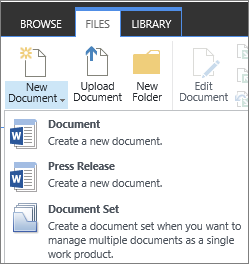
Για να αλλάξετε τη σειρά των στοιχείων στο μενού "Δημιουργία εγγράφου"
Εάν η λίστα ή η βιβλιοθήκη δεν είναι ήδη ανοικτή, στη Γρήγορη εκκίνηση, επιλέξτε το όνομά της. Εάν το όνομα της λίστας ή της βιβλιοθήκης σας δεν εμφανίζεται, επιλέξτε
 , επιλέξτε Περιεχόμενο τοποθεσίας και, στη συνέχεια, επιλέξτε το όνομα της λίστας ή της βιβλιοθήκης σας.
Στην κορδέλα, επιλέξτε Λίστα ή Βιβλιοθήκη.
Στην περιοχή Τύποι περιεχομένου, επιλέξτε Αλλαγή νέας σειράς κουμπιών και προεπιλεγμένου τύπου περιεχομένου. Εάν δεν εμφανίζεται η επιλογή "Τύποι περιεχομένου ", επιλέξτε " Ρυθμίσεις για προχωρημένους", επιλέξτε " Ναι " στην περιοχή "Να επιτρέπεται η διαχείριση τύπων περιεχομένου;" και, στη συνέχεια, επιλέξτε OK.
Σημείωση
Εάν η λίστα ή η βιβλιοθήκη δεν έχει ρυθμιστεί ώστε να επιτρέπει πολλούς τύπους περιεχομένου, η ενότητα "Τύποι περιεχομένου " δεν εμφανίζεται στη σελίδα "Προσαρμογή" για τη λίστα ή τη βιβλιοθήκη.
Στην ενότητα Σειρά τύπου περιεχομένου , κάντε ένα από τα εξής:
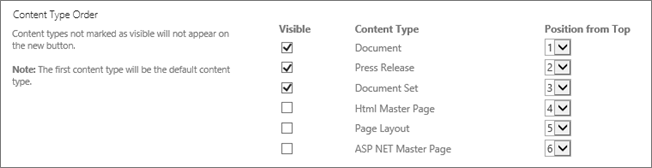
- Για να καταργήσετε έναν τύπο περιεχομένου από το κουμπί «Νέο έγγραφο » για τη λίστα ή τη βιβλιοθήκη, καταργήστε την επιλογή από το πλαίσιο ελέγχου «Ορατό ».
- Για να αλλάξετε τη σειρά με την οποία εμφανίζεται ένας τύπος περιεχομένου στο κουμπί " Δημιουργία ", επιλέξτε το βέλος δίπλα σε αυτόν τον τύπο περιεχομένου στη στήλη "Θέση από επάνω ". Στη συνέχεια, επιλέξτε τον αριθμό παραγγελίας που θέλετε.
Επιλέξτε OK.
Κατάργηση ενός τύπου περιεχομένου από μια λίστα ή βιβλιοθήκη
Όταν καταργείτε έναν τύπο περιεχομένου από μια λίστα ή βιβλιοθήκη, οι χρήστες δεν θα μπορούν πλέον να δημιουργήσουν νέα στοιχεία αυτού του τύπου περιεχομένου μέσα στη λίστα ή τη βιβλιοθήκη. Η κατάργηση ενός τύπου περιεχομένου από μια λίστα ή βιβλιοθήκη δεν διαγράφει τα στοιχεία που δημιουργήθηκαν από τον τύπο περιεχομένου.
Διαγραφή τύπου περιεχομένου
Εάν η λίστα ή η βιβλιοθήκη δεν είναι ήδη ανοικτή, στη Γρήγορη εκκίνηση, επιλέξτε το όνομά της. Εάν το όνομα της λίστας ή της βιβλιοθήκης σας δεν εμφανίζεται, επιλέξτε
, επιλέξτε Περιεχόμενο τοποθεσίας και, στη συνέχεια, επιλέξτε το όνομα της λίστας ή της βιβλιοθήκης σας.Στην κορδέλα, επιλέξτε Λίστα ή Βιβλιοθήκη.
Στην περιοχή Τύποι περιεχομένου, επιλέξτε το όνομα του τύπου περιεχομένου που θέλετε να καταργήσετε. Εάν δεν εμφανίζεται η επιλογή "Τύποι περιεχομένου ", επιλέξτε " Ρυθμίσεις για προχωρημένους", επιλέξτε " Ναι " στην περιοχή "Να επιτρέπεται η διαχείριση τύπων περιεχομένου;" και, στη συνέχεια, επιλέξτε OK.
Σημείωση
Εάν η λίστα ή η βιβλιοθήκη δεν έχει ρυθμιστεί ώστε να επιτρέπει πολλούς τύπους περιεχομένου, η ενότητα Τύποι περιεχομένου δεν εμφανίζεται στη σελίδα Προσαρμογή για τη λίστα ή τη βιβλιοθήκη.
Στην περιοχή Ρυθμίσεις, επιλέξτε Διαγραφή αυτού του τύπου περιεχομένου.
Όταν ερωτηθείτε εάν είστε βέβαιοι ότι θέλετε να διαγράψετε αυτόν τον τύπο περιεχομένου, επιλέξτε OK.