
Οι μικρογραφίες είναι ιδιαίτερα χρήσιμες σε μια βιβλιοθήκη με πολλά αρχεία πολυμέσων, γιατί προσφέρουν στους θεατές μια προεπισκόπηση του περιεχομένου του βίντεο. Μια μικρογραφία βίντεο είναι το πρώτο πράγμα που βλέπουν οι περισσότεροι άνθρωποι όταν αλληλεπιδρούν με ένα βίντεο. Μια μικρογραφία είναι επίσης αυτό που εμφανίζεται στα αποτελέσματα αναζήτησης του Microsoft 365. Μπορείτε να ρυθμίσετε τη μικρογραφία ενός βίντεο σε μια βιβλιοθήκη εγγράφων στο SharePoint, ακολουθώντας τα παρακάτω βήματα:
Ανοίξτε το φάκελο της βιβλιοθήκης που περιέχει το βίντεο.
Επιλέξτε το βίντεο. Το βίντεο ανοίγει σε μια νέα καρτέλα στο πρόγραμμα περιήγησης web ή σε ένα νέο παράθυρο. Στα δεξιά του βίντεο, επιλέξτε "Ρυθμίσεις βίντεο".

Επιλέξτε την αναπτυσσόμενη λίστα Μικρογραφία . Εμφανίζονται οι δύο εντολές που μπορείτε να χρησιμοποιήσετε για να επεξεργαστείτε μια μικρογραφία βίντεο.
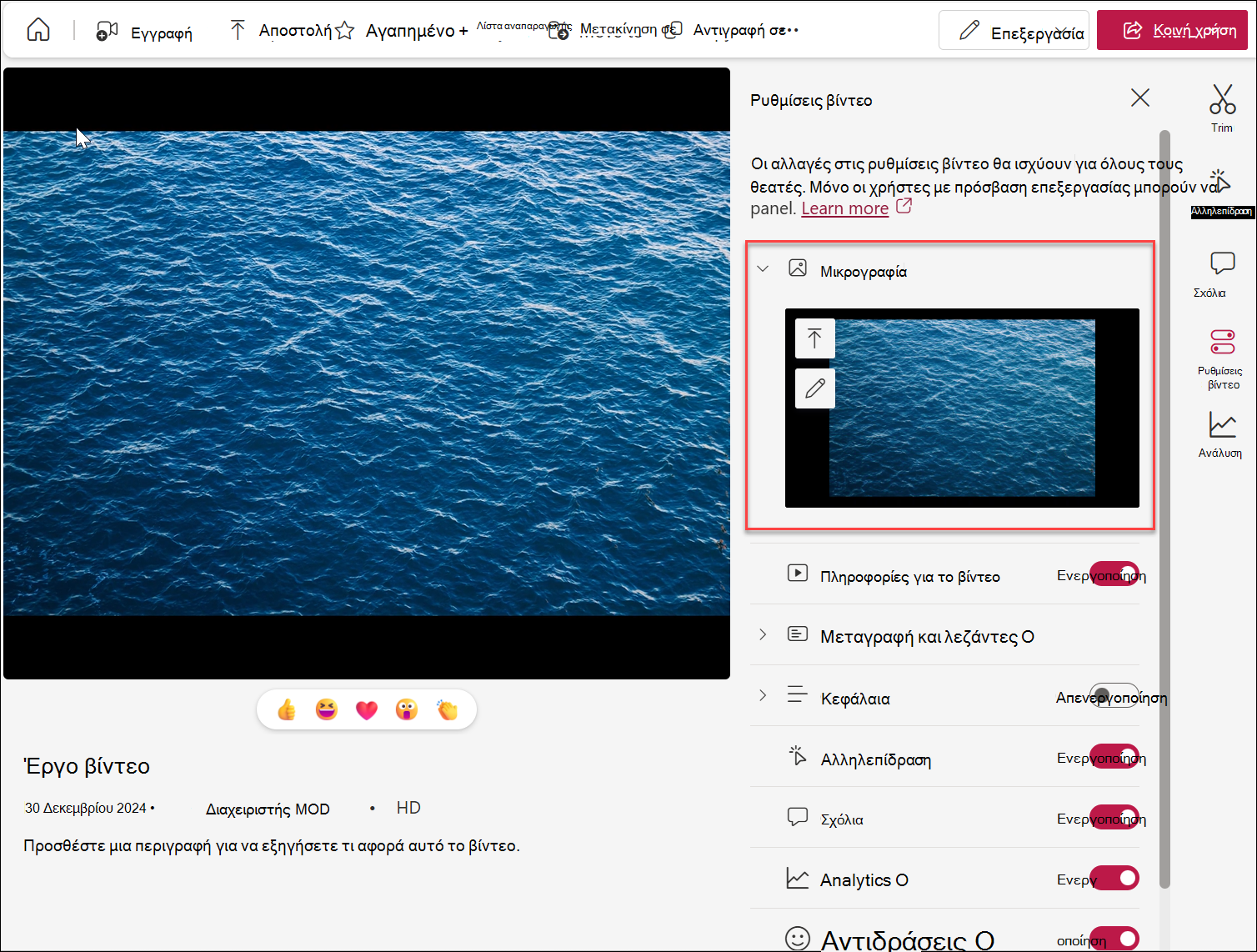
Εάν θέλετε να χρησιμοποιήσετε μια εικόνα από τον υπολογιστή σας ως μικρογραφία του βίντεο, επιλέξτε Αποστολή μικρογραφίας.

Εάν θέλετε να επεξεργαστείτε την τρέχουσα μικρογραφία, επιλέξτε Επεξεργασία μικρογραφίας.

Για να μάθετε πώς μπορείτε να κάνετε αυτές τις αλλαγές, χρησιμοποιήστε μία από τις παρακάτω διαδικασίες.
Χρήση μιας εικόνας από τον υπολογιστή σας ως μικρογραφία
Αν έχετε αποθηκεύσει στον υπολογιστή σας μια εικόνα που θέλετε να χρησιμοποιήσετε ως μικρογραφία για το βίντεο, ακολουθήστε τα παρακάτω βήματα.
- Επιλέξτε Αποστολή μικρογραφίας.
- Πληκτρολογήστε τη διαδρομή για το αρχείο εικόνας ή μεταβείτε για να επιλέξετε το αρχείο εικόνας και επιλέξτε Άνοιγμα.
- Αν η νέα μικρογραφία σας φαίνεται εντάξει, επιλέξτε Τέλος.
Μεταγραφή μιας νέας μικρογραφίας από το βίντεό σας
Μπορείτε να καταγράψετε μια μικρογραφία από οποιοδήποτε βίντεο που είναι αποθηκευμένο σε μια βιβλιοθήκη διαθέσιμων στοιχείων. Ωστόσο, δεν μπορείτε να καταγράψετε μια μικρογραφία από ένα βίντεο εάν είναι αποθηκευμένο εκτός μιας βιβλιοθήκης διαθέσιμων στοιχείων.
Επιλέξτε Επεξεργασία μικρογραφίας.
Από το βίντεο, μετακινήστε τη γραμμή αναζήτησης στο νέο πλαίσιο που θέλετε να χρησιμοποιήσετε.
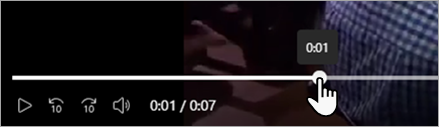
Όταν το βίντεο εμφανίσει την εικόνα που θέλετε να καταγράψετε, επιλέξτε "Επιλογή αυτού του πλαισίου". Εάν η εικόνα δεν είναι σωστή, μπορείτε επίσης να επιλέξετε "Άκυρο" και να προσπαθήσετε ξανά.

Η νέα καταγεγραμμένη εικόνα μικρογραφίας θα εμφανιστεί στη βιβλιοθήκη διαθέσιμων στοιχείων του SharePoint.