
Μπορείτε εύκολα να μετονομάσετε έναν φάκελο, μια σύνδεση ή ένα αρχείο στο OneDrive ή το SharePoint.
Σημείωση
- Σε παλαιότερες εκδόσεις του SharePoint, όταν μετονομάζετε ένα στοιχείο στο οποίο έχετε στείλει προηγουμένως σε κάποιον μια σύνδεση στη βιβλιοθήκη εγγράφων σας, θα χρειαστεί να του στείλετε μια νέα σύνδεση για να του επιτρέψετε την πρόσβαση στο αρχείο.
- Με το SharePoint Online, εάν στείλετε σε κάποιον μια σύνδεση κοινής χρήσης , αυτά τα άτομα θα εξακολουθούν να έχουν τη δυνατότητα πρόσβασης στο ίδιο αρχείο χρησιμοποιώντας αυτήν τη σύνδεση, ακόμη και μετά τη μετονομασία του. Ωστόσο, εάν του έχετε στείλει προηγουμένως μια απευθείας σύνδεση, δεν θα έχει πλέον πρόσβαση στο αρχείο.
Μετονομασία εγγράφου, φακέλου ή σύνδεσης σε μια βιβλιοθήκη εγγράφων
Ανοίξτε τη βιβλιοθήκη εγγράφων και τοποθετήστε το δείκτη του ποντικιού επάνω από το αρχείο που θέλετε να μετονομάσετε.

Επιλέξτε τα αποσιωπητικά (...) στα δεξιά του ονόματος του στοιχείου και, στη συνέχεια, επιλέξτε Μετονομασία.

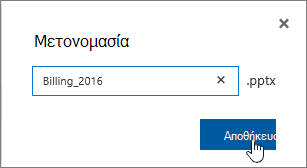
Στο παράθυρο διαλόγου Μετονομασία , εισαγάγετε το νέο όνομα στο πεδίο και, στη συνέχεια, επιλέξτε Αποθήκευση.
Μετονομασία ενός αρχείου με μια εφαρμογή web του Office
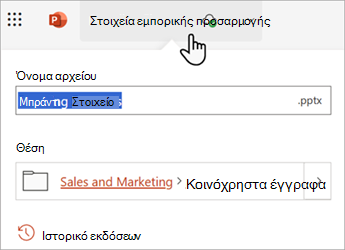
Όταν ανοίγετε ένα έγγραφο, μια παρουσίαση ή ένα βιβλίο εργασίας σε ένα Office Web App, μπορείτε να το μετονομάσετε κάνοντας απλώς κλικ στο όνομα του αρχείου στη γραμμή τίτλου, ακόμα και όταν οι άλλοι χρήστες χρησιμοποιούν το αρχείο.
Μετονομασία αρχείου σε εφαρμογές υπολογιστή ή κινητές συσκευές
Όταν εργάζεστε με ένα αρχείο στις εφαρμογές του Office για υπολογιστή ή κινητές συσκευές, μπορείτε επίσης να μετονομάσετε και να μετακινήσετε αρχεία μέσα από την ίδια την εφαρμογή, ακόμη και όταν οι άλλοι χρήστες χρησιμοποιούν το έγγραφο.
