
Μπορείτε να κάνετε μια προβολή ημερολογίου από δεδομένα λίστας στην εφαρμογή Λίστες Microsoft ή από δεδομένα λίστας ή βιβλιοθήκης στο SharePoint στο Microsoft 365. Οποιαδήποτε λίστα ή βιβλιοθήκη που έχει μια στήλη ημερομηνίας μπορεί να προβληθεί σε μορφή ημερολογίου.
Για να δημιουργήσετε ένα ημερολόγιο που βασίζεται σε νέα δεδομένα, ξεκινήστε με την πρώτη διαδικασία παρακάτω.
Εάν έχετε ήδη μια λίστα ή βιβλιοθήκη που περιλαμβάνει ημερομηνίες σε αυτή, προχωρήστε προς τα κάτω στην ενότητα Δημιουργία προβολής ημερολογίου.
Δημιουργία κενής λίστας
- Από την αρχική σελίδα της εφαρμογής Λίστες Microsoft στο Microsoft 365, επιλέξτε +Νέα λίστα.
Εναλλακτικά, στην τοποθεσία του SharePoint, επιλέξτε +Νέα>λίστα. - Στην περιοχή Δημιουργία λίστας, επιλέξτε Κενή λίστα.
Προσθήκη στηλών ημερομηνίας και άλλων στηλών στη λίστα
Στα δεξιά του ονόματος της τελευταίας στήλης στο επάνω μέρος της λίστας ή της βιβλιοθήκης, επιλέξτε +Προσθήκη στήλης.
Στο μενού που εμφανίζεται, επιλέξτε τον τύπο στήλης που θέλετε (θα χρειαστείτε τουλάχιστον μία στήλη ημερομηνίας και ώρας ) και, στη συνέχεια, επιλέξτε Επόμενο.
Στον πίνακα "Δημιουργία στήλης ", στο πεδίο "Όνομα ", πληκτρολογήστε έναν τίτλο ή μια επικεφαλίδα στήλης.
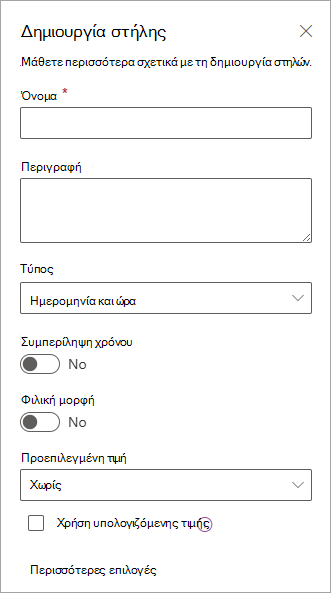
Εισαγάγετε οποιεσδήποτε άλλες απαιτούμενες πληροφορίες. Ο αριθμός των πλαισίων που πρέπει να συμπληρώσετε ποικίλλει ανάλογα με τον τύπο στήλης που επιλέγετε. Αυτό το παράδειγμα είναι για μια στήλη ημερομηνίας και ώρας .
Επαναλάβετε τα βήματα 2 έως 4 μέχρι να έχετε όλες τις στήλες που θέλετε για τη λίστα σας.
Προσθήκη κάποιων δεδομένων στη λίστα
Αφού ορίσετε τις στήλες σας, προσθέστε ένα ή δύο δείγματα στοιχείων στη λίστα, ώστε να μπορείτε να δείτε σύντομα πώς θα φαίνονται, όταν θα μετατρέψετε τη λίστα σε ημερολόγιο.
- Στη γραμμή εντολών, επιλέξτε Επεξεργασία σε προβολή πλέγματος.
- Εισαγάγετε τις απαραίτητες πληροφορίες για κάθε στοιχείο λίστας.
- Όταν τελειώσετε, επιλέξτε "Έξοδος από την προβολή πλέγματος".
Δημιουργία προβολής ημερολογίου και ορισμός της ως προεπιλεγμένης προβολής
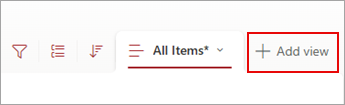
Στην επάνω δεξιά πλευρά της γραμμής εντολών, επιλέξτε +Προσθήκη προβολής.
Στην περιοχή "Όνομα προβολής", πληκτρολογήστε ένα όνομα.
Στην περιοχή Εμφάνιση ως, επιλέξτε Calendar ως τον τύπο προβολής που θέλετε να δημιουργήσετε.
Στην περιοχή " Ημερομηνία έναρξης " και "Ημερομηνία λήξης", επιλέξτε ποια στήλη ή στήλες βάσει ημερομηνίας θα πρέπει να ισχύουν.

Εάν πληκτρολογείτε μόνο μία ημερομηνία, απλώς καθορίστε αυτή τη στήλη ημερομηνίας τόσο για την ημερομηνία έναρξης στο ημερολόγιο όσο και για την ημερομηνία λήξης στο ημερολόγιο. Ωστόσο, εάν έχετε δύο ημερομηνίες για παρακολούθηση (όπως "έναρξη έργου" και "ολοκλήρωση έργου"), μπορείτε να καθορίσετε μία από αυτές στην περιοχή " Ημερομηνία έναρξης " και "Ημερομηνία λήξης". Το αποτέλεσμα θα είναι ότι κάθε στοιχείο ημερολογίου στη λίστα σας θα αντιπροσωπεύεται στο ημερολόγιο ως ένα διάστημα ημερών και όχι ως μία ημερομηνία.Στην περιοχή Περισσότερες επιλογές, μπορείτε να επιλέξετε ποια στήλη της λίστας σας χρησιμοποιείται ως ετικέτα για κάθε στήλη που εμφανίζεται στο ημερολόγιο. Από προεπιλογή, χρησιμοποιείται το στοιχείο "Τίτλος ", αλλά μπορείτε να το αλλάξετε εάν θέλετε.
Επιλέξτε Δημιουργία.
Τα στοιχεία στη λίστα εμφανίζονται τώρα ως συμβάντα ημερολογίου. Κάντε κλικ σε μια ημέρα που περιλαμβάνει ένα συμβάν. Οι λεπτομέρειες των γεγονότων από εκείνη την ημέρα εμφανίζονται στον πίνακα στα δεξιά.
Ορισμός της προβολής ημερολογίου ως τυπικής προβολής
Επιλέξτε το όνομα της προβολής που μόλις δημιουργήσατε για να δείτε τις ρυθμίσεις προβολής.

Επιλέξτε "Ορισμός τρέχουσας προβολής ως προεπιλεγμένης".
Από τώρα και στο εξής, όταν εσείς ή οι συνάδελφοί σας ανοίξετε τη λίστα, αυτή θα εμφανίζεται ως ημερολόγιο. People μπορούν να προβάλλουν και να δημιουργούν στοιχεία σε αυτήν την προβολή.
Προσαρμογή στήλης "Ημερομηνίας και ώρας"
Μπορείτε να προσαρμόσετε μια στήλη ημερομηνίας και ώρας με τους εξής τρόπους:
- Συμπεριλάβετε μόνο την ημερομηνία ή και την ημερομηνία και την ώρα: Καθορίστε εάν θέλετε να συμπεριλάβετε μόνο την ημερομηνία ημερολογίου ή και την ημερομηνία και ώρα ημερολογίου της ημέρας.
-
Εμφάνιση προεπιλεγμένης τιμής: Εμφανίζει αυτόματα μια συγκεκριμένη ημερομηνία ή ημερομηνία και ώρα όταν κάποιος προσθέτει ένα νέο στοιχείο, ενώ επιτρέπει επίσης στους χρήστες να εισάγουν διαφορετική τιμή εάν χρειάζεται. Μια προεπιλεγμένη τιμή βοηθά τους χρήστες να εισάγουν πληροφορίες πιο γρήγορα. Για παράδειγμα, εάν η στήλη αποθηκεύει την ημερομηνία κατά την οποία πραγματοποιείται μια δαπάνη και τα περισσότερα έξοδα πραγματοποιούνται την πρώτη ημέρα του οικονομικού έτους, μπορείτε να καθορίσετε την πρώτη ημέρα του οικονομικού έτους ως προεπιλεγμένη τιμή. Ως αποτέλεσμα, αυτή η ημερομηνία εμφανίζεται αυτόματα όταν προστίθεται ένα νέο στοιχείο στη λίστα και τα μέλη της ομάδας δεν χρειάζεται να εισαγάγουν την ημερομηνία.
Μια προεπιλεγμένη τιμή μπορεί να είναι μια τιμή που καθορίζετε, η ημερομηνία κατά την οποία ένα στοιχείο προστίθεται σε μια λίστα ή βιβλιοθήκη ή το αποτέλεσμα ενός υπολογισμού, ο οποίος ονομάζεται υπολογιζόμενη τιμή. Οι υπολογιζόμενες τιμές είναι χρήσιμες όταν θέλετε να εμφανίζεται αυτόματα μια συγκεκριμένη ημερομηνία ή ώρα, αλλά η ημερομηνία ή η ώρα ενδέχεται να διαφέρουν ανάλογα με το στοιχείο. Για να χρησιμοποιήσετε μια υπολογιζόμενη τιμή, εισάγετε έναν τύπο ως προεπιλεγμένη τιμή. Ο τύπος μπορεί να υπολογίσει μια τιμή με βάση πληροφορίες άλλων στηλών ή συναρτήσεων συστήματος, όπως [σήμερα], για να υποδείξει την τρέχουσα ημερομηνία. Για παράδειγμα, εάν θέλετε η στήλη να εμφανίζει μια ημερομηνία που είναι 30 ημέρες μετά την τρέχουσα ημερομηνία, πληκτρολογήστε την εξίσωση =[TODAY]+30 στο πλαίσιο Προεπιλεγμένη τιμή .