
Οι Σελίδες και οι δημοσιεύσεις ειδήσεων που δημιουργείτε, αποθηκεύετε ή δημοσιεύετε αποθηκεύονται στη βιβλιοθήκη σελίδων για την τοποθεσία σας.
Ακολουθεί μια απλοποιημένη εικόνα του τρόπου με τον οποίο αποθηκεύονται οι σελίδες στο SharePoint. Η εταιρεία σας έχει πιθανώς πολλές τοποθεσίες και κάθε τοποθεσία έχει τη δική της βιβλιοθήκη σελίδων. Η βιβλιοθήκη μπορεί να έχει φακέλους όπου είναι οργανωμένες οι σελίδες.

Διαχείριση των πρόσφατα επεξεργασμένων σελίδων και ειδήσεων Δημοσιεύσεις στο SharePoint Δημοσίευση
Μπορείτε επίσης να βρείτε και να διαχειριστείτε τις πρόσφατα επεξεργασμένες σελίδες και τη δημοσίευση ειδήσεων του SharePoint, μεταβαίνοντας στην επιλογή "Δημοσίευση" από τη γραμμή εφαρμογής του SharePoint. Η δημοσίευση συγκεντρώνει σελίδες, δημοσιεύσεις ειδήσεων και εκστρατείες από Amplify σε έναν απρόσκοπτο, σύγχρονο κόμβο επικοινωνίας.
Μάθετε περισσότερα σχετικά με τη Δημοσίευση στο SharePoint: Γρήγορα αποτελέσματα με τη Δημοσίευση
Πώς να μεταβείτε στη βιβλιοθήκη σελίδων
Μεταβείτε στην τοποθεσία όπου βρίσκεται η σελίδα σας.
Στην επάνω ή την αριστερή πλευρά της περιήγησης, επιλέξτε Σελίδες.
Εάν δεν βλέπετε Σελίδες στο επάνω ή αριστερό μέρος της τοποθεσίας, επιλέξτε Ρυθμίσεις σε
 επάνω δεξιά και, στη συνέχεια, επιλέξτε Περιεχόμενα τοποθεσίας.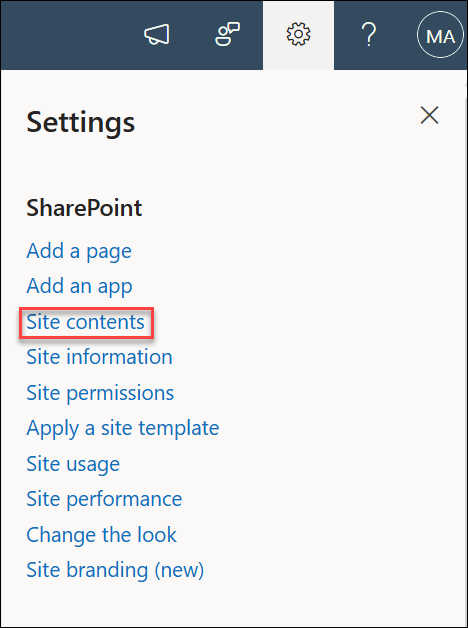
Στη σελίδα "Περιεχόμενα τοποθεσίας ", επιλέξτε "Σελίδες τοποθεσίας".

Αναζητήστε το όνομα της σελίδας ή της δημοσίευσης ειδήσεων στη στήλη Όνομα . Μπορεί να βρίσκεται σε φάκελο.
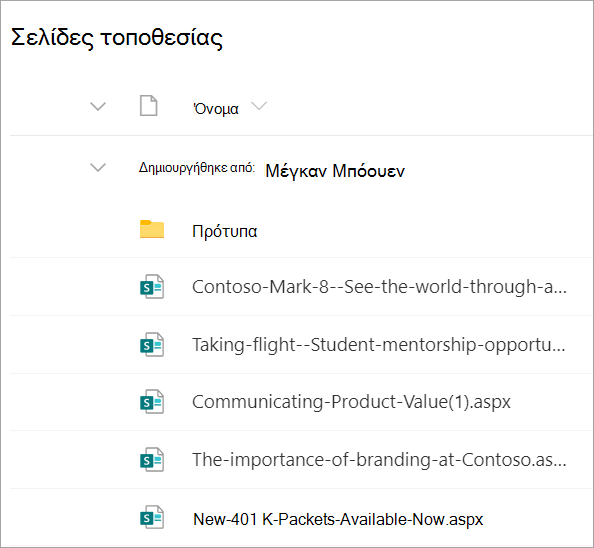
Προαιρετικά, μπορείτε να χρησιμοποιήσετε τις επιλογές " Φίλτρο" ή "Ταξινόμηση" για να βρείτε τη σελίδα σας.

Πώς να βρείτε δημοσιεύσεις ειδήσεων στη βιβλιοθήκη Σελίδων
Οι δημοσιεύσεις ειδήσεων είναι σελίδες με πρόσθετες δυνατότητες και γι' αυτό αποθηκεύονται στη βιβλιοθήκη Σελίδων. Για να ξεχωρίσετε τις δημοσιεύσεις ειδήσεων από τις κανονικές σελίδες, μπορείτε να προσθέσετε τη στήλη "Προβιβασμένη κατάσταση " και να ταξινομήσετε ή να φιλτράρετε με βάση την τιμή της προβιβασμένης κατάστασης 0 για σελίδες και 1 για δημοσιεύσεις ειδήσεων.
Στη βιβλιοθήκη σελίδων τοποθεσίας , μεταβείτε στο τέλος των στηλών σας και επιλέξτε +Προσθήκη στήλης.
Κάντε κύλιση προς τα κάτω στις επιλογές και επιλέξτε Εμφάνιση/απόκρυψη στηλών.
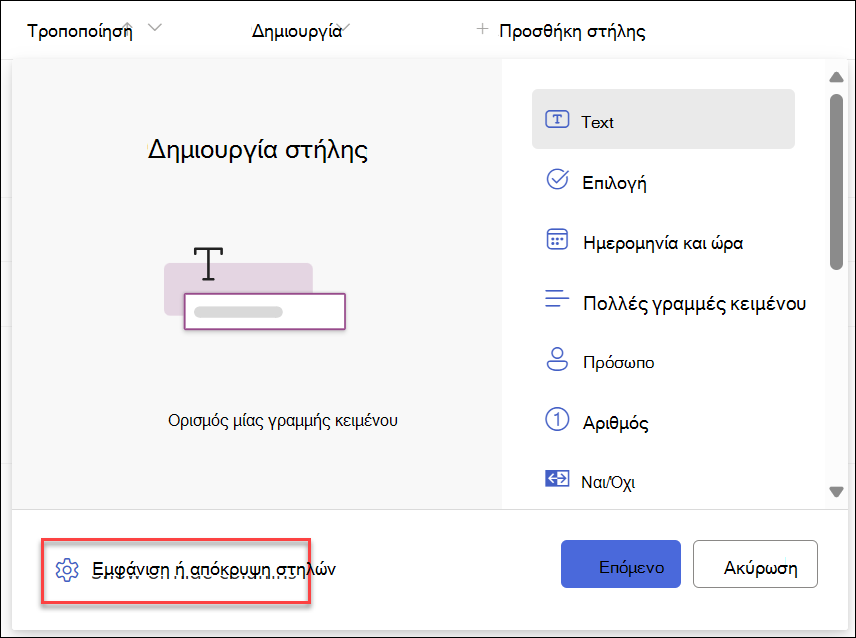
Επιλέξτε «Προβιβασμένη κατάσταση» και μετά πατήστε «Εφαρμογή» στο επάνω μέρος.

Τώρα θα βλέπετε το 0 ή το 1 στη στήλη "Προβιβασμένη κατάσταση" για κάθε σελίδα/δημοσίευση ειδήσεων. Το 0 υποδεικνύει μια σελίδα ενώ το 1 υποδεικνύει μια δημοσίευση ειδήσεων.
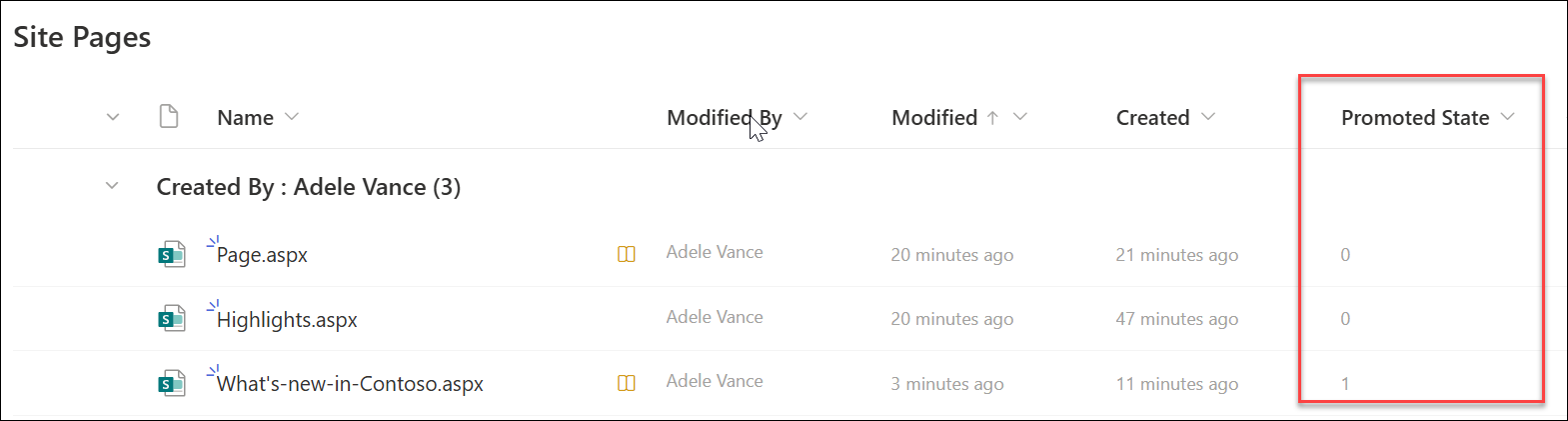
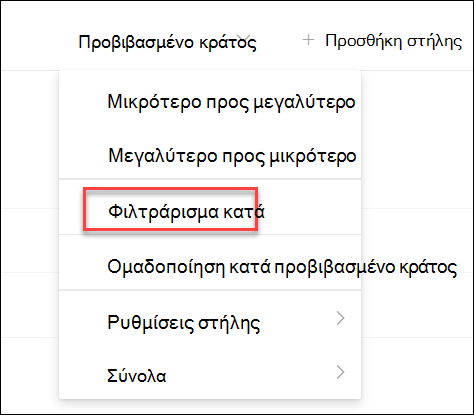
Μπορείτε να ταξινομήσετε ή να φιλτράρετε με βάση το 1 στη στήλη Προβιβασμένη κατάσταση για να βλέπετε εύκολα όλες τις δημοσιεύσεις ειδήσεων. Αυτό μπορείτε να το κάνετε επιλέγοντας Φιλτράρισμα κατά στο αναπτυσσόμενο μενού της στήλης:
Για να καταργήσετε τη στήλη "Προβιβασμένη κατάσταση", επιλέξτε "Ρυθμίσεις στήλης>"Απόκρυψη αυτής της στήλης:
