
People με δικαιώματα σε μια τοποθεσία του SharePoint μπορούν συνήθως να έχουν πρόσβαση στα αρχεία αυτής της τοποθεσίας. Για να κάνετε κοινή χρήση ενός αρχείου ή φακέλου με κάποιον άλλο, προσθέστε τον απευθείας ή στείλτε μια σύνδεση και επιλέξτε τι μπορεί να κάνει.
Σημείωση
- Για κοινή χρήση αρχείων και φακέλων του OneDrive, ανατρέξτε στο θέμα Κοινή χρήση αρχείων και φακέλων του OneDrive.
- Μπορείτε, επίσης, να μοιραστείτε ολόκληρη την τοποθεσία.
- Η εμπειρία κοινής χρήσης μπορεί να φαίνεται λίγο διαφορετική από τα βήματα και τα στιγμιότυπα οθόνης σε αυτό το άρθρο, αλλά οι πληροφορίες εξακολουθούν να σας βοηθούν να κάνετε κοινή χρήση αρχείων και φακέλων.
Επιλογές κοινής χρήσης
- Χρησιμοποιήστε την επιλογή "Προσθήκη ατόμων " για να εκχωρήσετε πρόσβαση σε συγκεκριμένα άτομα ή ομάδες. Μπορείτε να επιλέξετε εάν θέλετε να τους στείλετε ειδοποίηση μέσω ηλεκτρονικού ταχυδρομείου.
- Χρησιμοποιήστε την επιλογή "Αντιγραφή σύνδεσης" για να στείλετε μια σύνδεση σε ένα μήνυμα ηλεκτρονικού ταχυδρομείου ή σε μια συνομιλία. Ελέγξτε για ποιον λειτουργεί η σύνδεση πριν την στείλετε.
Επιλογή αρχείου ή φακέλου για κοινή χρήση
Στην τοποθεσία σας στο SharePoint, μεταβείτε στη βιβλιοθήκη όπου θέλετε να κάνετε κοινή χρήση αρχείων.
Επιλέξτε το αρχείο ή το φάκελο. Σε προβολή λίστας, επιλέξτε τον κύκλο στα αριστερά του στοιχείου. Στην προβολή πλακιδίων, επιλέξτε τον κύκλο στην επάνω δεξιά γωνία του.
Σημείωση
Δεν μπορείτε να κάνετε κοινή χρήση πολλών στοιχείων ταυτόχρονα. Αντί για αυτό, προσθέστε τα στοιχεία που θέλετε να θέσετε σε κοινή χρήση σε ένα φάκελο και, στη συνέχεια, κάντε κοινή χρήση του φακέλου. Πριν από την κοινή χρήση ενός φακέλου, ελέγξτε τι επιτρέπει η πρόσβαση επεξεργασίας.
Επιλέξτε
 "Κοινή χρήση " στο επάνω μέρος της σελίδας.
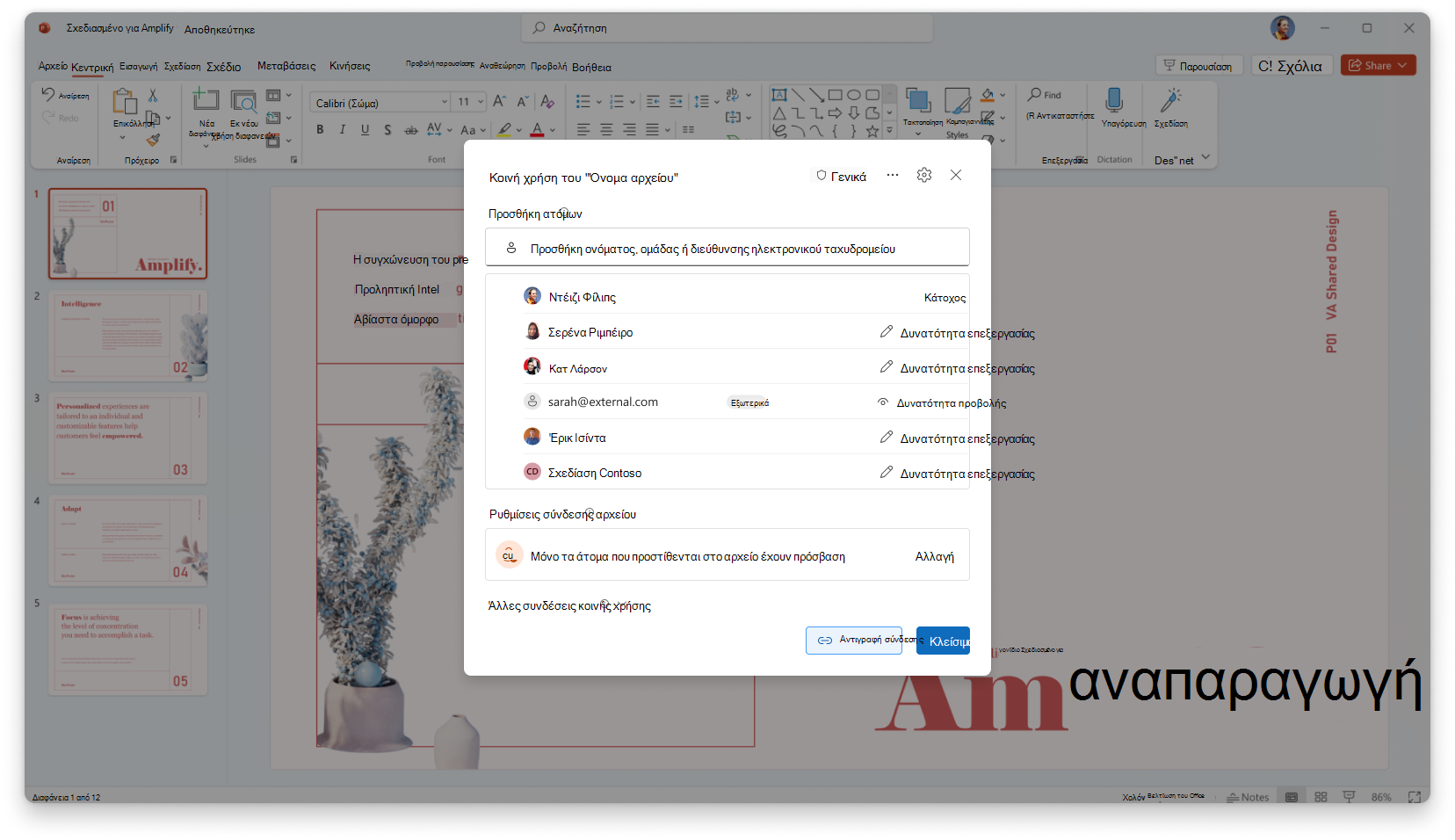
Το παράθυρο διαλόγου κοινής χρήσης δείχνει ποιος έχει πρόσβαση και σας επιτρέπει να προσθέσετε άτομα ή να αντιγράψετε μια σύνδεση.
Κοινή χρήση με συγκεκριμένα άτομα
Στο παράθυρο διαλόγου κοινής χρήσης, προσθέστε τα άτομα ή τις ομάδες που χρειάζονται το αρχείο ή το φάκελο:
- Στην " Προσθήκη ατόμων", πληκτρολογήστε ονόματα, ομάδες ή διευθύνσεις ηλεκτρονικού ταχυδρομείου. Μπορείτε επίσης να επιλέξετε παραλήπτες από τις προτάσεις. Εάν ο οργανισμός σας επιτρέπει την εξωτερική κοινή χρήση, μπορείτε να εισαγάγετε μια διεύθυνση ηλεκτρονικού ταχυδρομείου για κάποιον εκτός του.
- Επιλέξτε "Δυνατότητα επεξεργασίας", "Δυνατότητα προβολής", "Δεν είναι δυνατή η λήψη" ή "Δυνατότητα αναθεώρησης" (για υποστηριζόμενους τύπους αρχείων). Δείτε τι σημαίνουν δικαιώματα.
- Προσθέστε ένα μήνυμα εάν θέλετε και χρησιμοποιήστε την επιλογή Αποστολή ειδοποίησης μέσω ηλεκτρονικού ταχυδρομείου για να επιλέξετε εάν θέλετε να στείλετε ένα μήνυμα ηλεκτρονικού ταχυδρομείου. Εάν το Copilot είναι ενεργοποιημένο για τον λογαριασμό σας, μπορείτε να επιλέξετε Προσθήκη σύνοψης αρχείου με το Copilot για να συμπεριλάβετε μια σύνοψη στο μήνυμα ηλεκτρονικού ταχυδρομείου ειδοποίησης.
- Επιλέξτε Κοινή χρήση.
Τα άτομα που προσθέσατε τώρα έχουν πρόσβαση, ανεξάρτητα από το αν στείλατε ειδοποίηση μέσω ηλεκτρονικού ταχυδρομείου ή όχι.
Σημείωση
Σεβαστείτε τα δικαιώματα πνευματικής ιδιοκτησίας και να είστε προσεκτικοί με τα στοιχεία που μοιράζεστε στο Internet. Η αντιγραφή ή η κοινή χρήση μη εξουσιοδοτημένων υλικών παραβιάζουν τη Σύμβαση παροχής υπηρεσιών της Microsoft.
Κοινή χρήση με χρήση της "Αντιγραφή σύνδεσης"
Κάθε αρχείο ή φάκελος έχει μία κύρια σύνδεση, που εμφανίζεται στην περιοχή Ρυθμίσεις σύνδεσης αρχείου. Αντιγραφή σύνδεσης Αντιγράφει αυτή τη σύνδεση. Οι συνδέσεις που κοινοποιούνται μέσω ηλεκτρονικού ταχυδρομείου ή αντιγράφονται από τη γραμμή διευθύνσεων του προγράμματος περιήγησης λειτουργούν με τον ίδιο τρόπο, αν και οι διευθύνσεις URL ενδέχεται να φαίνονται διαφορετικές.
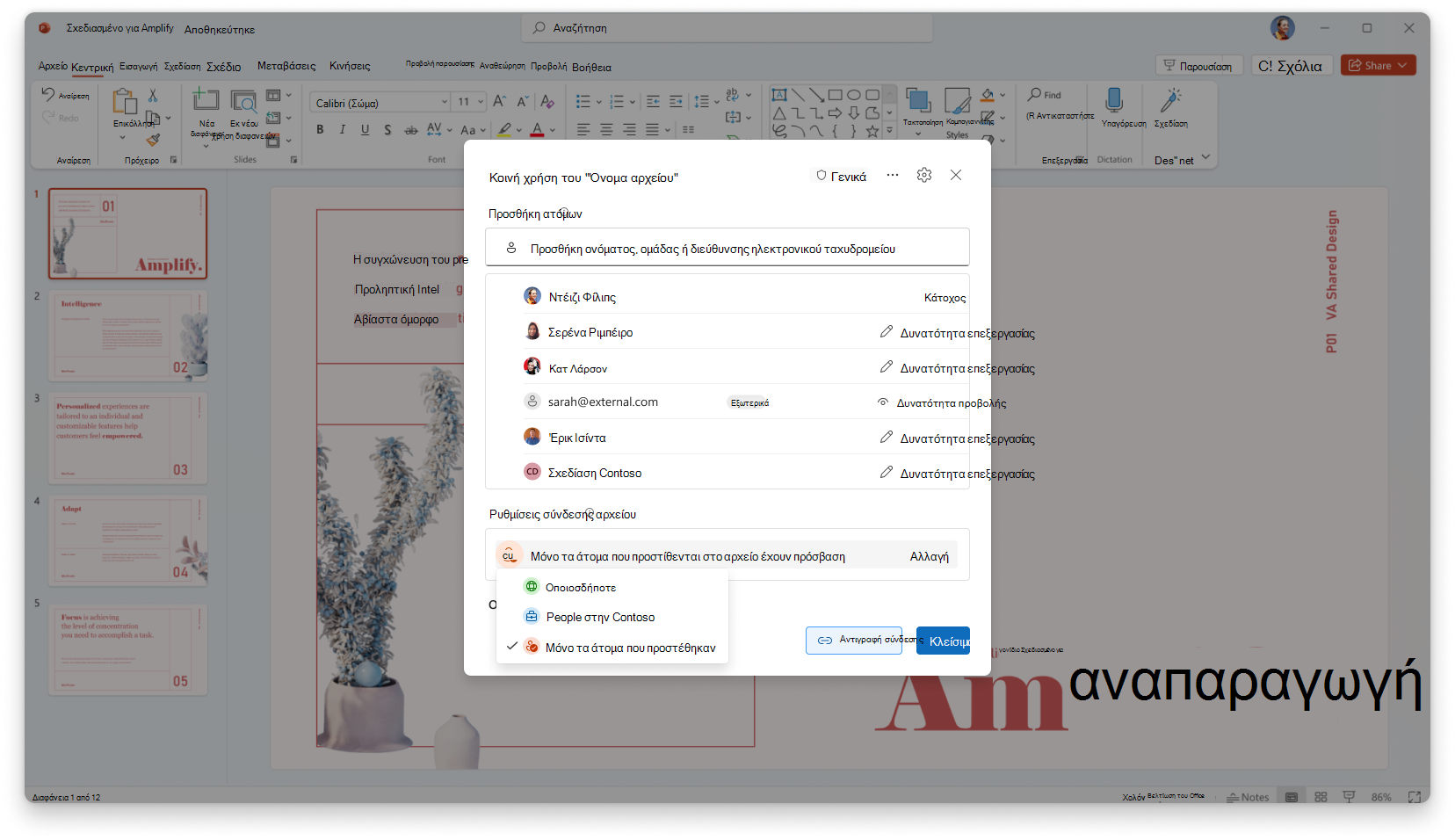
Στο παράθυρο διαλόγου κοινής χρήσης, ελέγξτε Ρυθμίσεις σύνδεσης αρχείου. Εάν το ακροατήριο είναι "Μόνο άτομα", επιλέξτε "Αλλαγή". Για έναν οργανισμό ή οποιονδήποτε σύνδεσμο, επιλέξτε το τρέχον κείμενο ακροατηρίου. Στη συνέχεια, ορίστε μια επιλογή:
- Μόνο τα άτομα που προστέθηκαν επιτρέπουν στους χρήστες να χρησιμοποιούν τη σύνδεση εάν έχουν ήδη πρόσβαση, όπως μέσω απευθείας δικαιωμάτων, μέσω μιας ομάδας, του φακέλου ή της τοποθεσίας.
- People στην εταιρεία> σας επιτρέπει στα < άτομα στην εταιρεία σας να ανοίγουν το στοιχείο όταν λαμβάνουν τη σύνδεση, συμπεριλαμβανομένης της περίπτωσης που κάποιος το προωθεί.
- Οποιοσδήποτε επιτρέπει σε οποιονδήποτε λάβει τη σύνδεση να ανοίξει το στοιχείο χωρίς να πραγματοποιήσει είσοδο. Σε αυτήν την πρόσβαση περιλαμβάνονται άτομα εκτός της εταιρείας σας και σε οποιονδήποτε την προωθούν.
Σημείωση
Μια νέα σύνδεση κεντρικής ενότητας συνήθως ξεκινά από τη διεύθυνση Μόνο τα άτομα που προστίθενται στο αρχείο έχουν πρόσβαση, αλλά η προεπιλογή μπορεί να εξαρτάται από τον οργανισμό σας και τον γονικό φάκελο. Ο διαχειριστής σας μπορεί επίσης να περιορίσει τις επιλογές, όπως " Οποιοσδήποτε διαθέτει τη σύνδεση".
Για People στον <οργανισμό> σας με τη σύνδεση ή για οποιονδήποτε διαθέτει τη σύνδεση, επιλέξτε "Δυνατότητα επεξεργασίας", "Δυνατότητα προβολής", "Δεν είναι δυνατή η λήψη" ή "Δυνατότητα αναθεώρησης" (για υποστηριζόμενους τύπους αρχείων). Δείτε τι σημαίνουν δικαιώματα. Η επιλογή "Δυνατότητα προβολής " είναι επιλεγμένη από προεπιλογή όταν επιτρέπετε για πρώτη φορά την πρόσβαση μέσω της σύνδεσης.
Επιλέξτε Αντιγραφή σύνδεσης.
Επικολλήστε τη σύνδεση κεντρικής ενότητας στο email ή τη συνομιλία σας.
Η αλλαγή των ρυθμίσεων δεν δημιουργεί μια νέα σύνδεση. Εάν περιορίσετε τους χρήστες για τους οποίους λειτουργεί η σύνδεση, αυτή η αλλαγή ισχύει και για τα άτομα που την έχουν ήδη. Για να καταργήσετε την πρόσβαση κάποιου ατόμου, ανατρέξτε στο θέμα Διαχείριση πρόσβασης.
Τι σημαίνουν δικαιώματα
Αυτά τα δικαιώματα ισχύουν για τα άτομα που προσθέτετε απευθείας και για τα άτομα που χρησιμοποιούν People στον <οργανισμό> σας με τη σύνδεση ή για οποιονδήποτε διαθέτει τη σύνδεση:
| Δικαίωμα | Τι επιτρέπει |
|---|---|
| Δυνατότητα επεξεργασίας | Προβάλετε και αλλάξτε το αρχείο ή το φάκελο. Για ένα φάκελο, οι χρήστες μπορούν να αντιγράψουν, να μετακινήσουν, να επεξεργαστούν, να μετονομάσουν, να κάνουν κοινή χρήση και να διαγράψουν στοιχεία σε αυτόν το φάκελο στον οποίο έχουν πρόσβαση. |
| Δυνατότητα προβολής | Προβολή και λήψη αρχείων χωρίς αλλαγή. |
| Δεν είναι δυνατή η λήψη | Προβολή χωρίς αποθήκευση τοπικού αντιγράφου. Αυτό το δικαίωμα εμφανίζεται όταν δεν επιτρέπεται η πρόσβαση επεξεργασίας. |
| Δυνατότητα ελέγχου | Προσθέστε σχόλια και προτάσεις. Διατίθεται μόνο για υποστηριζόμενους τύπους αρχείων, όπως Word έγγραφα. |
Αποστολή σύνδεσης στο Outlook
Μπορείτε να χρησιμοποιήσετε το Outlook για να στείλετε τη σύνδεση κεντρικής ενότητας μέσω ηλεκτρονικού ταχυδρομείου:
- Στο παράθυρο διαλόγου κοινής χρήσης, ελέγξτε Ρυθμίσεις σύνδεσης αρχείου για να βεβαιωθείτε ότι οι παραλήπτες μπορούν να χρησιμοποιήσουν τη σύνδεση κύριου στοιχείου.
- Ανοίξτε το μενού ... και επιλέξτε Αποστολή στο Outlook για να συντάξετε ένα μήνυμα ηλεκτρονικού ταχυδρομείου.
Χρήση πρόσθετων συνδέσεων
Μπορείτε να δημιουργήσετε επιπλέον συνδέσεις για συγκεκριμένο σκοπό, όπως κοινή χρήση με ημερομηνία λήξης ή κωδικό πρόσβασης. Αυτές οι συνδέσεις εμφανίζονται στην περιοχή "Άλλες συνδέσεις", μαζί με τις συνδέσεις που έχουν μεταβιβαστεί από ένα γονικό φάκελο. Κάθε επιπλέον σύνδεσμος έχει τις δικές του ρυθμίσεις, ξεχωριστές από τον σύνδεσμο κεντρικής ενότητας.
Οι ημερομηνίες λήξης και οι κωδικοί πρόσβασης ισχύουν για τις υποστηριζόμενες επιπλέον συνδέσεις και όχι για τη σύνδεση κεντρικής ενότητας:
- Ο ορισμός ημερομηνίας λήξης κάνει την επιπλέον σύνδεση να σταματά να λειτουργεί μετά την ημερομηνία που επιλέγετε.
- Ο ορισμός κωδικού πρόσβασης απαιτεί από τους παραλήπτες να πληκτρολογήσουν κωδικό πρόσβασης. Αποστείλετε τον κωδικό πρόσβασης στους παραλήπτες ξεχωριστά από τη σύνδεση.
Η αλλαγή της σύνδεσης κύριου στοιχείου δεν αλλάζει ούτε καταργεί επιπλέον συνδέσεις.
Σημείωση
Οι συνδέσεις που δημιουργήθηκαν πριν από την εμπειρία κοινής χρήσης σύνδεσης κεντρικής ενότητας συνεχίζουν να λειτουργούν και εμφανίζονται στην περιοχή Άλλες συνδέσεις.
Διαχείριση πρόσβασης
Επιλέξτε το αρχείο ή τον φάκελο και, στη συνέχεια, επιλέξτε "Κοινή χρήση " για να δείτε ποιος έχει πρόσβαση. Μπορείτε να δείτε άτομα, ομάδες, συνδέσεις και χρήση συνδέσεων ή να αναζητήσετε και να φιλτράρετε τη λίστα πρόσβασης. People εκτός του οργανισμού σας διαθέτουν εξωτερική κάρτα. Για βοήθεια στην ανάγνωση της λίστας, ανατρέξτε στο θέμα Δείτε με ποιον γίνεται κοινή χρήση ενός αρχείου.
Η κοινή χρήση ενός αρχείου ή φακέλου μπορεί να του εκχωρήσει μοναδικά δικαιώματα αντί να βασίζεται μόνο στα δικαιώματα που έχουν μεταβιβαστεί από την τοποθεσία, τη βιβλιοθήκη ή τον γονικό φάκελο.
Εάν είστε ο κάτοχος του αρχείου ή του φακέλου, μπορείτε να αλλάξετε τα δικαιώματα ενός ατόμου, να καταργήσετε ένα άτομο ή μια επιπλέον σύνδεση ή να διακόψετε την εκχώρηση πρόσβασης στη σύνδεση κύριου στοιχείου.
Χρησιμοποιήστε την επιλογή "Κατάργηση πρόσβασης " για να κάνετε ιδιωτικό το αρχείο ή το φάκελο για τους κατόχους. Αυτή η ενέργεια:
- Καταργεί την άμεση, την πρόσβαση που προκύπτει από ομάδες και τη μεταβίβαση πρόσβασης.
- Καταργεί επιπλέον συνδέσεις.
- Επιστρέφει τη σύνδεση κεντρικής ενότητας σε Μόνο τα άτομα που προστίθενται στο αρχείο έχουν πρόσβαση χωρίς να αλλάξουν τη διεύθυνση URL του αρχείου.
Σημαντικό
Ένα άτομο διατηρεί τα υψηλότερα δικαιώματα που έχει μέσω οποιασδήποτε πηγής: άμεση πρόσβαση, μια ομάδα, το φάκελο ή την τοποθεσία, τη σύνδεση κύριου ήρωα ή άλλη σύνδεση. Για παράδειγμα, η αλλαγή των άμεσων δικαιωμάτων κάποιου χρήστη σε "Δυνατότητα προβολής " δεν τον εμποδίζει να επεξεργαστεί εάν μια σύνδεση εξακολουθεί να του παρέχει δυνατότητα επεξεργασίας. Για να μειώσετε την πρόσβασή τους, αλλάξτε κάθε προέλευση που εκχωρεί τα υψηλότερα δικαιώματα. Εάν η σύνδεση κεντρικής ενότητας εξακολουθεί να παρέχει μεγαλύτερη πρόσβαση, το παράθυρο διαλόγου κοινής χρήσης μπορεί να σας ζητήσει να επιβεβαιώσετε την αλλαγή.
Για περισσότερες πληροφορίες, ανατρέξτε στο θέμα Διαχείριση κοινής χρήσης και δικαιωμάτων στο OneDrive και το SharePoint.
Προηγμένα στοιχεία ελέγχου για κατόχους
Τα ακόλουθα στοιχεία ελέγχου επιτρέπουν στους κατόχους αρχείων ή φακέλων να περιορίζουν την κοινή χρήση, να ελέγχουν την πρόσβαση από την κοινή χρήση φακέλων ή να ακυρώνουν μια σύνδεση κύριου στοιχείου.
Περιορισμός των στοιχείων που μπορούν να κοινοποιούν οι συντάκτες
Οι κάτοχοι μπορούν να εμποδίσουν τους συντάκτες να κάνουν κοινή χρήση ενός αρχείου ή να αλλάξουν τις ρυθμίσεις πρόσβασης και σύνδεσης. Οι επιμελητές εξακολουθούν να μπορούν να εργάζονται στο αρχείο, αλλά πρέπει να ζητήσουν από έναν κάτοχο να εκχωρήσει πρόσβαση σε κάποιον άλλο.
Έλεγχος της πρόσβασης από κοινή χρήση φακέλων
Όταν κάποιος κάνει κοινή χρήση ενός φακέλου, τα δικαιώματα που εκχωρεί ισχύουν αυτόματα για όλα τα αρχεία και τους υποφακέλους μέσα σε αυτόν στα οποία έχει πρόσβαση. Οι κάτοχοι μπορούν να ενεργοποιήσουν ένα στοιχείο ελέγχου για ένα στοιχείο για να αποκλείσουν αυτές τις αυτόματες ενημερώσεις δικαιωμάτων. Όταν αυτό το στοιχείο ελέγχου είναι ενεργοποιημένο, η κοινή χρήση ενός γονικού φακέλου δεν παρέχει πρόσβαση σε αυτό το στοιχείο.
Σταματήστε τους χρήστες από τη χρήση μιας παλιάς σύνδεσης ήρωα
Εάν στείλετε τη σύνδεση κεντρικής ενότητας σε έναν ανεπιθύμητο παραλήπτη, ο κάτοχος μπορεί να την ακυρώσει. Η ακύρωση δημιουργεί μια νέα σύνδεση κεντρικής ενότητας με μια νέα διεύθυνση URL και διακόπτει τη λειτουργία της παλιάς σύνδεσης. People που ακολουθεί την παλιά σύνδεση ενδέχεται να δει την ένδειξη "Δεν επιτρέπεται η πρόσβαση" ή μια σελίδα "Αίτηση πρόσβασης".
Η ακύρωση δεν καταργεί τα δικαιώματα που έχουν οι χρήστες από άλλη προέλευση. Εάν ο στόχος σας είναι να διακόψετε την πρόσβαση κάποιου στο αρχείο, ελέγξτε τα δικαιώματά του αντί να βασιστείτε σε μια νέα διεύθυνση URL.
Περισσότερη βοήθεια
Εάν δεν βρήκατε απάντηση σε αυτό το άρθρο, δημοσιεύστε την ερώτησή σας στις Ερωτήσεις&Απαντήσεις της Microsoft.