
Σημείωση
Οι επιλογές που εμφανίζονται εξαρτώνται από τα δικαιώματα της τοποθεσίας σας. Εάν δεν εμφανίζονται οι επιλογές που χρειάζεστε, επικοινωνήστε με το διαχειριστή της τοποθεσίας.
Για να ξεκινήσετε, στην τοποθεσία σας στο SharePoint, ανοίξτε τη βιβλιοθήκη εγγράφων επιλέγοντας "Έγγραφα " στο επάνω μέρος της σελίδας.

Δημιουργία αρχείου
- Για να δημιουργήσετε ένα νέο αρχείο, στο επάνω μενού της βιβλιοθήκης εγγράφων, επιλέξτε " Δημιουργία " και, στη συνέχεια, επιλέξτε τον τύπο αρχείου που θέλετε.
- Όταν ανοίξει το νέο αρχείο στο πρόγραμμα περιήγησης, προσθέστε κείμενο, εικόνες και άλλα στο αρχείο σας και θα αποθηκευτεί αυτόματα στη βιβλιοθήκη εγγράφων.
- Επιλέξτε το κάτω βέλος δίπλα στο όνομα αρχείου για να μετονομάσετε το αρχείο. Εναλλακτικά, επιλέξτε το όνομα της τοποθεσίας για να δείτε το νέο αρχείο στη βιβλιοθήκη εγγράφων σας.
Αποστολή φακέλου
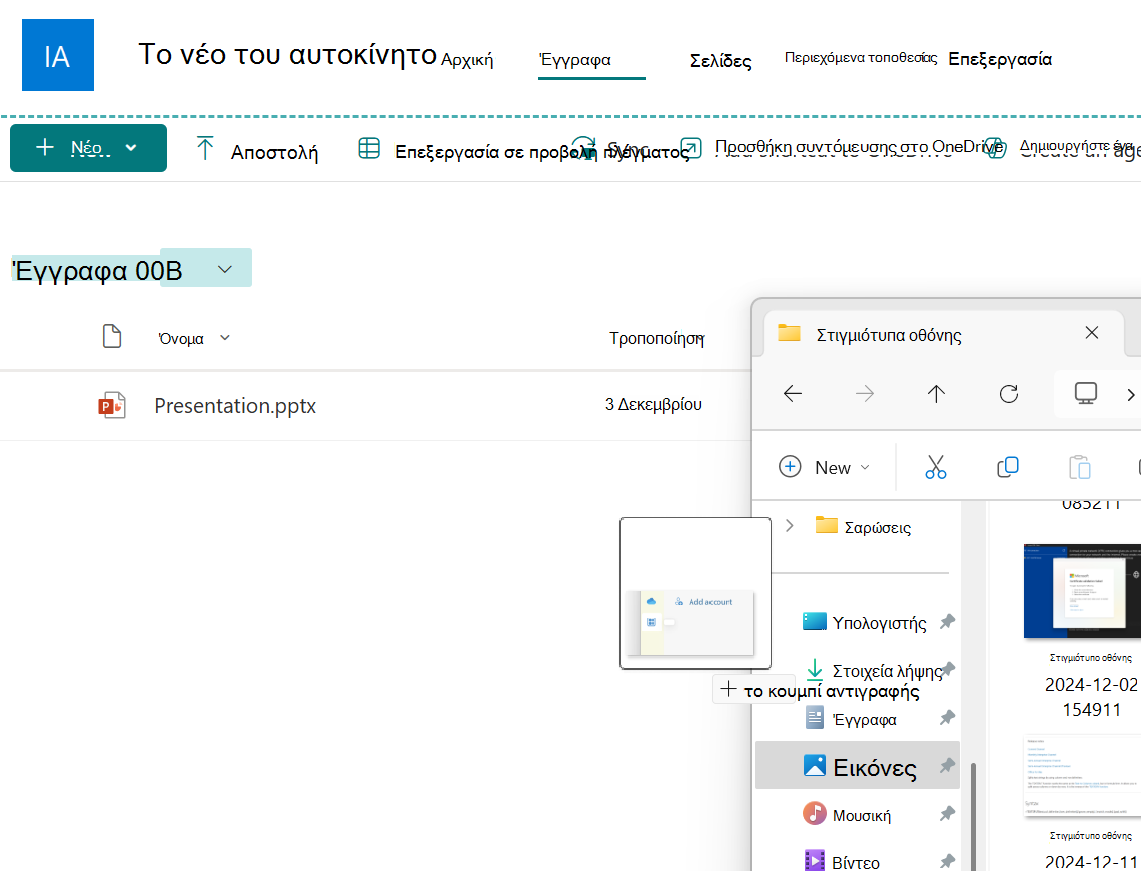
Από έναν ανοιχτό φάκελο στον υπολογιστή σας, επιλέξτε το αρχείο που θέλετε να αποστείλετε και σύρετέ το στη βιβλιοθήκη εγγράφων. Αφήστε το αρχείο όταν εμφανιστεί η ένδειξη + Αντιγραφή .
Κοινή χρήση αρχείου
Επιλέξτε το αρχείο που θέλετε να θέσετε σε κοινή χρήση, ώστε να εμφανιστεί ένα πράσινο σημάδι
 .
.Στο επάνω μενού, επιλέξτε Κοινή χρήση.
Ενεργοποιήστε μια επιλογή για να κάνετε κοινή χρήση του αρχείου σας:
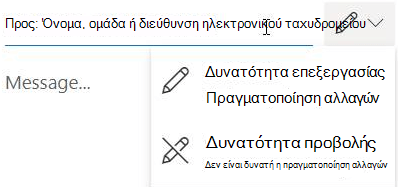
- Προσθέστε τα ονόματα των ατόμων με τα οποία θέλετε να κάνετε κοινή χρήση του αρχείου σας. Εάν θέλετε, προσαρμόστε τα δικαιώματά τους επιλέγοντας το εικονίδιο μολυβιού στη δεξιά πλευρά. Στη συνέχεια, πληκτρολογήστε ένα μήνυμα και επιλέξτε Αποστολή.
- Η "Αντιγραφή σύνδεσης" δημιουργεί μια απευθείας σύνδεση προς το αρχείο την οποία μπορείτε να θέσετε σε κοινή χρήση μέσω ηλεκτρονικού ταχυδρομείου ή άμεσου μηνύματος. Επιλέξτε το εικονίδιο γραναζιού για να προσαρμόσετε τις ιδιότητες του συνδέσμου.
- Προσθέστε τα ονόματα των ατόμων με τα οποία θέλετε να κάνετε κοινή χρήση του αρχείου σας. Εάν θέλετε, προσαρμόστε τα δικαιώματά τους επιλέγοντας το εικονίδιο μολυβιού στη δεξιά πλευρά. Στη συνέχεια, πληκτρολογήστε ένα μήνυμα και επιλέξτε Αποστολή.
Θέλετε περισσότερα;
Δημιουργία νέου αρχείου σε βιβλιοθήκη εγγράφων