
Μια πολύγλωσση τοποθεσία είναι μια μεμονωμένη τοποθεσία Web που αναπαράγεται σε περισσότερες από μία γλώσσες. Το μεγαλύτερο μέρος του περιεχομένου της τοποθεσίας είναι το ίδιο, αλλά είναι μεταφρασμένο ώστε να απεικονίζει πολλές γλώσσες. Αυτό το άρθρο περιγράφει τη δυνατότητα παραλλαγών που χρησιμοποιούνται στη διαδικασία ρύθμισης και διαχείρισης πολύγλωσσων τοποθεσιών. Μπορείτε να χρησιμοποιήσετε αυτή τη δυνατότητα σε εκδόσεις του Microsoft SharePoint Server παλαιότερες από το SharePoint Server 2019.
Σημαντικό
- Τον Σεπτέμβριο του 2018, ανακοινώθηκε ότι οι Υπηρεσίες αυτόματης μετάφρασης θα καταργηθούν στο SharePoint για Microsoft 365, αλλά θα εξακολουθήσουν να υποστηρίζονται. Αυτή η υπηρεσία κατέστη μη διαθέσιμη και δεν υποστηριζόταν πλήρως μέχρι τα τέλη Ιουλίου 2022.
- Το API του διακομιστή μηχανικής μετάφρασης επισημαίνεται ως υπό απόσυρση και δεν θα είναι διαθέσιμο μέσω του CSOM του SharePoint.
- Όλες οι υπάρχουσες παρουσίες των API διακομιστή μηχανικής μετάφρασης δεν εμφανίζουν πλέον πολύγλωσση λειτουργικότητα στο περιβάλλον Microsoft 365 έως τα τέλη Ιουλίου 2022.
- Εάν χρησιμοποιείτε σύγχρονες τοποθεσίες επικοινωνίας στο SharePoint, συνιστάται να χρησιμοποιείτε τη δυνατότητα σύγχρονων πολύγλωσσων τοποθεσιών και σελίδων αντί για τη δυνατότητα παραλλαγών των υπηρεσιών μηχανικής μετάφρασης.
- Εναλλακτικά, μπορείτε να χρησιμοποιήσετε Azure API μετάφρασης.
Σε αυτό το άρθρο
- Ορολογία
- Πώς λειτουργούν οι τοποθεσίες παραλλαγών
- Καθορισμός του τρόπου κυκλοφορίας των σελίδων σε τοποθεσίες
- Δημιουργία ετικετών για τοποθεσίες προέλευσης και προορισμού
- Δημιουργία ιεραρχίας τοποθεσίας παραλλαγών
- Σύνταξη και δημοσίευση
- Παραλλαγές λίστας
Ορολογία
Πριν ρυθμίσετε την πολύγλωσση τοποθεσία Web, είναι χρήσιμο να κατανοήσετε την ορολογία παραλλαγών του SharePoint. Αυτός ο πίνακας καθορίζει βασικούς όρους που θα συναντήσετε στη διαδικασία ρύθμισης και διαχείρισης των παραλλαγών.
| Όρος | Ορισμός |
|---|---|
| Παραλλαγές | Μεμονωμένες παρουσίες μιας τοποθεσίας web που είναι μεταφρασμένες ή/και μεταφρασμένες για μια συγκεκριμένη γλώσσα και τοπικές ρυθμίσεις. |
| Αρχική σελίδα παραλλαγών | Η βασική διεύθυνση URL για όλες τις παραλλαγές του ιστότοπού σας. Η αρχική σελίδα παραλλαγών, η οποία συνήθως βρίσκεται στον ριζικό κατάλογο της συλλογής τοποθεσιών, μπορεί επίσης να είναι δευτερεύουσα τοποθεσία σε μια συλλογή. Ανακατευθύνει τους επισκέπτες του ιστότοπου στον κατάλληλο ιστότοπο παραλλαγών με βάση τις ρυθμίσεις τοποθεσίας του προγράμματος περιήγησης. |
| Ετικέτα παραλλαγής | Σημείωση: Από τον Σεπτέμβριο 2018, δεν θα μπορείτε να χρησιμοποιείτε αυτόματη μετάφραση όταν δημιουργείτε ετικέτες παραλλαγών στο SharePoint. Το ζεύγος γλώσσας-τοπικών ρυθμίσεων για μια τοποθεσία παραλλαγής και το αναγνωριστικό για την τοποθεσία παραλλαγών ανώτατου επιπέδου και όλες τις τοποθεσίες, το περιεχόμενο και ούτω καθεξής, κάτω από την τοποθεσία ανώτατου επιπέδου. Για παράδειγμα, η ετικέτα en-us σημαίνει ότι ο ιστότοπος δημοσιεύεται στα αγγλικά και εμφανίζεται στους χρήστες των οποίων η τοποθεσία, σύμφωνα με τις ρυθμίσεις του προγράμματος περιήγησής τους, είναι η Ηνωμένες Πολιτείες. Αντιστρόφως, en-uk σημαίνει ότι ο ιστότοπος δημοσιεύεται στα αγγλικά και εμφανίζεται στους χρήστες των οποίων οι ρυθμίσεις του προγράμματος περιήγησης υποδεικνύουν το Ηνωμένο Βασίλειο. Η ετικέτα περιλαμβάνεται στη διεύθυνση URL της τοποθεσίας και μπορεί να μοιάζει κάπως έτσι: http://contoso.com/en-us. |
| Τοποθεσία παραλλαγής προέλευσης | Η τοποθεσία στην οποία έχει συνταχθεί και δημοσιευτεί το περιεχόμενο. Από αυτήν την προέλευση, θα αντιγραφούν όλες οι τοποθεσίες παραλλαγών. Από τη στιγμή που μια τοποθεσία έχει προσδιοριστεί ως προέλευση, δεν θα μπορεί να αλλάξει και καμία άλλη τοποθεσία μέσα στη συλλογή τοποθεσιών δεν θα μπορεί να οριστεί ως προέλευση. |
| Τοποθεσία παραλλαγής προορισμού | Τοποθεσίες που λαμβάνουν το μεγαλύτερο μέρος του περιεχομένου τους από την τοποθεσία παραλλαγής προέλευσης. Το νέο περιεχόμενο μπορεί να δημιουργηθεί σε μια τοποθεσία παραλλαγής προορισμού, αλλά αυτό το περιεχόμενο δεν χρησιμοποιείται από κοινού με άλλες τοποθεσίες και είναι μοναδικό για την τοποθεσία στην οποία δημιουργήθηκε. |
| Ιεραρχία παραλλαγών | Το πλήρες σύνολο των τοποθεσιών παραλλαγής, συμπεριλαμβανομένης της πηγής. |
| Σελίδες παραλλαγών | Δημοσίευση σελίδων που είναι αποθηκευμένες στη βιβλιοθήκη σελίδων των τοποθεσιών παραλλαγής προέλευσης και προορισμού. |
| Μεταφραστής της Microsoft | Η υπηρεσία που χρησιμοποιείται από το SharePoint για την αυτόματη μετάφραση του περιεχομένου μιας τοποθεσίας Web. Το Μεταφραστής της Microsoft είναι ένα γραφικό στοιχείο ιστοσελίδας που σας επιτρέπει να μεταφράζετε σελίδες στην τοποθεσία Web σας σε πραγματικό χρόνο. Οι χρήστες μπορούν να δουν τις σελίδες σας στη δική τους γλώσσα χωρίς να χρειάζεται να μεταβούν σε ξεχωριστό ιστότοπο μετάφρασης για να κάνουν κοινή χρήση της σελίδας σας με άλλους σε πολλές γλώσσες. |
| Αρχείο XLIFF | Μια τυπική μορφή που βασίζεται σε XML και υποστηρίζεται από ένα ευρύ φάσμα εργαλείων τοπικής προσαρμογής. |
Πώς λειτουργούν οι τοποθεσίες παραλλαγών
Στον πυρήνα του, ένας ιστότοπος παραλλαγών είναι ένα διαχειριζόμενο αντίγραφο ενός ιστότοπου. Η σύνταξη πραγματοποιείται στην τοποθεσία προέλευσης, την τοποθεσία στην ιεραρχία παραλλαγών από την οποία αντιγράφονται όλες οι άλλες. Όταν δημοσιεύετε την τοποθεσία προέλευσης, όλες οι σελίδες δημοσίευσης από τη βιβλιοθήκη σελίδων αναπαράγονται αυτόματα στους προορισμούς και τοποθετούνται στην ουρά για μετάφραση και δημοσίευση. Οι βιβλιοθήκες εγγράφων, οι λίστες ανακοινώσεων και οι βιβλιοθήκες εικόνων αναπαράγονται επίσης ως μέρος της διαδικασίας παραλλαγών.
Οι τοποθεσίες παραλλαγών δημιουργούνται ιεραρχικά με τη ριζική τοποθεσία στην κορυφή και όλες τις γλωσσικές παραλλαγές κάτω από αυτήν. Η πηγή και οι στόχοι βρίσκονται ένα επίπεδο κάτω από τη ρίζα. Ακολουθεί ένα παράδειγμα:

Η δυνατότητα παραλλαγών είναι ένα στοιχείο της υποδομής δημοσίευσης του SharePoint και χρησιμοποιεί πρότυπα τοποθεσίας δημοσίευσης κατά τη δημιουργία τοποθεσιών. Η πραγματική διαδικασία δημοσίευσης περιεχομένου, ωστόσο, εξαρτάται από το πρότυπο τοποθεσίας που επιλέγετε κατά τη ρύθμιση των παραλλαγών σας. Η επιλογή της τοποθεσίας δημοσίευσης για την παραλλαγή πηγής σημαίνει ότι όλες οι σελίδες στην πηγή ή κάτω από αυτήν στην ιεραρχία τοποθεσίας πρέπει να δημοσιευτούν πριν αναπαραχθούν στις τοποθεσίες παραλλαγών προορισμού. Η επιλογή της τοποθεσίας δημοσίευσης με ροή εργασιών σημαίνει ότι οι σελίδες πρέπει να περάσουν από τη ροή εργασίας έγκρισης πριν από την αναπαραγωγή τους σε τοποθεσίες παραλλαγών προορισμού. Μια εργασία χρονιστή παραλλαγών κάνει τη δουλειά της αναπαραγωγής εγκεκριμένων και δημοσιευμένων σελίδων σε τοποθεσίες προορισμού και ξεκινά μόλις δημιουργηθεί η ιεραρχία της τοποθεσίας.
Επειδή η δυνατότητα παραλλαγών εξαρτάται από την υποδομή δημοσίευσης και τα πρότυπα τοποθεσίας δημοσίευσης, θα πρέπει να ενεργοποιήσετε τη δημοσίευση στη συλλογή τοποθεσιών πριν από τη δημιουργία ετικετών παραλλαγών ή ιεραρχίας τοποθεσίας.
Ενεργοποίηση δημοσίευσης στη συλλογή τοποθεσιών
- Από τη ρίζα της συλλογής τοποθεσιών σας, κάντε κλικ στην επιλογή Ρυθμίσεις,
 στη συνέχεια, κάντε κλικ στην επιλογή Ρυθμίσεις τοποθεσίας. Εάν δεν βλέπετε την επιλογή "Ρυθμίσεις τοποθεσίας", κάντε κλικ στην επιλογή "Πληροφορίες τοποθεσίας " και, στη συνέχεια, κάντε κλικ στην επιλογή "Προβολή όλων των ρυθμίσεων τοποθεσίας". Ορισμένες σελίδες ίσως απαιτούν να επιλέξετε τα περιεχόμενα τοποθεσίας και, στη συνέχεια, τις ρυθμίσεις τοποθεσίας.
 - Στη σελίδα "Ρυθμίσεις τοποθεσίας", στην περιοχή Διαχείριση συλλογής τοποθεσιών, κάντε κλικ στην επιλογή Δυνατότητες συλλογής τοποθεσιών.
- Κάντε κύλιση προς τα κάτω στην ενότητα Υποδομή δημοσίευσης του SharePoint Server και, στη συνέχεια, κάντε κλικ στην επιλογή Ενεργοποίηση.
Όταν ενεργοποιηθεί η δημοσίευση, θα ακολουθήσετε μια διαδικασία τεσσάρων βημάτων για να ρυθμίσετε παραλλαγές, ως εξής:
- Καθορίστε τον τρόπο κυκλοφορίας των σελίδων σε τοποθεσίες παραλλαγών.
- Δημιουργήστε ετικέτες για τις τοποθεσίες προέλευσης και προορισμού.
- Δημιουργήστε την ιεραρχία παραλλαγών.
- Συγγραφέας και δημοσίευση.
Καθορισμός του τρόπου κυκλοφορίας των σελίδων σε τοποθεσίες
Σκεφτείτε τον τρόπο με τον οποίο η εταιρεία σας θα χειριστεί την αυτόματη δημιουργία τοποθεσιών, έχοντας υπόψη ότι έχετε κάποια ευελιξία όταν αποφασίζετε ποιο περιεχόμενο θα δημοσιευτεί και πότε. Για παράδειγμα, ας υποθέσουμε ότι η εταιρεία σας μόλις κυκλοφόρησε ένα νέο προϊόν και το διαθέτει σε περίοπτη θέση στην αρχική σελίδα της τοποθεσίας Web. Θα πρέπει επίσης να εμφανίζεται στις τοποθεσίες web όλων των διεθνών θυγατρικών σας, αλλά δεδομένου ότι το προϊόν δεν θα κυκλοφορήσει διεθνώς για αρκετούς ακόμη μήνες, θέλετε οι κάτοχοι τοποθεσιών σε καθεμία από τις θυγατρικές να συγκρατούν το περιεχόμενο μέχρι το προϊόν να είναι διαθέσιμο τοπικά. Προσαρμόζοντας τις ρυθμίσεις παραλλαγών, μπορείτε να ελέγχετε τον τρόπο χειρισμού των νέων, ενημερωμένων και διαγραμμένων σελίδων σε κάθε τοποθεσία παραλλαγών.
Ρύθμιση παραμέτρων παραλλαγών
Σημείωση
Μόνο οι διαχειριστές συλλογής τοποθεσιών μπορούν να εκτελέσουν αυτήν την ενέργεια.
- Από τη ρίζα της συλλογής τοποθεσιών σας, κάντε κλικ στην επιλογή Ρυθμίσεις στη συνέχεια, κάντε κλικ στην επιλογή Ρυθμίσεις τοποθεσίας. Εάν δεν βλέπετε την επιλογή "Ρυθμίσεις τοποθεσίας", κάντε κλικ στην επιλογή "Πληροφορίες τοποθεσίας " και, στη συνέχεια, κάντε κλικ στην επιλογή "Προβολή όλων των ρυθμίσεων τοποθεσίας". Ορισμένες σελίδες ίσως απαιτούν να επιλέξετε τα περιεχόμενα τοποθεσίας και, στη συνέχεια, τις ρυθμίσεις τοποθεσίας.
- Στη σελίδα "Ρυθμίσεις τοποθεσίας", στην περιοχή Διαχείριση συλλογής τοποθεσιών, κάντε κλικ στην επιλογή Ρυθμίσεις παραλλαγών.
- Στην περιοχή Συμπεριφορά δημιουργίας τοποθεσίας, λίστας και σελίδας, επιλέξτε:
Δημιουργήστε παντού εάν οι νέες σελίδες πρέπει να αντιγραφούν σε όλους τους στόχους.
-ή-
Δημιουργήστε επιλεκτικά εάν θέλετε να επιλέξετε ποιοι προορισμοί θα πρέπει να λαμβάνουν νέες σελίδες. - Στην Αναδημιουργία διαγραμμένης σελίδας προορισμού, επιλέξτε:
Δημιουργήστε ξανά μια νέα σελίδα προορισμού όταν αναδημοσιεύεται η σελίδα προέλευσης , εάν θέλετε η νέα σελίδα να αντικαταστήσει μία που έχει διαγραφεί.
-ή-
Μην δημιουργείτε ξανά μια νέα σελίδα προορισμού κατά την αναδημοσίευση της αρχικής σελίδας , εάν δεν θέλετε η νέα σελίδα να αντικαταστήσει μια σελίδα που έχει διαγραφεί. - Στα Τμήματα Web της σελίδας προορισμού "Ενημέρωση", επιλέξτε:
Ενημέρωση αλλαγών Τμήματος Web στις σελίδες προορισμού όταν μεταδίδεται η ενημέρωση της σελίδας προέλευσης παραλλαγών, εάν θέλετε οι αλλαγές του Τμήματος Web στην προέλευση να ενημερωθεί για τον προορισμό. Τυχόν προσαρμογές τμήματος Web στον προορισμό θα χαθούν.
-ή-
Να μην ενημερώνονται οι αλλαγές Τμήματος Web στις σελίδες προορισμού όταν μεταδίδεται η ενημέρωση της σελίδας προέλευσης παραλλαγών, εάν δεν θέλετε να ενημερώνονται οι αλλαγές του Τμήματος Web στην προέλευση στον προορισμό. - Στην περιοχή "Ειδοποίηση", επιλέξτε το πλαίσιο ελέγχου για να ειδοποιείτε τους κατόχους τοποθεσιών όταν υπάρχουν διαθέσιμες νέες σελίδες ή ενημερώσεις σελίδων.
- Κάντε κλικ στο κουμπί OK.
Δημιουργία ετικετών για τοποθεσίες προέλευσης και προορισμού
Σημαντικό
Από τον Σεπτέμβριο 2018, δεν θα μπορείτε να χρησιμοποιείτε αυτόματη μετάφραση όταν δημιουργείτε ετικέτες παραλλαγών στο SharePoint. Εξακολουθείτε να μπορείτε να δημιουργήσετε ετικέτες παραλλαγών, αλλά θα πρέπει να χρησιμοποιήσετε διαφορετική μέθοδο μετάφρασης. Συνιστάται η χρήση API μετάφρασης Bing. Τα παρακάτω βήματα δεν θα είναι διαθέσιμα στο SharePoint. Τα βήματα που ξεκινούν με το "Δημιουργία ιεραρχίας τοποθεσίας παραλλαγών" θα συνεχίσουν να λειτουργούν με ετικέτες που δημιουργήθηκαν πριν από τον Σεπτέμβριο του 2018.
Μια ετικέτα παραλλαγής είναι το ζεύγος γλώσσας-τοπικών ρυθμίσεων για μια τοποθεσία παραλλαγής, όπως en-us, de-de ή fr-fr. Αυτή η ετικέτα περιλαμβάνεται στη διεύθυνση URL της τοποθεσίας.
Η πρώτη ετικέτα που θα πρέπει να δημιουργήσετε είναι η ετικέτα προέλευσης. Η προέλευση είναι το σημείο όπου συντάσσετε το περιεχόμενο που θα αντιγραφεί στις τοποθεσίες προορισμού. Σε μια τοποθεσία με πολλές γλώσσες, μπορείτε να χρησιμοποιήσετε την κύρια γλώσσα του οργανισμού σας ως ετικέτα προέλευσης.
Σημείωση
Μπορεί να υπάρχει μόνο μία ετικέτα προέλευσης και, αφού καθορίσετε την ετικέτα προέλευσης, δεν μπορείτε να την αλλάξετε με μια άλλη χωρίς να διαγράψετε την ετικέτα προέλευσης και να σπάσετε όλες τις υπάρχουσες σχέσεις προέλευσης-προορισμού.
Δημιουργία της τοποθεσίας παραλλαγών προέλευσης
Το επόμενο βήμα είναι να δημιουργήσετε τις ετικέτες προορισμού, μία για κάθε γλωσσική παραλλαγή στην ιεραρχία. Για παράδειγμα, εάν σκοπεύετε να δημοσιεύσετε τέσσερις γλωσσικές παραλλαγές της τοποθεσίας σας (μια προέλευση και τρεις προορισμούς), θα δημιουργήσετε τέσσερις ετικέτες—μία για κάθε γλώσσα.
- Από τη ρίζα της συλλογής τοποθεσιών σας, κάντε κλικ στην επιλογή και, στη συνέχεια, κάντε κλικ στην επιλογή Ρυθμίσεις τοποθεσίας. Εάν δεν βλέπετε την επιλογή "Ρυθμίσεις τοποθεσίας", κάντε κλικ στην επιλογή "Πληροφορίες τοποθεσίας " και, στη συνέχεια, κάντε κλικ στην επιλογή "Προβολή όλων των ρυθμίσεων τοποθεσίας". Ορισμένες σελίδες ίσως απαιτούν να επιλέξετε τα περιεχόμενα τοποθεσίας και, στη συνέχεια, τις ρυθμίσεις τοποθεσίας.
- Στη σελίδα "Ρυθμίσεις τοποθεσίας", στην περιοχή Διαχείριση συλλογής τοποθεσιών, κάντε κλικ στην επιλογή Ετικέτες παραλλαγών.
- Στη σελίδα "Ετικέτα παραλλαγών", κάντε κλικ στην επιλογή "Νέα ετικέτα".
- Στη σελίδα "Δημιουργία ετικέτας παραλλαγής", στην περιοχή "Γλώσσα προτύπου τοποθεσίας", επιλέξτε τη γλώσσα που θα χρησιμοποιηθεί στο πολύγλωσσο περιβάλλον εργασίας χρήστη (MUI) της τοποθεσίας προέλευσης. Η επιλογή βασίζεται στα πακέτα γλωσσών που είναι διαθέσιμα με τη συνδρομή σας στο Microsoft 365. Τα πακέτα γλωσσών χρειάζονται μόνο εάν θέλετε να χρησιμοποιήσετε MUI για τις σελίδες διαχείρισης της τοποθεσίας. Δεν απαιτούνται πακέτα γλωσσών για παραλλαγές.
- Στις τοπικές ρυθμίσεις, επιλέξτε το ζεύγος γλώσσας και τοπικών ρυθμίσεων που θα χρησιμοποιηθεί για αυτήν την τοποθεσία. Οι τοπικές ρυθμίσεις καθορίζουν τη γλώσσα για όλο το περιεχόμενο που δημιουργείται από τον χρήστη. μορφοποίηση στοιχείων όπως ημερομηνία, ώρα και νομισματική μονάδα. και τη μέθοδο ανακατεύθυνσης χρηστών από τον ριζικό ιστότοπο, σύμφωνα με τις ρυθμίσεις του προγράμματος περιήγησής τους.
- Στο πεδίο Τοποθεσία, πληκτρολογήστε τη θέση της προέλευσης και των στόχων εντός της ιεραρχίας της τοποθεσίας σας. Εάν βρίσκονται στο ανώτατο επίπεδο της συλλογής τοποθεσιών, απλώς πληκτρολογήστε μια κάθετο (/).
- Στο πεδίο "Όνομα ετικέτας", το ζεύγος γλώσσας-τοπικών ρυθμίσεων εισάγεται για εσάς με βάση τις τοπικές ρυθμίσεις που επιλέχθηκαν νωρίτερα. Μπορείτε να επεξεργαστείτε αυτές τις πληροφορίες.
- Στο πλαίσιο "Περιγραφή", πληκτρολογήστε μια περιγραφή για να βοηθήσετε τους χρήστες να κατανοήσουν το σκοπό της ετικέτας. Για παράδειγμα, μπορείτε να πληκτρολογήσετε "Αγγλικά".
- Στο πεδίο "Εμφανιζόμενο όνομα", η γλώσσα και οι τοπικές ρυθμίσεις εισάγονται για εσάς με βάση τις τοπικές ρυθμίσεις που επιλέξατε νωρίτερα. Μπορείτε να επεξεργαστείτε αυτές τις πληροφορίες.
- Στο πεδίο "Πρότυπο τοποθεσίας δημοσίευσης", επιλέξτε το πρότυπο τοποθεσίας που θα χρησιμοποιήσετε για κάθε τοποθεσία παραλλαγών. Επιλέξτε "Τοποθεσία δημοσίευσης με ροή εργασιών", εάν θέλετε όλες οι σελίδες να περάσουν από μια ροή εργασίας έγκρισης πριν αντιγραφούν στις τοποθεσίες παραλλαγών προορισμού. Επιλέξτε "Τοποθεσία δημοσίευσης", εάν δεν απαιτείται ροή εργασίας έγκρισης. Όλες οι σελίδες στην προέλευση ή κάτω από αυτήν στην ιεραρχία τοποθεσίας πρέπει να δημοσιευτούν για να μπορούν να αντιγραφούν στις τοποθεσίες παραλλαγών προορισμού.
- Στο πεδίο "Επαφή ετικέτας", πληκτρολογήστε τις διευθύνσεις ηλεκτρονικού ταχυδρομείου των ατόμων που θα πρέπει να λαμβάνουν ειδοποίηση όταν δημιουργείται η τοποθεσία παραλλαγών προέλευσης.
- Κάντε κλικ στο κουμπί OK. Η διαδικασία δημιουργίας μιας πηγής ξεκινά αυτόματα.
Δημιουργία ετικετών παραλλαγής προορισμού
Δεν είναι απαραίτητο να δημιουργήσετε όλες τις παραλλαγές στόχου ταυτόχρονα. Στην πραγματικότητα, συνιστάται να δημιουργήσετε περιεχόμενο στην πηγή πριν δημιουργήσετε ετικέτες προορισμού. Συνιστάται επίσης να δημιουργήσετε πολλές ετικέτες προορισμού πριν δημιουργήσετε την ιεραρχία τοποθεσίας.
- Από τη ρίζα της συλλογής τοποθεσιών σας, κάντε κλικ στην επιλογή και, στη συνέχεια, κάντε κλικ στην επιλογή Ρυθμίσεις τοποθεσίας. Εάν δεν βλέπετε την επιλογή "Ρυθμίσεις τοποθεσίας", κάντε κλικ στην επιλογή "Πληροφορίες τοποθεσίας " και, στη συνέχεια, κάντε κλικ στην επιλογή "Προβολή όλων των ρυθμίσεων τοποθεσίας". Ορισμένες σελίδες ίσως απαιτούν να επιλέξετε τα περιεχόμενα τοποθεσίας και, στη συνέχεια, τις ρυθμίσεις τοποθεσίας.
- Στη σελίδα "Ρυθμίσεις τοποθεσίας", στην περιοχή Διαχείριση συλλογής τοποθεσιών, κάντε κλικ στην επιλογή Ετικέτες παραλλαγών.
- Στη σελίδα "Ετικέτα παραλλαγών", κάντε κλικ στην επιλογή "Νέα ετικέτα".
- Στην περιοχή Site Template Language, επιλέξτε τη γλώσσα που θα χρησιμοποιηθεί στο MUI της τοποθεσίας προέλευσης. Η επιλογή αυτή βασίζεται στα πακέτα γλωσσών που έχουν εγκατασταθεί. Τα πακέτα γλωσσών χρειάζονται μόνο εάν θέλετε να χρησιμοποιήσετε MUI για τις σελίδες διαχείρισης της τοποθεσίας. Δεν απαιτούνται πακέτα γλωσσών για παραλλαγές.
- Στις τοπικές ρυθμίσεις, επιλέξτε το ζεύγος γλώσσας και τοπικών ρυθμίσεων που θα χρησιμοποιηθεί για αυτήν την τοποθεσία. Οι τοπικές ρυθμίσεις καθορίζουν τη μορφοποίηση στοιχείων όπως η ημερομηνία, η ώρα και το νόμισμα, καθώς και τον τρόπο ανακατεύθυνσης των χρηστών από τη ριζική τοποθεσία, σύμφωνα με τις ρυθμίσεις του προγράμματος περιήγησής τους.
- Κάντε κλικ στην επιλογή Συνέχεια.
- Στο πεδίο "Όνομα ετικέτας", το ζεύγος γλώσσας-τοπικών ρυθμίσεων εισάγεται για εσάς με βάση τις τοπικές ρυθμίσεις που επιλέχθηκαν νωρίτερα. Μπορείτε να επεξεργαστείτε αυτές τις πληροφορίες.
- Στο πλαίσιο "Περιγραφή", πληκτρολογήστε μια περιγραφή για να βοηθήσετε τους χρήστες να κατανοήσουν το σκοπό της ετικέτας. Για παράδειγμα, μπορείτε να πληκτρολογήσετε "Αγγλικά".
- Στο πεδίο "Εμφανιζόμενο όνομα", η γλώσσα και οι τοπικές ρυθμίσεις εισάγονται για εσάς με βάση τις τοπικές ρυθμίσεις που επιλέξατε νωρίτερα. Μπορείτε να επεξεργαστείτε αυτές τις πληροφορίες.
- Στη Δημιουργία ιεραρχίας, επιλέξτε το τμήμα της προέλευσης που θέλετε να αντιγραφεί σε αυτόν τον νέο προορισμό:
- Τοποθεσίες δημοσίευσης, λίστες με παραλλαγές και όλες οι σελίδες για να δημιουργήσετε μια ιεραρχία τοποθεσιών δημοσίευσης και όλων των σελίδων.
- Τοποθεσίες δημοσίευσης μόνο για τη δημιουργία ιεραρχίας τοποθεσιών δημοσίευσης μόνο.
- Μόνο ριζική τοποθεσία για να δημιουργήσετε μια τοποθεσία ανώτατου επιπέδου χωρίς τοποθεσίες ή σελίδες.
- Κάντε κλικ στην επιλογή Συνέχεια.
- Στην περιοχή "Δημιουργία πακέτου μετάφρασης", επιλέξτε εάν θέλετε να επιτρέπεται η μετάφραση από άνθρωπο του περιεχομένου σε αυτόν τον προορισμό. Η ενεργοποίηση αυτής της επιλογής σημαίνει ότι το περιεχόμενο θα συσκευάζεται σε ένα αρχείο XLIFF, το οποίο θα λαμβάνεται στον υπολογιστή σας, ώστε να μπορεί να αποσταλεί στους μεταφραστές για επεξεργασία. Ένα αρχείο XLIFF είναι μια τυπική μορφή που βασίζεται σε XML και υποστηρίζεται από ένα ευρύ φάσμα εργαλείων τοπικής προσαρμογής.
- Στην περιοχή "Μηχανική μετάφραση", επιλέξτε αν θέλετε να επιτρέπεται η αυτόματη μετάφραση σε αυτόν τον προορισμό. Η ενεργοποίηση αυτής της επιλογής σημαίνει ότι οι χρήστες μπορούν να ζητήσουν μετάφραση μέσω της υπηρεσίας Μεταφραστής της Microsoft.
- Κάντε κλικ στην επιλογή Συνέχεια.
- Στην περιοχή Συμπεριφορά ενημέρωσης σελίδας, επιλέξτε τον τρόπο με τον οποίο θέλετε να ενημερώνονται οι υπάρχουσες σελίδες όταν οι αλλαγές προέρχονται από την προέλευση:
- Οι χρήστες μπορούν να συγχρονίζουν με μη αυτόματο τρόπο ενημερώσεις από σελίδες παραλλαγής προέλευσης , ώστε να επιτρέπουν στους κατόχους τοποθεσιών ή στους συντάκτες περιεχομένου να συγκρίνουν την ενημερωμένη σελίδα με την υπάρχουσα και να προσδιορίζουν ποιες αλλαγές θα δέχονται.
- Ενημερώστε αυτόματα τις σελίδες παραλλαγής προορισμού για να στείλετε μια πρόχειρη έκδοση της σελίδας στον προορισμό.
- Στο πεδίο "Επαφή ετικέτας", πληκτρολογήστε τις διευθύνσεις ηλεκτρονικού ταχυδρομείου των ατόμων που θα πρέπει να λαμβάνουν ειδοποίηση όταν δημιουργείται η τοποθεσία παραλλαγής προορισμού.
- Κάντε κλικ στην επιλογή Συνέχεια.
- Ελέγξτε τις ρυθμίσεις ετικετών και, στη συνέχεια, κάντε κλικ στο κουμπί Τέλος.
Δημιουργία ιεραρχίας τοποθεσίας παραλλαγών
Με τη δημιουργία της ιεραρχίας τοποθεσίας παραλλαγών επιτυγχάνονται δύο εργασίες:
- Συσχετίζει την προέλευση παραλλαγών και τους στόχους μεταξύ τους και με τη ριζική τοποθεσία παραλλαγής.
- Δημιουργεί τις τοποθεσίες και τις σελίδες για κάθε γλωσσική παραλλαγή.
Η δημιουργία της ιεραρχίας τοποθεσίας παραλλαγών μπορεί να απαιτεί πολλούς πόρους, ιδιαίτερα εάν έχετε πολλές παραλλαγές στην ιεραρχία σας. Επομένως, ο χειρισμός της δημιουργίας ιεραρχίας γίνεται ως μέρος μιας εργασίας μαζικού χρονοδιακόπτη που εκτελείται περίπου κάθε ώρα. Μπορείτε να παρακολουθείτε την πρόοδο της εργασίας χρονοδιακόπτη σας ελέγχοντας το αρχείο καταγραφής παραλλαγών.
Δημιουργία της ιεραρχίας
- Από τη ρίζα της συλλογής τοποθεσιών σας, κάντε κλικ στην επιλογή και, στη συνέχεια, κάντε κλικ στην επιλογή Ρυθμίσεις τοποθεσίας. Εάν δεν βλέπετε την επιλογή "Ρυθμίσεις τοποθεσίας", κάντε κλικ στην επιλογή "Πληροφορίες τοποθεσίας " και, στη συνέχεια, κάντε κλικ στην επιλογή "Προβολή όλων των ρυθμίσεων τοποθεσίας". Ορισμένες σελίδες ίσως απαιτούν να επιλέξετε τα περιεχόμενα τοποθεσίας και, στη συνέχεια, τις ρυθμίσεις τοποθεσίας.
- Στη σελίδα "Ρυθμίσεις τοποθεσίας", στην περιοχή Διαχείριση συλλογής τοποθεσιών, κάντε κλικ στην επιλογή Ετικέτες παραλλαγών.
- Κάντε κλικ στην επιλογή Δημιουργία ιεραρχιών.
Έλεγχος κατάστασης στο αρχείο καταγραφής παραλλαγών
- Από τη ρίζα της συλλογής τοποθεσιών σας, κάντε κλικ στην επιλογή και, στη συνέχεια, κάντε κλικ στην επιλογή Ρυθμίσεις τοποθεσίας. Εάν δεν βλέπετε την επιλογή "Ρυθμίσεις τοποθεσίας", κάντε κλικ στην επιλογή "Πληροφορίες τοποθεσίας " και, στη συνέχεια, κάντε κλικ στην επιλογή "Προβολή όλων των ρυθμίσεων τοποθεσίας". Ορισμένες σελίδες ίσως απαιτούν να επιλέξετε τα περιεχόμενα τοποθεσίας και, στη συνέχεια, τις ρυθμίσεις τοποθεσίας.
- Στη σελίδα "Ρυθμίσεις τοποθεσίας", στην περιοχή Διαχείριση συλλογής τοποθεσιών, κάντε κλικ στην επιλογή Αρχεία καταγραφής παραλλαγών.
Προσθήκη νέας τοποθεσίας παραλλαγών σε υπάρχουσα ιεραρχία τοποθεσίας
Αφού δημιουργήσετε την ιεραρχία τοποθεσίας παραλλαγών, μπορείτε να προσθέσετε μια νέα τοποθεσία προορισμού οποιαδήποτε στιγμή.
- Από τη ρίζα της συλλογής τοποθεσιών σας, κάντε κλικ στην επιλογή και, στη συνέχεια, κάντε κλικ στην επιλογή Ρυθμίσεις τοποθεσίας. Εάν δεν βλέπετε την επιλογή "Ρυθμίσεις τοποθεσίας", κάντε κλικ στην επιλογή "Πληροφορίες τοποθεσίας " και, στη συνέχεια, κάντε κλικ στην επιλογή "Προβολή όλων των ρυθμίσεων τοποθεσίας". Ορισμένες σελίδες ίσως απαιτούν να επιλέξετε τα περιεχόμενα τοποθεσίας και, στη συνέχεια, τις ρυθμίσεις τοποθεσίας.
- Στη σελίδα "Ρυθμίσεις τοποθεσίας", στην περιοχή Διαχείριση συλλογής τοποθεσιών, κάντε κλικ στην επιλογή Ετικέτες παραλλαγών.
- Κάντε κλικ στην επιλογή "Νέα ετικέτα" και, στη συνέχεια, δημιουργήστε την ετικέτα όπως περιγράφεται στην ενότητα "Δημιουργία ετικετών παραλλαγής προορισμού" παραπάνω.
- Επαναλάβετε τα βήματα 1 και 2 για κάθε νέο προορισμό και, στη συνέχεια, κάντε κλικ στην επιλογή Δημιουργία ιεραρχιών.
Σύνταξη και δημοσίευση
Αφού δημιουργηθεί η ιεραρχία παραλλαγών, θα εμφανιστούν νέες παραλλαγές και επιλογές μετάφρασης στην κορδέλα. Οι ακριβείς διαθέσιμες επιλογές εξαρτώνται από το αν εργάζεστε σε μια τοποθεσία προέλευσης ή προορισμού.
Επιλογές κορδέλας τοποθεσίας προέλευσης
Στην καρτέλα "Δημοσίευση" της κορδέλας, στην τοποθεσία προέλευσης, θα δείτε μια νέα ομάδα που ονομάζεται "Παραλλαγές". Εδώ θα βρείτε δύο κουμπιά που ελέγχουν τον τρόπο διανομής των ενημερώσεων περιεχομένου στις τοποθεσίες προορισμού.
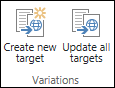
| Κουμπί | Περιγραφή |
|---|---|
| Δημιουργία νέου στόχου | Δημιουργεί μια σχέση μεταξύ προέλευσης και στόχου. Οι προορισμοί λαμβάνουν ένα αντίγραφο της σελίδας προέλευσης και τυχόν μελλοντικές ενημερώσεις σε αυτήν. |
| Ενημέρωση όλων των στόχων | Αντιγράφει την τρέχουσα έκδοση της προέλευσης σε όλους τους υπάρχοντες στόχους. Η σελίδα παραμένει ως μη δημοσιευμένο πρόχειρο μέχρι να δημοσιευτεί από τον κάτοχο ή τον συντάκτη της τοποθεσίας παραλλαγών. |
Ενημέρωση όλων των στόχων
- Από την τοποθεσία προέλευσης, μεταβείτε στη νέα ή ενημερωμένη σελίδα. (Η σελίδα πρέπει να δημοσιευτεί ή να εγκριθεί από τη ροή εργασίας έγκρισης για να μπορεί να αντιγραφεί στους προορισμούς.)
- Στην καρτέλα Δημοσίευση , στην ομάδα Παραλλαγές, κάντε κλικ στην επιλογή Ενημέρωση όλων των στόχων. Λάβετε υπόψη ότι το περιεχόμενο μπορεί να αντιγραφεί μόνο από την προέλευση στον προορισμό και όχι από τον έναν προορισμό στον άλλο.
Καθορίστε ποιοι προορισμοί θα πρέπει να ενημερώνονται
- Από την τοποθεσία προέλευσης, μεταβείτε στη νέα ή ενημερωμένη σελίδα. (Η σελίδα πρέπει να δημοσιευτεί ή να εγκριθεί μέσω ροής εργασίας έγκρισης για να μπορεί να αντιγραφεί στους προορισμούς.)
- Στην καρτέλα Δημοσίευση , στην ομάδα Παραλλαγές, κάντε κλικ στην επιλογή Δημιουργία νέου προορισμού.
- Στη σελίδα "Δημιουργία παραλλαγής", επιλέξτε το πλαίσιο ελέγχου δίπλα σε κάθε προορισμό που πρέπει να λαμβάνει το περιεχόμενο. Για να στείλετε το περιεχόμενο σε όλους τους διαθέσιμους προορισμούς, επιλέξτε το πλαίσιο ελέγχου δίπλα στην επιλογή Ετικέτα. Λάβετε υπόψη ότι το περιεχόμενο μπορεί να αντιγραφεί μόνο από την προέλευση στον προορισμό και όχι από τον έναν προορισμό στον άλλο.
- Κάντε κλικ στην επιλογή Συνέχεια.

Επιλογές κορδέλας τοποθεσίας προορισμού
Οι κάτοχοι τοποθεσίας προορισμού λαμβάνουν μια ειδοποίηση όταν φτάνει νέο περιεχόμενο από την προέλευση. Η ειδοποίηση βρίσκεται στο επάνω μέρος της σελίδας που επηρεάζεται και περιλαμβάνει μια σύνδεση που τους μεταφέρει στην προέλευση, ώστε να μπορούν να εξετάσουν την έκταση των αλλαγών και να αποφασίσουν εάν θα τις αποδεχθούν ή θα τις απορρίψουν. Το μέγεθος του περιθωρίου για την αποδοχή ή/και την απόρριψη νέου και ενημερωμένου περιεχομένου εξαρτάται από τον τρόπο ρύθμισης των παραμέτρων παραλλαγών από το διαχειριστή της συλλογής τοποθεσιών.
Η κορδέλα σε κάθε τοποθεσία προορισμού περιλαμβάνει μια καρτέλα "Παραλλαγές" παρόμοια με αυτή που φαίνεται παρακάτω:

Αυτή η καρτέλα σάς βοηθά να εξετάσετε το περιεχόμενο που λαμβάνεται από την πηγή και να το προετοιμάσετε είτε για ανθρώπινη είτε για μηχανική μετάφραση. Κάθε ένα από τα κουμπιά εξηγείται στον παρακάτω πίνακα.
| Κουμπί | Επεξήγηση |
|---|---|
| Προβολή αλλαγών | Συγκρίνει το περιεχόμενο προέλευσης που μόλις αντιγράφηκε με την τρέχουσα μετάφραση στην τοποθεσία προορισμού. Για να προσδιορίσετε το εύρος των αλλαγών, κάντε κλικ στην επιλογή Προβολή αλλαγών κάθε φορά που λαμβάνετε νέο περιεχόμενο από την προέλευση. Εάν οι αλλαγές είναι ελάχιστες, μπορείτε να επιλέξετε να τις αγνοήσετε ή να τις κάνετε με το χέρι. |
| Συγχρονισμός από την προέλευση | Παρέχει δύο επιλογές:
|
| Δημιουργία πακέτου μετάφρασης | Εξάγει την τρέχουσα σελίδα ως αρχείο XLIFF στον υπολογιστή σας και ειδοποιεί τα άτομα που καθορίζετε ότι το αρχείο είναι έτοιμο για μετάφραση. Το αρχείο XLIFF έχει επέκταση .xlf. Αυτή η δυνατότητα ενεργοποιήθηκε ή απενεργοποιήθηκε κατά τη δημιουργία της ετικέτας παραλλαγής. |
| Αποστολή μετάφρασης | Σας επιτρέπει να αποστείλετε το μεταφρασμένο αρχείο XLIFF και να ελέγξετε τις αλλαγές. Αυτή η δυνατότητα ενεργοποιήθηκε ή απενεργοποιήθηκε κατά τη δημιουργία της ετικέτας παραλλαγής. |
| Μηχανική μετάφραση | Χρησιμοποιεί το Μεταφραστής της Microsoft για μετάφραση σε πραγματικό χρόνο, εάν είναι ενεργοποιημένο. Αυτή η δυνατότητα ενεργοποιήθηκε ή απενεργοποιήθηκε κατά τη δημιουργία της ετικέτας παραλλαγής. |
| Κατάσταση μετάφρασης | Ένα αρχείο καταγραφής της μεταφραστικής δραστηριότητας, συμπεριλαμβανομένης της ανθρώπινης και της μηχανικής μετάφρασης. |
Προβολή αλλαγών από το αρχείο προέλευσης
- Μεταβείτε στη σελίδα που μόλις λάβατε από την προέλευση.
- Στην ειδοποίηση στο επάνω μέρος της σελίδας ή στην καρτέλα Παραλλαγές , κάντε κλικ στην επιλογή Προβολή αλλαγών.
Ανοίγει ένα νέο παράθυρο με μια αναφορά που επισημαίνει τις διαφορές μεταξύ της πιο πρόσφατα συγχρονισμένης προέλευσης και της τρέχουσας προέλευσης.
Αποδοχή αλλαγών από την προέλευση
- Μεταβείτε στη σελίδα που μόλις λάβατε από την προέλευση.
- Στην καρτέλα Παραλλαγές , κάντε κλικ στην επιλογή Συγχρονισμός από προέλευση.
Η υπάρχουσα σελίδα αντικαθίσταται από αυτή που λαμβάνεται από την προέλευση. - Όταν είστε ικανοποιημένοι με τις αλλαγές, δημοσιεύστε τη σελίδα.
Απόρριψη αλλαγών από την προέλευση
- Μεταβείτε στη σελίδα που μόλις λάβατε από την προέλευση.
- Στην καρτέλα Παραλλαγές , κάντε κλικ στην επιλογή Ορισμός ως τρέχουσας. Η υπάρχουσα σελίδα παραμένει ως έχει.
Συσκευασία σελίδας για μετάφραση
- Μεταβείτε στη σελίδα της οποίας το περιεχόμενο θέλετε να μεταφράσετε.
- Στην καρτέλα Παραλλαγές , κάντε κλικ στην επιλογή Δημιουργία πακέτου μετάφρασης.
- Εισαγάγετε τις διευθύνσεις ηλεκτρονικού ταχυδρομείου όλων των χρηστών που πρέπει να ειδοποιηθούν όταν το περιεχόμενο είναι έτοιμο για μετάφραση. Κάθε παραλήπτης θα λάβει ένα μήνυμα ηλεκτρονικού ταχυδρομείου που περιέχει μια σύνδεση προς το πακέτο μετάφρασης.
Αποστολή μεταφρασμένου πακέτου
- Μεταβείτε στη σελίδα που μόλις μεταφράστηκε.
- Στην καρτέλα Παραλλαγές , κάντε κλικ στην επιλογή Αποστολή μετάφρασης.
- Μεταβείτε στη βιβλιοθήκη του SharePoint ή σε άλλη θέση στον υπολογιστή σας ή στην τοποθεσία του SharePoint όπου είναι αποθηκευμένο το μεταφρασμένο αρχείο XLIFF.
- Προαιρετικά: Για σκοπούς παρακολούθησης, εισαγάγετε το όνομα της εταιρείας που έκανε τη μετάφραση.
- Όταν είστε ικανοποιημένοι με τη μετάφραση, δημοσιεύστε τη σελίδα.
Έλεγχος κατάστασης μετάφρασης
- Μεταβείτε στη σελίδα της οποίας το περιεχόμενο μεταφράζεται.
- Στην καρτέλα Παραλλαγές , κάντε κλικ στην επιλογή Κατάσταση μετάφρασης.
- Ελέγξτε το αρχείο καταγραφής κατάστασης μετάφρασης.
Παραλλαγές λίστας
Οι παραλλαγές λίστας είναι παρόμοιες με τις παραλλαγές σελίδας, με μία εξαίρεση: Μόνο πλήρεις λίστες, και όχι μεμονωμένα στοιχεία λίστας, μπορούν να αναπαραχθούν στις τοποθεσίες προορισμού.
Καθορίστε ποιοι προορισμοί θα πρέπει να λαμβάνουν ενημερώσεις λίστας
- Από την τοποθεσία προέλευσης, μεταβείτε στη νέα ή ενημερωμένη λίστα.
- Στην καρτέλα Παραλλαγές , κάντε κλικ στην επιλογή Ρυθμίσεις.
- Στη σελίδα "Δημιουργία παραλλαγής", επιλέξτε το πλαίσιο ελέγχου δίπλα σε κάθε τοποθεσία προορισμού που θα πρέπει να λάβει τη λίστα. Για να στείλετε τη λίστα σε όλους τους διαθέσιμους προορισμούς, επιλέξτε το πλαίσιο ελέγχου δίπλα στην επιλογή Ετικέτα.
- Κάντε κλικ στην επιλογή Συνέχεια.