Μπορείτε να δείτε το ιστορικό εκδόσεων μιας σύγχρονης σελίδας ή δημοσίευσης ειδήσεων και να συγκρίνετε εκδόσεις στο SharePoint, συγκρίνοντας μεταξύ άλλων οπτικά τις αλλαγές στη σελίδα. Μπορείτε να δείτε πότε άλλαξε μια σελίδα και ποιος την άλλαξε. Μπορείτε επίσης να δείτε πότε άλλαξαν οι ιδιότητες (πληροφορίες σχετικά με το αρχείο). Εάν χρειάζεται, μπορείτε να επαναφέρετε μια προηγούμενη έκδοση ή να διαγράψετε μια προηγούμενη έκδοση.
Σημείωση
Ορισμένες λειτουργίες παρουσιάζονται σταδιακά στους οργανισμούς που έχουν επιλέξει να συμμετάσχουν στο πρόγραμμα στοχευμένης κυκλοφορίας. Αυτό σημαίνει ότι ενδέχεται να μην μπορείτε να δείτε ακόμα αυτή τη δυνατότητα ή ότι αυτή ενδέχεται να δείχνει διαφορετική από τον τρόπο που περιγράφεται στα άρθρα της Βοήθειας.
Προβολή ιστορικού εκδόσεων
Μεταβείτε στη σελίδα ή στο δελτίο ειδήσεων όπου θέλετε να δείτε το ιστορικό εκδόσεων.
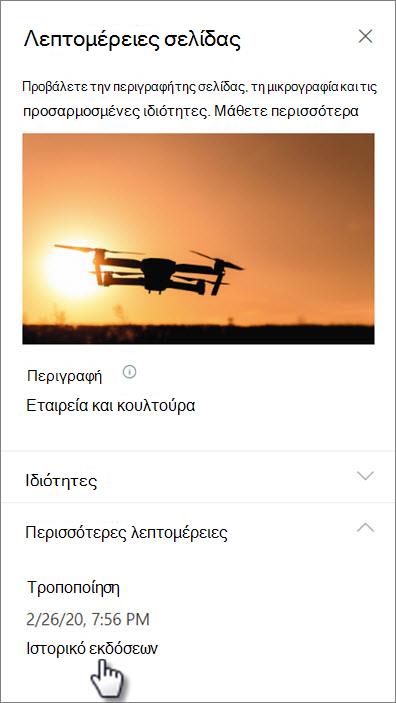
Στο επάνω μέρος της σελίδας, επιλέξτε Λεπτομέρειες σελίδας και, στη συνέχεια, στο κάτω μέρος του πλαισίου Λεπτομέρειες σελίδας, επιλέξτε Ιστορικό εκδόσεων.
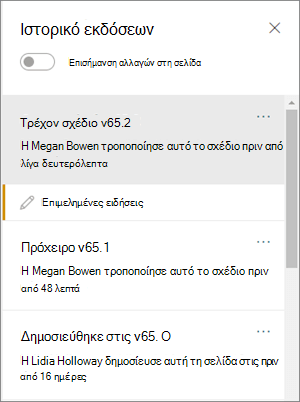
Θα εμφανιστεί το παράθυρο " Ιστορικό εκδόσεων " και θα δείτε μια λίστα των δημοσιευμένων και αποθηκευμένων πρόχειρων εκδόσεων.
Σημείωση
Οι δημοσιευμένες εκδόσεις θεωρούνται "κύριες εκδόσεις" και οι αριθμοί έκδοσης τελειώνουν πάντα σε 0 (για παράδειγμα, η πρώτη κύρια έκδοση θα ήταν η έκδοση 1.0). Τα αποθηκευμένα πρόχειρα θεωρούνται "δευτερεύουσες εκδόσεις" και τελειώνουν στον αριθμό του πρόχειρου που έχει αποθηκευτεί μετά την τελευταία κύρια έκδοση (για παράδειγμα, v1.1). Μια σελίδα ή μια δημοσίευση ειδήσεων πρέπει να αποθηκευτεί με μη αυτόματο τρόπο ως πρόχειρο (όχι να αποθηκευτεί αυτόματα) για να υπολογιστεί ως δευτερεύουσα έκδοση.
Για να συγκρίνετε τις αλλαγές μεταξύ μιας έκδοσης και της προηγούμενης έκδοσής της, επιλέξτε την έκδοση που θέλετε να συγκρίνετε. Θα δείτε μια λίστα με τις αλλαγές που έγιναν μεταξύ αυτής της έκδοσης και της προηγούμενης έκδοσης.
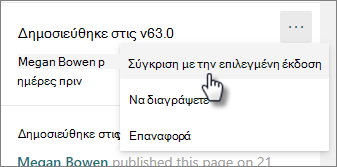
Για να συγκρίνετε αλλαγές σε μη διαδοχικές εκδόσεις, επιλέξτε μια έκδοση που θέλετε να συγκρίνετε. Στη συνέχεια, δίπλα στην έκδοση με την οποία θέλετε να τη συγκρίνετε, επιλέξτε τα αποσιωπητικά (...) δίπλα στην έκδοση και επιλέξτε Σύγκριση με την επιλεγμένη έκδοση.
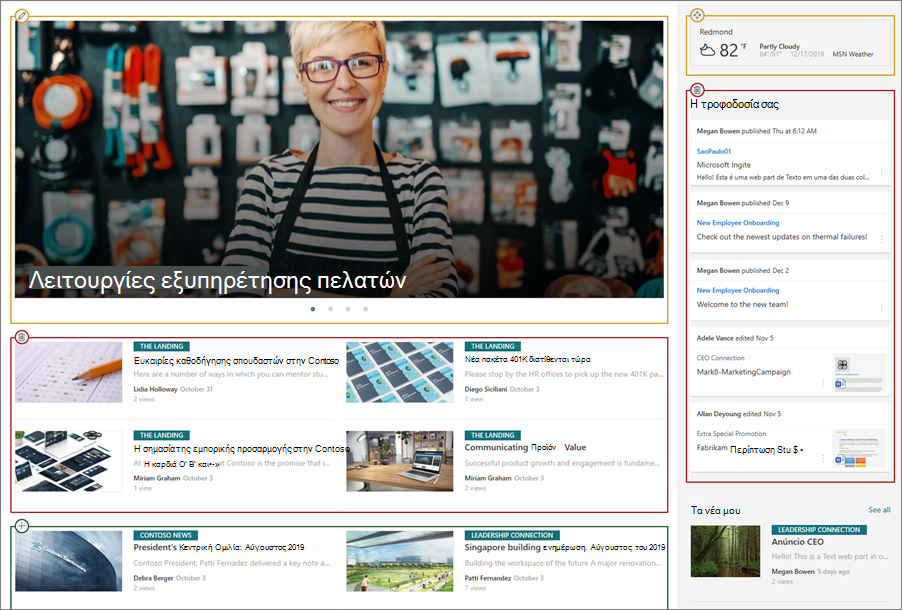
Δείτε μια οπτική σύγκριση των διαφορών μεταξύ των εκδόσεων στη σελίδα
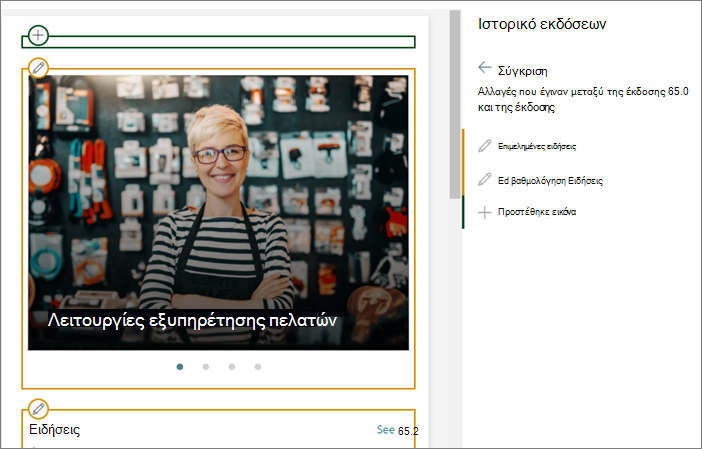
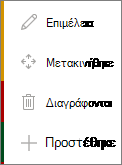
Μπορείτε να δείτε τις διαφορές να επισημαίνονται απευθείας σε μια σελίδα. Τα τμήματα Web στα οποία έγιναν αλλαγές θα περιβάλλονται από ένα έγχρωμο περίγραμμα που αντιστοιχεί στον τύπο και την περιγραφή της αλλαγής στο παράθυρο ιστορικού εκδόσεων.
Ακολουθεί ένα παράδειγμα αυτών που θα δείτε:
Υπόμνημα
|
|
|---|
Δείτε πώς θα το κάνετε:
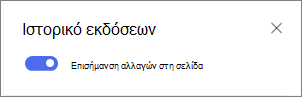
- Στο επάνω μέρος του παραθύρου " Ιστορικό εκδόσεων ", μετακινήστε το κουμπί εναλλαγής για την "Επισήμανση αλλαγών" στη σελίδα στη θέση ενεργοποίησης.
- Για να συγκρίνετε τις αλλαγές μεταξύ μιας έκδοσης και της προηγούμενης έκδοσής της, επιλέξτε την έκδοση που θέλετε να συγκρίνετε. Θα δείτε τις αλλαγές που έγιναν μεταξύ αυτής της έκδοσης και της προηγούμενης έκδοσης.
Για να συγκρίνετε αλλαγές σε μη διαδοχικές εκδόσεις, επιλέξτε μια έκδοση που θέλετε να συγκρίνετε. Στη συνέχεια, δίπλα στην έκδοση με την οποία θέλετε να τη συγκρίνετε, επιλέξτε τα αποσιωπητικά (...) δίπλα στην έκδοση και επιλέξτε Σύγκριση με την επιλεγμένη έκδοση.
Σημείωση
Δεν μπορείτε να κάνετε αλλαγές σε μια σελίδα ενώ προβάλλετε τις διαφορές στη σελίδα.
Επαναφορά έκδοσης
Όταν επαναφέρετε μια έκδοση, αυτή γίνεται η τελευταία έκδοση.
- Στο παράθυρο " Ιστορικό εκδόσεων ", βρείτε την έκδοση που θέλετε να επαναφέρετε.
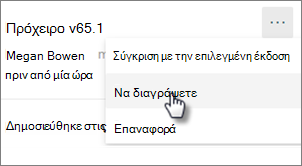
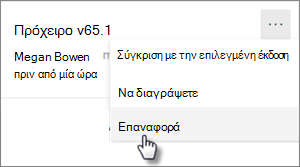
- Επιλέξτε τα αποσιωπητικά (...) δίπλα στην έκδοση και επιλέξτε Επαναφορά.
Διαγραφή έκδοσης
- Στο τμήμα παραθύρου "Ιστορικό εκδόσεων ", βρείτε την έκδοση που θέλετε να διαγράψετε.
- Επιλέξτε τα αποσιωπητικά (...) δίπλα στην έκδοση και επιλέξτε Διαγραφή.