
Εμφανίστε περιεχόμενο στις κλασικές σελίδες του SharePoint ρυθμίζοντας τις παραμέτρους απλών και σύνθετων ερωτημάτων σε ένα Τμήμα Web αναζήτησης περιεχομένου.
Αυτό το τμήμα Web έχει σχεδιαστεί για κλασικές σελίδες. Εάν δεν χρησιμοποιείτε κλασικές σελίδες, ανατρέξτε στο τμήμα Web επισημασμένου περιεχομένου.
Πληροφορίες για το Τμήμα Web αναζήτησης περιεχομένου (CSWP)
Όταν οι επισκέπτες περιηγούνται σε μια σελίδα που περιέχει ένα αρχείο CSWP, το Τμήμα Web εκδίδει αυτόματα ένα ερώτημα. Τα αποτελέσματα αναζήτησης εμφανίζονται στο CSWP. Στις περισσότερες περιπτώσεις, οι επισκέπτες δεν θα γνωρίζουν καν ότι η τεχνολογία αναζήτησης χρησιμοποιείται για την εμφάνιση του περιεχομένου που βλέπουν. Για αυτούς, θα μοιάζει και θα αισθάνεται όπως οποιαδήποτε άλλη ιστοσελίδα.
Με τη ρύθμιση παραμέτρων ενός ερωτήματος σε ένα τμήμα Web CSWP, μπορείτε να ορίσετε ποιο περιεχόμενο θα βλέπουν οι επισκέπτες όταν περιηγούνται σε μια σελίδα που περιέχει ένα αρχείο CSWP. Από προεπιλογή, οι παράμετροι του ερωτήματος στο τμήμα Web CSWP έχουν ρυθμιστεί ώστε να εμφανίζουν τα τρία στοιχεία που άλλαξαν πιο πρόσφατα στην τοποθεσία. Με τη ρύθμιση παραμέτρων του ερωτήματος, μπορείτε να αλλάξετε τον αριθμό των στοιχείων που εμφανίζονται στο CSWP και το περιεχόμενο που εμφανίζεται. Για παράδειγμα, μπορείτε να ρυθμίσετε τις παραμέτρους του ερωτήματος έτσι ώστε το τμήμα CSWP να εμφανίζει εννέα στοιχεία λίστας από μια συγκεκριμένη λίστα ή τα τελευταία έξι έγγραφα που δημιούργησε ο επισκέπτης σε μια βιβλιοθήκη εγγράφων.
Προσθήκη Τμήματος Web αναζήτησης περιεχομένου
- Βεβαιωθείτε ότι είστε μέλος της ομάδας "Σχεδιαστές" SharePoint στην τοποθεσία όπου θέλετε να προσθέσετε το Τμήμα Web.
- Μεταβείτε στη σελίδα όπου θέλετε να προσθέσετε το Τμήμα Web.
- Από Ρυθμίσεις
 , επιλέξτε Επεξεργασία σελίδας.
 - Στη ζώνη όπου θέλετε να προσθέσετε το Τμήμα Web, επιλέξτε Προσθήκη Τμήματος Web.
- Στη λίστα Κατηγορίες , επιλέξτε Συνάθροιση περιεχομένου.
- Στη λίστα Τμήματα, επιλέξτε Προσθήκη αναζήτησης> περιεχομένου.
Εμφάνιση περιεχομένου με τη ρύθμιση παραμέτρων ενός απλού ερωτήματος σε ένα Τμήμα Web αναζήτησης περιεχομένου
Εάν το ερώτημα που θέλετε να εκδώσει το τμήμα CSWP είναι απλό, για παράδειγμα, εάν θέλετε να περιορίσετε τα αποτελέσματα αναζήτησης σε μια προέλευση αποτελεσμάτων ή σε μια συγκεκριμένη ετικέτα, τότε πιθανότατα θα χρειαστεί να χρησιμοποιήσετε μόνο τις επιλογές ρύθμισης παραμέτρων στην καρτέλα "ΒΑΣΙΚΑ ".
- Βεβαιωθείτε ότι είστε μέλος της ομάδας Designers SharePoint στην τοποθεσία που περιέχει το CSWP.
- Μεταβείτε στη σελίδα που περιέχει το CSWP που θέλετε να επεξεργαστείτε.
- Από Ρυθμίσεις , επιλέξτε Επεξεργασία σελίδας.
- Στο Τμήμα Web, επιλέξτε το βέλος > μενού τμήματος Web αναζήτησης περιεχομένου Επεξεργασία τμήματος Web.
- Στο παράθυρο εργαλείων του Τμήματος Web, στην ενότητα Ιδιότητες , στην ενότητα Κριτήρια αναζήτησης , επιλέξτε Αλλαγή ερωτήματος.
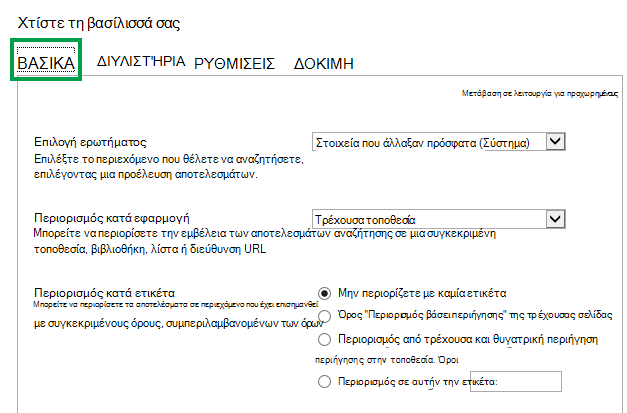
Ανοίγει ένα παράθυρο διαλόγου όπως φαίνεται στην παραπάνω εικόνα. Εδώ, μπορείτε να ρυθμίσετε τις παραμέτρους του ερωτήματος όπως περιγράφεται στον παρακάτω πίνακα.
| Επιλογή ερωτήματος | Επιλέξτε Διαχείριση προελεύσεων αποτελεσμάτων για να καθορίσετε σε ποιο περιεχόμενο θα πρέπει να γίνει αναζήτηση. |
|---|---|
| Περιορισμός αποτελεσμάτων κατά εφαρμογή | Ορίστε μια επιλογή από τη λίστα για να περιορίσετε τα αποτελέσματα σε μια συγκεκριμένη τοποθεσία, βιβλιοθήκη, λίστα ή διεύθυνση URL. |
| Περιορισμός κατά ετικέτα | Μπορείτε να περιορίσετε τα αποτελέσματα σε περιεχόμενο στο οποίο έχει προστεθεί ετικέτα με έναν όρο. Επιλέξτε ένα από τα παρακάτω:Χωρίς περιορισμό από οποιαδήποτε ετικέταΤα αποτελέσματα αναζήτησης δεν περιορίζονται από κάποιον όρο. Όρος "Περιορισμός βάσει περιήγησης" της τρέχουσας σελίδαςΤα αποτελέσματα αναζήτησης περιορίζονται σε περιεχόμενο που έχει επισημανθεί με τον όρο περιήγησης της τρέχουσας σελίδας. Ο όρος περιήγησης εμφανίζεται ως το τελευταίο τμήμα της φιλικής διεύθυνσης URL. Αυτή η επιλογή έχει νόημα μόνο για τοποθεσίες που χρησιμοποιούν διαχειριζόμενη περιήγηση. Περιορισμός από τρέχουσα και θυγατρική περιήγησηΤα αποτελέσματα αναζήτησης περιορίζονται σε περιεχόμενο που έχει επισημανθεί με τον όρο πλοήγησης της τρέχουσας σελίδας (εμφανίζεται ως το τελευταίο μέρος της φιλικής διεύθυνσης URL) και περιεχόμενο που έχει επισημανθεί με δευτερεύοντες όρους της τρέχουσας περιόδου περιήγησης. Αυτή η επιλογή έχει νόημα μόνο για τοποθεσίες που χρησιμοποιούν διαχειριζόμενη περιήγηση. Σημείωση: Σε ένα σενάριο διατοποθεσιακής δημοσίευσης, αυτή η επιλογή θα λειτουργήσει μόνο όταν η προέλευση αποτελεσμάτων που επιλέξατε από το μενού Επιλογή ερωτήματος είναι η προέλευση αποτελεσμάτων καταλόγου που δημιουργήθηκε κατά τη σύνδεση της τοποθεσίας δημοσίευσης σε έναν κατάλογο. Περιορισμός σε αυτήν την ετικέταΤα αποτελέσματα αναζήτησης περιορίζονται στο περιεχόμενο που έχει επισημανθεί με την ετικέτα που πληκτρολογείτε μέσα στο πλαίσιο. |
Εμφάνιση περιεχομένου με τη ρύθμιση παραμέτρων ενός σύνθετου ερωτήματος σε ένα Τμήμα Web αναζήτησης περιεχομένου
Εάν το ερώτημα που θέλετε να εκδώσει το τμήμα CSWP είναι σύνθετο, για παράδειγμα θέλετε να χρησιμοποιήσετε γλώσσα ερωτήματος λέξεων-κλειδιών αναφορά σύνταξης (KQL), θα πρέπει να χρησιμοποιήσετε τις επιλογές ρύθμισης παραμέτρων που είναι διαθέσιμες στη λειτουργία για προχωρημένους στην καρτέλα ΒΑΣΙΚΑ.
Όταν ρυθμίζετε τις παραμέτρους του ερωτήματος σε κατάσταση λειτουργίας για προχωρημένους, μπορείτε επίσης να χρησιμοποιήσετε μεταβλητές ερωτήματος . Οι μεταβλητές ερωτήματος είναι σύμβολα κράτησης θέσης που αντικαθίστανται με τιμές κατά την εκτέλεση ενός ερωτήματος. Παραδείγματα μεταβλητών ερωτήματος είναι {User.Name}, που είναι ένα σύμβολο κράτησης θέσης για το όνομα του χρήστη που προβάλλει τη σελίδα, ή {URLToken.1}, που είναι ένα σύμβολο κράτησης θέσης για την πρώτη τιμή στη διεύθυνση URL, όπως καταμετράται από δεξιά προς τα αριστερά.
- Βεβαιωθείτε ότι είστε μέλος της ομάδας Designers SharePoint στην τοποθεσία που περιέχει το CSWP.
- Μεταβείτε στη σελίδα που περιέχει το CSWP που θέλετε να επεξεργαστείτε.
- Από Ρυθμίσεις , επιλέξτε Επεξεργασία σελίδας.
- Στο παράθυρο εργαλείων του Τμήματος Web, στην ενότητα Ιδιότητες , στην ενότητα Κριτήρια αναζήτησης , επιλέξτε Αλλαγή ερωτήματος.
- Στο παράθυρο διαλόγου που ανοίγει, επιλέξτε "Μετάβαση σε λειτουργία για προχωρημένους".
- Ρυθμίστε τις παραμέτρους του ερωτήματός σας όπως περιγράφεται στους παρακάτω πίνακες:
| Καρτέλα ΒΑΣΙΚΑ |
|---|
| Επιλογή ερωτήματος |
| Φίλτρο με λέξεις-κλειδιά |
| Φίλτρο ιδιοτήτων |
| Κείμενο ερωτήματος |
| Καρτέλα ΠΕΡΙΟΡΙΣΜΟΙ ΠΕΡΙΟΡΙΣΜΟΥ |
|---|
| Χρησιμοποιήστε αυτήν την καρτέλα εάν θέλετε τα αποτελέσματα αναζήτησης να περιορίζονται σε στοιχεία που έχουν μία ή περισσότερες τιμές περιορισμού αναζήτησης. Οι διαχειριζόμενες ιδιότητες που ενεργοποιούνται ως περιορισμοί στο σχήμα αναζήτησης παρατίθενται στην ενότητα " Επιλογή περιορισμού περιορισμού ". Επιλέξτε μια τιμή περιορισμού αναζήτησης από τη λίστα και, στη συνέχεια, επιλέξτε "Προσθήκη " για να την προσθέσετε στο ερώτημα. Αν θέλετε τα αποτελέσματα αναζήτησης να εμφανίζονται ως ομάδα σε μία ή περισσότερες διαχειριζόμενες ιδιότητες, επιλέξτε Εμφάνιση περισσότερων. Αυτό είναι χρήσιμο όταν εμφανίζονται πολλές παραλλαγές για ένα δεδομένο στοιχείο και θέλετε να τις ομαδοποιήσετε κάτω από ένα μόνο αποτέλεσμα. |
| Καρτέλα ΤΑΞΙΝΟΜΗΣΗ |
|---|
| Σε αυτήν την καρτέλα, μπορείτε να καθορίσετε τον τρόπο που θέλετε να ταξινομούνται τα αποτελέσματα αναζήτησης. Οι διαχειριζόμενες ιδιότητες που έχουν οριστεί με δυνατότητα ταξινόμησης στο σχήμα αναζήτησης παρατίθενται στην αναπτυσσόμενη λίστα "Ταξινόμηση κατά ". Από αυτήν τη λίστα, επιλέξτε μια διαχειριζόμενη ιδιότητα και, στη συνέχεια, επιλέξτε Φθίνουσα ή Αύξουσα. Για να προσθέσετε περισσότερα επίπεδα ταξινόμησης, επιλέξτε Προσθήκη επιπέδου ταξινόμησης. Εάν επιλέξατε "Κατάταξη" από τη λίστα "Ταξινόμηση κατά", μπορείτε να προσθέσετε περισσότερους κανόνες και συνθήκες, επιλέγοντας "Προσθήκη κανόνα δυναμικής σειράς". |
| Καρτέλα ΡΥΘΜΙΣΕΙΣ |
|---|
| Κανόνες ερωτημάτων |
| Επανεγγραφή διεύθυνσης URL |
| Συμπεριφορά φόρτωσης |
| Priority |
| Προσωρινή αποθήκευση |
| Καρτέλα "ΔΟΚΙΜΗ " | Περιγραφή |
|---|---|
| Σε αυτήν την καρτέλα, μπορείτε να κάνετε προεπισκόπηση των λεπτομερειών του ερωτήματος που αποστέλλονται από το CSWP. | |
| Κείμενο ερωτήματος | Εμφανίζει το ερώτημα που θα εκτελεστεί από το τμήμα Web CSWP. |
| Επιλέξτε "Εμφάνιση περισσότερων " για να εμφανίσετε πρόσθετες πληροφορίες. | |
| Πρότυπο ερωτήματος | Εμφανίζει το περιεχόμενο του προτύπου ερωτήματος που έχει εφαρμοστεί στο ερώτημα. |
| Εξευγενισμένο από | Εμφανίζει τους περιορισμούς που έχουν εφαρμοστεί στο ερώτημα, όπως ορίζεται στην καρτέλα ΠΕΡΙΟΡΙΣΜΟΙ . |
| Ομαδοποίηση κατά | Εμφανίζει τα αποτελέσματα αναζήτησης που ομαδοποιούνται κατά διαχειριζόμενη ιδιότητα, όπως ορίζεται στην καρτέλα ΠΕΡΙΟΡΙΣΜΟΙ ΠΕΡΙΟΡΙΣΜΟΥ . |
| Εφαρμοσμένοι κανόνες ερωτημάτων | Εμφανίζει τους κανόνες ερωτημάτων που εφαρμόζονται στο ερώτημα. |
| Μεταβλητές προτύπου ερωτήματος | Εμφανίζει τις μεταβλητές ερωτήματος που εφαρμόζονται στο ερώτημα και τις τιμές αυτών των μεταβλητών καθώς εφαρμόζονται στην τρέχουσα σελίδα. Για να κάνετε προεπισκόπηση των αποτελεσμάτων, επιλέξτε "Ερώτημα δοκιμής". |
| Για να ελέγξετε πώς λειτουργεί το ερώτημα για διαφορετικούς όρους τμήματος χρήστη, επιλέξτε Προσθήκη όρου τμήματος χρήστη . Για να κάνετε προεπισκόπηση των αποτελεσμάτων, επιλέξτε "Ερώτημα δοκιμής". | |
| Κείμενο ερωτήματος | Εμφανίζει το ερώτημα που θα εκδοθεί από το τμήμα CSWP. |
Έλεγχος του τρόπου εμφάνισης του περιεχομένου σε ένα Τμήμα Web αναζήτησης περιεχομένου
Για να ελέγξετε τον τρόπο εμφάνισης του περιεχομένου σε ένα CSWP, πρέπει να προσαρμόσετε τα πρότυπα εμφάνισης. Για να μάθετε πώς μπορείτε να δημιουργήσετε ένα προσαρμοσμένο πρότυπο εμφάνισης, ανατρέξτε στο θέμα Πρότυπα εμφάνισης της Διαχείρισης σχεδιασμού του SharePoint 2013
Συμβουλές σχετικά με τον τρόπο ρύθμισης παραμέτρων του Τμήματος Web αναζήτησης περιεχομένου για μείωση του χρόνου φόρτωσης σελίδας
Το τμήμα CSWP προσφέρει μεγάλη ευελιξία για τη ρύθμιση των παραμέτρων του ερωτήματος. Ωστόσο, εάν ρυθμίσετε τις παραμέτρους του Τμήματος Web ώστε να χρησιμοποιεί ένα πολύ σύνθετο ερώτημα, το SharePoint πρέπει να εργαστεί σκληρότερα για την επίλυση του ερωτήματος, το οποίο με τη σειρά του μπορεί να οδηγήσει σε αυξημένο χρόνο φόρτωσης σελίδων. Στη ορολογία αναζήτησης, αυτό είναι το ίδιο με τον αυξημένο λανθάνοντα χρόνο ερωτήματος.
Οι παρακάτω συμβουλές μπορούν να σας βοηθήσουν να μειώσετε την πολυπλοκότητα του ερωτήματος και το χρόνο φόρτωσης της σελίδας:
- Αποφύγετε τη χρήση πολλών τελεστών OR. Οι τελεστές OR αυξάνουν την πολυπλοκότητα του ερωτήματος περισσότερο από τους τελεστές AND. Εάν το ερώτημά σας περιέχει τελεστές OR, δοκιμάστε να αλλάξετε το ερώτημα ώστε να χρησιμοποιεί τελεστές AND.
- Αποφύγετε τη χρήση του τελεστή μπαλαντέρ (*). Αντί για αυτό, προσπαθήστε να ρυθμίσετε τις παραμέτρους του ερωτήματος ώστε να χρησιμοποιεί ακριβή αντιστοίχιση.
- Αποφύγετε τη χρήση φράσεων λέξεων-κλειδιών. Αντίθετα, δοκιμάστε να χρησιμοποιήσετε μία μόνο λέξη-κλειδί.
- Αποφύγετε τη χρήση μεταβλητών ερωτημάτων που περιέχουν ιδιότητες χρήστη ή ιδιότητες συνόλου όρων και όρων. Ανατρέξτε στο θέμα Μεταβλητές ερωτήματος στον SharePoint Server 2013 για πληροφορίες και παραδείγματα αυτών των ιδιοτήτων.
- Αποφύγετε την προσθήκη προσαρμοσμένης ταξινόμησης, όπως επιπέδων ταξινόμησης και δυναμικών κανόνων διάταξης. Αντίθετα, δοκιμάστε να χρησιμοποιήσετε τις προεπιλεγμένες επιλογές ταξινόμησης από το αναπτυσσόμενο μενού "Ταξινόμηση κατά" στην καρτέλα ΤΑΞΙΝΟΜΗΣΗ
- Εάν δεν χρησιμοποιείτε κανόνες ερωτήματος, επιλέξτε Να μην χρησιμοποιούνται κανόνες ερωτήματος από την καρτέλα ΡΥΘΜΙΣΕΙΣ .
- Αν δεν χρησιμοποιείτε το CSWP για την εμφάνιση περιεχομένου από έναν κατάλογο προϊόντων, επιλέξτε Να μην γίνεται αναδιατύπωση διευθύνσεων URL από την καρτέλα ΡΥΘΜΙΣΕΙΣ .