
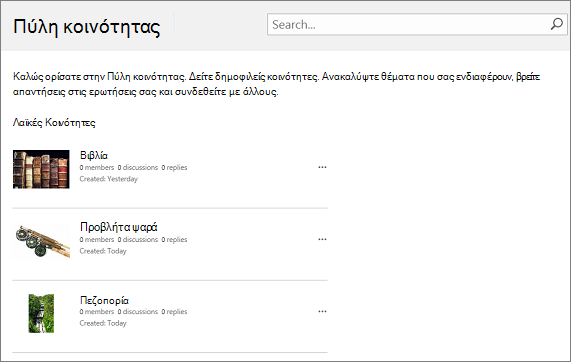
Μια πύλη κοινότητας είναι ένας κατάλογος που παραθέτει σε λίστα όλες τις τοποθεσίες κοινότητας που είναι διαθέσιμες στο intranet της εταιρείας σας. Μέσω της πύλης κοινότητας, οι χρήστες μπορούν να αναζητούν, να εντοπίζουν, να παρακολουθούν, να επισκέπτονται και να συμμετέχουν σε κοινότητες ενδιαφέροντος.
Πώς λειτουργεί
Η πύλη κοινότητας λειτουργεί σε συνεργασία με το στοιχείο "Οι τοποθεσίες μου" και το Κέντρο αναζήτησης για επιχειρήσεις. Είναι ένα πρότυπο εταιρικής τοποθεσίας που απαιτεί ελάχιστη ρύθμιση παραμέτρων ή συντήρηση από τον κάτοχο ή το διαχειριστή. Μόλις δημιουργηθεί η πύλη, ενημερώνεται συνεχώς με νέες κοινότητες και στατιστικά στοιχεία κοινότητας, όπως ημερομηνία δημιουργίας, αριθμός μελών, αριθμός συζητήσεων και ούτω καθεξής. Αυτή η συνεχής ενημέρωση καθίσταται δυνατή μέσω της αυστηρής ενοποίησης με την Εταιρική αναζήτηση, η οποία ανιχνεύει αυτόματα το intranet κάθε λίγα λεπτά και, στη συνέχεια, δημιουργεί ευρετήριο και εμφανίζει νέες κοινότητες και τα δεδομένα τους.
Η συμπερίληψη κοινοτήτων στην πύλη κοινότητας δεν εξαρτάται από μια συγκεκριμένη ιεραρχία, ούτε υποστηρίζει τη δημιουργία τοποθεσιών κοινότητας κάτω από τη συλλογή τοποθεσιών πύλης κοινότητας. Συνιστάται κάθε κοινότητα να είναι η δική της συλλογή τοποθεσιών. Η αναζήτηση θα ανιχνεύσει όλες τις τοποθεσίες κοινότητας και τις συλλογές τοποθεσιών και θα κάνει την επιμέλεια για εσάς. Οι τοποθεσίες κοινότητας θα παρατίθενται κατά σειρά δημοτικότητας.
Για να διασφαλίσετε ότι η πύλη της κοινότητάς σας λειτουργεί όπως αναμένεται, φροντίστε να κάνετε τα εξής:
Δημιουργήστε μια συλλογή τοποθεσιών πύλης κοινότητας.
Δημιουργία μεμονωμένων τοποθεσιών κοινότητας ή συλλογών τοποθεσιών (μόνο κοινότητες που έχουν δημιουργηθεί με το πρότυπο τοποθεσίας κοινότητας θα προστεθούν στην πύλη κοινότητας).
Σημείωση
Όταν εγγράφεστε στο Microsoft 365 και το SharePoint, παρέχεται ένα κέντρο αναζήτησης για επιχειρήσεις, επομένως δεν χρειάζεται να δημιουργήσετε ένα κέντρο για την υποστήριξη της πύλης κοινότητας.
Δημιουργία συλλογής τοποθεσιών πύλης κοινότητας
Για να δημιουργήσετε μια πύλη κοινότητας, πρέπει να είστε μέλος της ομάδας διαχειριστών του SharePoint. Για περισσότερες πληροφορίες, ανατρέξτε στην ενότητα Κατανόηση των επιπέδων δικαιωμάτων.
Στο Κέντρο Διαχείριση του SharePoint, στην καρτέλα Συλλογές τοποθεσιών της κορδέλας, στην ενότητα Contribute, κάντε κλικ στην επιλογή Νέα>ιδιωτική συλλογή τοποθεσιών.
Στο παράθυρο διαλόγου "Δημιουργία συλλογής τοποθεσιών", καταχωρήστε τις ακόλουθες πληροφορίες:
- Στο πλαίσιο "Τίτλος ", πληκτρολογήστε έναν τίτλο για τη συλλογή τοποθεσιών.
- Στο πεδίο "Διεύθυνση τοποθεσίας Web", επιλέξτε ένα όνομα τομέα και μια διαδρομή διεύθυνσης URL (για παράδειγμα, /sites/) από τη λίστα και, στη συνέχεια, πληκτρολογήστε ένα όνομα διεύθυνσης URL για τη συλλογή τοποθεσιών πύλης κοινότητας.
- Στην περιοχή Επιλογή προτύπου, στην αναπτυσσόμενη λίστα Επιλέξτε γλώσσα , επιλέξτε μια γλώσσα για τη συλλογή τοποθεσιών. Είναι σημαντικό να επιλέξετε την κατάλληλη γλώσσα για τη συλλογή τοποθεσιών, επειδή, από τη στιγμή που θα κάνετε την επιλογή, δεν μπορείτε να την αλλάξετε. Μπορείτε, επίσης, να ενεργοποιήσετε το περιβάλλον εργασίας πολλαπλών γλωσσών του SharePoint στις τοποθεσίες σας, αλλά η κύρια γλώσσα μιας συλλογής τοποθεσιών παραμένει η ίδια.
- Στην περιοχή Επιλογή προτύπου, στην ενότητα Επιλογή προτύπου, επιλέξτεΠύλη κοινότηταςεπιχειρήσεων>.
- Στην περιοχή Ζώνη ώρας, επιλέξτε την τυπική ζώνη ώρας που είναι κατάλληλη για τη θέση της συλλογής τοποθεσιών.
- Στην περιοχή "Διαχειριστής", στο πλαίσιο για το όνομα χρήστη, πληκτρολογήστε το όνομα χρήστη του διαχειριστή της συλλογής τοποθεσιών σας. Μπορείτε, επίσης, να χρησιμοποιήσετε τα κουμπιά " Έλεγχος ονομάτων " ή " Αναζήτηση" για να βρείτε το χρήστη που θέλετε να ορίσετε ως διαχειριστή της συλλογής τοποθεσιών.
- Στην περιοχή Όριο χώρου αποθήκευσης, πληκτρολογήστε τον αριθμό των MB που θα εκχωρηθεί σε αυτήν τη συλλογή τοποθεσιών. Ελέγξτε την τιμή MB που είναι διαθέσιμη για να βεβαιωθείτε ότι δεν υπερβαίνετε τα διαθέσιμα MB.
- Στην περιοχή Όριο πόρων διακομιστή, πληκτρολογήστε το όριο χρήσης που θα εκχωρήσετε στη συλλογή τοποθεσιών. Εάν σκοπεύετε να προσαρμόσετε την τοποθεσία σας χρησιμοποιώντας λύσεις φίλτρου, θα πρέπει να βεβαιωθείτε ότι η ποσότητα των εκχωρημένων πόρων είναι αρκετή για την εκτέλεση του κώδικα. Χρησιμοποιήστε την προεπιλεγμένη τιμή εάν δεν είστε βέβαιοι.
Κάντε κλικ στο κουμπί OK. Ίσως χρειαστούν λίγα λεπτά έως ότου η νέα συλλογή τοποθεσιών πύλης κοινότητας εμφανιστεί στη λίστα διευθύνσεων URL.
Δημιουργία μεμονωμένων κοινοτήτων
Εδώ θα βρείτε τα βασικά βήματα για τη δημιουργία μιας κοινότητας.
Στο Κέντρο διαχείρισης του SharePoint, στην καρτέλα Συλλογές τοποθεσιών της κορδέλας, στην ενότητα "Συνεργάτης ", κάντε κλικ στην επιλογή "Δημιουργία>ιδιωτικής συλλογής τοποθεσιών".
Στο παράθυρο διαλόγου "Δημιουργία συλλογής τοποθεσιών", καταχωρήστε τις ακόλουθες πληροφορίες:
- Στο πλαίσιο "Τίτλος ", πληκτρολογήστε έναν τίτλο για τη συλλογή τοποθεσιών.
- Στο πεδίο "Διεύθυνση τοποθεσίας Web", επιλέξτε ένα όνομα τομέα και μια διαδρομή διεύθυνσης URL (για παράδειγμα, /sites/) από τη λίστα και, στη συνέχεια, πληκτρολογήστε ένα όνομα διεύθυνσης URL για τη συλλογή τοποθεσιών πύλης κοινότητας.
- Στην περιοχή Επιλογή προτύπου, στην αναπτυσσόμενη λίστα Επιλέξτε γλώσσα , επιλέξτε μια γλώσσα για τη συλλογή τοποθεσιών. Είναι σημαντικό να επιλέξετε την κατάλληλη γλώσσα για τη συλλογή τοποθεσιών, επειδή, από τη στιγμή που θα κάνετε την επιλογή, δεν μπορείτε να την αλλάξετε. Μπορείτε, επίσης, να ενεργοποιήσετε το περιβάλλον εργασίας πολλαπλών γλωσσών του SharePoint στις τοποθεσίες σας, αλλά η κύρια γλώσσα μιας συλλογής τοποθεσιών παραμένει η ίδια.
- Στην περιοχή Επιλογή προτύπου, στην ενότητα Επιλογή προτύπου, επιλέξτεΤοποθεσία κοινότηταςσυνεργασίας>.
- Στην περιοχή Ζώνη ώρας, επιλέξτε την τυπική ζώνη ώρας που είναι κατάλληλη για τη θέση της συλλογής τοποθεσιών.
- Στην περιοχή "Διαχειριστής", στο πλαίσιο για το όνομα χρήστη, πληκτρολογήστε το όνομα χρήστη του διαχειριστή της συλλογής τοποθεσιών σας. Μπορείτε, επίσης, να χρησιμοποιήσετε τα κουμπιά " Έλεγχος ονομάτων " ή " Αναζήτηση" για να βρείτε το χρήστη που θέλετε να ορίσετε ως διαχειριστή της συλλογής τοποθεσιών.
- Στην περιοχή Όριο χώρου αποθήκευσης, πληκτρολογήστε τον αριθμό των MB που θα εκχωρηθεί σε αυτήν τη συλλογή τοποθεσιών. Ελέγξτε την τιμή MB που είναι διαθέσιμη για να βεβαιωθείτε ότι δεν υπερβαίνετε τα διαθέσιμα MB.
- Στην περιοχή Όριο πόρων διακομιστή, πληκτρολογήστε το όριο χρήσης που θα εκχωρήσετε στη συλλογή τοποθεσιών. Εάν σκοπεύετε να προσαρμόσετε την τοποθεσία σας χρησιμοποιώντας λύσεις φίλτρου, θα πρέπει να βεβαιωθείτε ότι η ποσότητα των εκχωρημένων πόρων είναι αρκετή για την εκτέλεση του κώδικα. Χρησιμοποιήστε την προεπιλεγμένη τιμή εάν δεν είστε βέβαιοι.
Κάντε κλικ στο κουμπί OK. Ίσως χρειαστούν λίγα λεπτά έως ότου η νέα συλλογή τοποθεσιών κοινότητας εμφανιστεί στη λίστα διευθύνσεων URL.