
Προσθέστε συνομιλία σε πραγματικό χρόνο, δυνατότητες εικονικής σύσκεψης και εκτεταμένες δυνατότητες συνεργασίας στην τοποθεσία ομάδας του SharePoint, προσθέτοντας το Microsoft Teams. Οι τοποθεσίες ομάδας που συνδέονται σε μια ομάδα Microsoft 365 στο SharePoint μπορούν εύκολα να προσθέσουν το Microsoft Teams. Οι τοποθεσίες ομάδας που δεν είναι ήδη συνδεδεμένες με μια ομάδα θα πρέπει πρώτα να συνδεθούν σε μια ομάδα Microsoft 365 για να μπορέσουν να προστεθούν στο Microsoft Teams.

Εναλλακτικά, οι τρέχοντες χρήστες του Microsoft Teams μπορούν να βελτιώσουν μια υπάρχουσα Ομάδα Microsoft 365 με τη λειτουργικότητα του Teams.
Η σύνδεση τοποθεσιών ομάδας του SharePoint με το Teams διευκολύνει τα εξής:
- Επικοινωνήστε πιο αποτελεσματικά χρησιμοποιώντας συνομιλία σε πραγματικό χρόνο, online κλήσεις, διασκέψεις web και κοινή χρήση οθόνης.
- Βεβαιωθείτε ότι το ευαίσθητο περιεχόμενο είναι συμβατό, ασφαλές και μπορεί εύκολα να προβληθεί σε μια κινητή συσκευή.
- Συνεργαστείτε σε αρχεία με ενσωματωμένες εφαρμογές Microsoft 365, όπως το Word, το Excel και το PowerPoint.
- Βοηθήστε τα μέλη της ομάδας να εστιάσουν στο πιο σημαντικό περιεχόμενο, προσθέτοντας πόρους του SharePoint ως καρτέλες στο Teams.
- Διατηρήστε την παραγωγικότητα της ομάδας διατηρώντας τις συνομιλίες και τους κοινόχρηστους πόρους όλα σε ένα σημείο.
- Αναπτύξτε περισσότερες ευκαιρίες για τη δημιουργία κοινωνικών καναλιών που χτίζουν ομαδική κουλτούρα και κοινότητα.
Σημαντικό
- Αυτή η λειτουργία θα παρουσιαστεί σταδιακά, πρώτα σε οργανισμούς με επιλογές στοχευμένης κυκλοφορίας επιλεγμένες στο Διαχείριση Office 365 Center. Ενδέχεται να μην βλέπετε αυτήν τη δυνατότητα ή να δείχνει διαφορετική από την περιγραφόμενη.
- Μόνο τοποθεσίες ομάδας που είναι συνδεδεμένες σε μια ομάδα Microsoft 365 μπορούν να συνδεθούν στο Microsoft Teams.
- Πρέπει να είστε ο κάτοχος της τοποθεσίας ομάδας για να προσθέσετε το Microsoft Teams.
- Πρέπει να είστε ο κάτοχος τοποθεσίας της τοποθεσίας ομάδας για να προσθέσετε πόρους του SharePoint ως καρτέλες σε κανάλια ομάδων.
- Η επεξεργασία του περιεχομένου του SharePoint που προστίθεται στα κανάλια του Teams είναι δυνατή μόνο στο SharePoint.
Δημιουργήστε μια ομάδα Microsoft από μια τοποθεσία ομάδας του SharePoint:
1. Μεταβείτε σε μια τοποθεσία ομάδας που σχετίζεται με ομάδα και είστε κάτοχος
2. Επιλέξτε Προσθήκη συνομιλίας σε πραγματικό χρόνο στην κάτω αριστερή γωνία της αρχικής σελίδας της τοποθεσίας ομάδας σας.

Εναλλακτικά, μπορείτε να βρείτε το σημείο εισόδου Προσθήκη συνομιλίας σε πραγματικό χρόνο στον πίνακα "Επόμενα βήματα", ο οποίος είναι προσβάσιμος από την επάνω δεξιά ενότητα της τοποθεσίας ομάδας σας.
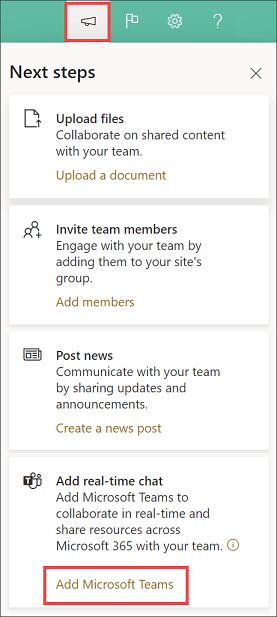
3. Επιλέξτε "Προσθήκη του Microsoft Teams" για να ανοίξετε ένα πλαίσιο που καθοδηγεί τους κατόχους τοποθεσιών σε μια γρήγορη περιήγηση σχετικά με την αξία της προσθήκης δυνατοτήτων του Microsoft Teams στις τοποθεσίες τους στο SharePoint.
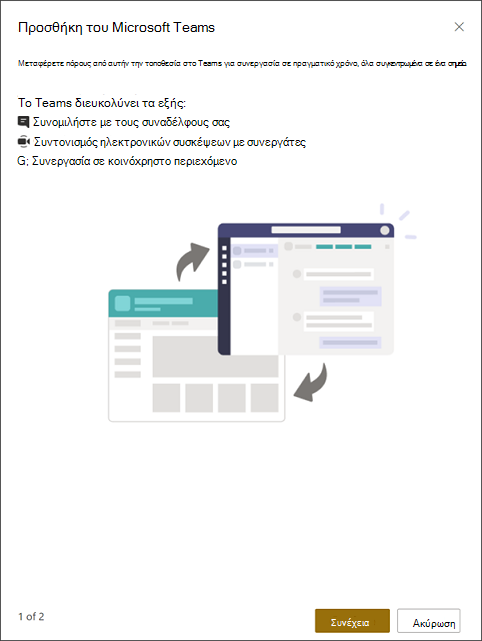
4. Επιλέξτε "Συνέχεια" για να προβάλετε επιλογές για να προσθέσετε πόρους του SharePoint ως καρτέλες στο Teams. Επιλέξτε σελίδες, δημοσιεύσεις ειδήσεων, λίστες και βιβλιοθήκες εγγράφων του SharePoint για να προσθέσετε στο Microsoft Teams και οι οποίες επιτρέπουν στην ομάδα σας να εργάζεται σε ένα σημείο.
Σημείωση
Παρατηρήστε ότι η προεπιλεγμένη βιβλιοθήκη εγγράφων της τοποθεσίας ομάδας είναι προεπιλεγμένη και δεν είναι δυνατή η κατάργησή της. Αυτή η βιβλιοθήκη θα γίνει διαθέσιμη ως μέρος της καρτέλας Files στο κανάλι του Teams. Η αρχική σελίδα της τοποθεσίας σας θα είναι επίσης προεπιλεγμένη, αλλά μπορείτε να την καταργήσετε από αυτήν. Επιλέξτε πόρους από την ενότητα "Προτεινόμενα" για να προβάλετε τους πόρους που χρησιμοποιούνται περισσότερο στην τοποθεσία ομάδας.
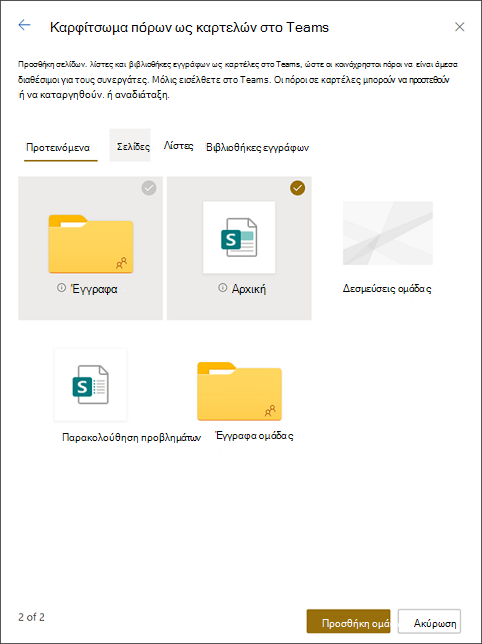
5. Επιλέξτε "Προσθήκη ομάδων" για να δημιουργήσετε το νέο κανάλι ομάδας που περιέχει τους επιλεγμένους πόρους ως καρτέλες. Μόλις η ομάδα σας δημιουργηθεί με επιτυχία, το Microsoft Teams θα ξεκινήσει αυτόματα και θα σας μεταφέρει στο κανάλι ομάδας που μόλις δημιουργήσατε.
6. Βρείτε τους πόρους που επιλέξατε ως καρτέλες στο κανάλι "Γενικά " της νέας ομάδας σας.
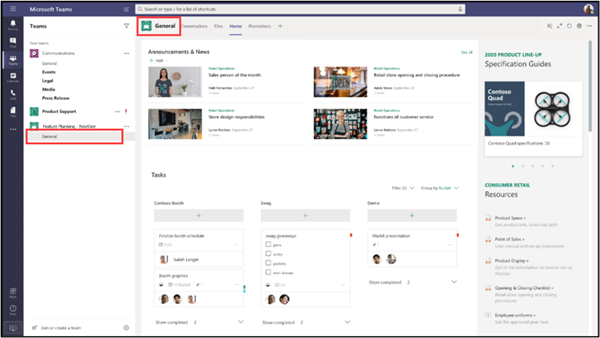
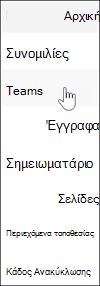
7. Μια σύνδεση προς το κανάλι του Teams εμφανίζεται τώρα στην περιήγηση τοποθεσίας της τοποθεσίας ομάδας του SharePoint.
Τι να κάνετε εάν δεν βλέπετε την επιλογή "Προσθήκη συνομιλίας σε πραγματικό χρόνο"
-
Σημείωση
Αυτή η λειτουργία θα παρουσιαστεί σταδιακά, πρώτα σε οργανισμούς με επιλογές στοχευμένης κυκλοφορίας επιλεγμένες στο Διαχείριση Office 365 Center. Ενδέχεται να μην βλέπετε αυτήν τη δυνατότητα ή να δείχνει διαφορετική από ό,τι περιγράφεται εδώ.
Βεβαιωθείτε ότι εργάζεστε με μια τοποθεσία ομάδας και όχι με μια τοποθεσία επικοινωνίας.
Βεβαιωθείτε ότι έχετε δικαιώματα επιπέδου "κάτοχος τοποθεσίας" για την τοποθεσία στον πίνακα δικαιωμάτων τοποθεσίας .
Βεβαιωθείτε ότι η τοποθεσία ομάδας είναι συνδεδεμένη με μια ομάδα Microsoft 365. Συνδέστε την ομάδα Microsoft 365 στην υπάρχουσα τοποθεσία ομάδας και , στη συνέχεια, προχωρήστε στην παρακολούθηση των παραπάνω βημάτων.
Εάν η Ομάδα Microsoft 365 διαθέτει ήδη μια ομάδα, προσθέστε την στην περιήγηση τοποθεσίας.
Περισσότεροι πόροι
Τι είναι μια τοποθεσία ομάδας του SharePoint;
Ομάδα Microsoft 365 στην υπάρχουσα τοποθεσία ομάδας σας
Προσθήκη σελίδας ή λίστας του SharePoint σε κανάλι στο Teams
Συνεργασία σε αρχεία στο Microsoft Teams
Έξι πράγματα που πρέπει να γνωρίζετε σχετικά με τη συνομιλία στο Microsoft Teams.
Πέντε πράγματα που πρέπει να γνωρίζετε σχετικά με τις εφαρμογές στο Microsoft Teams